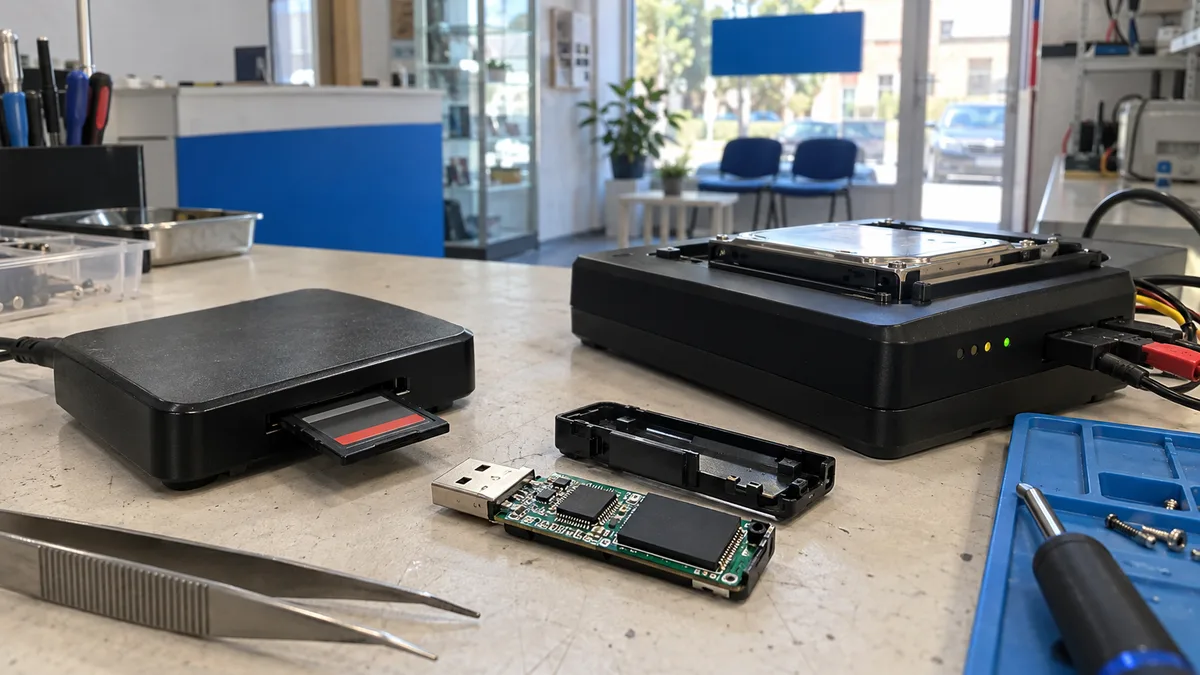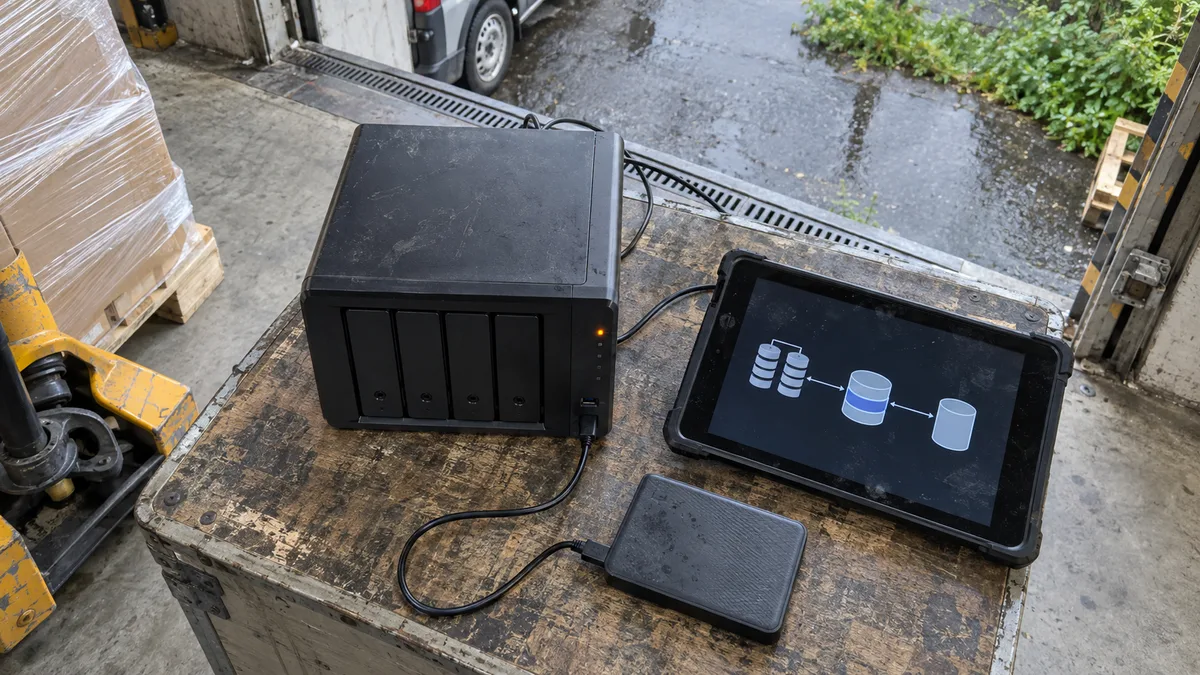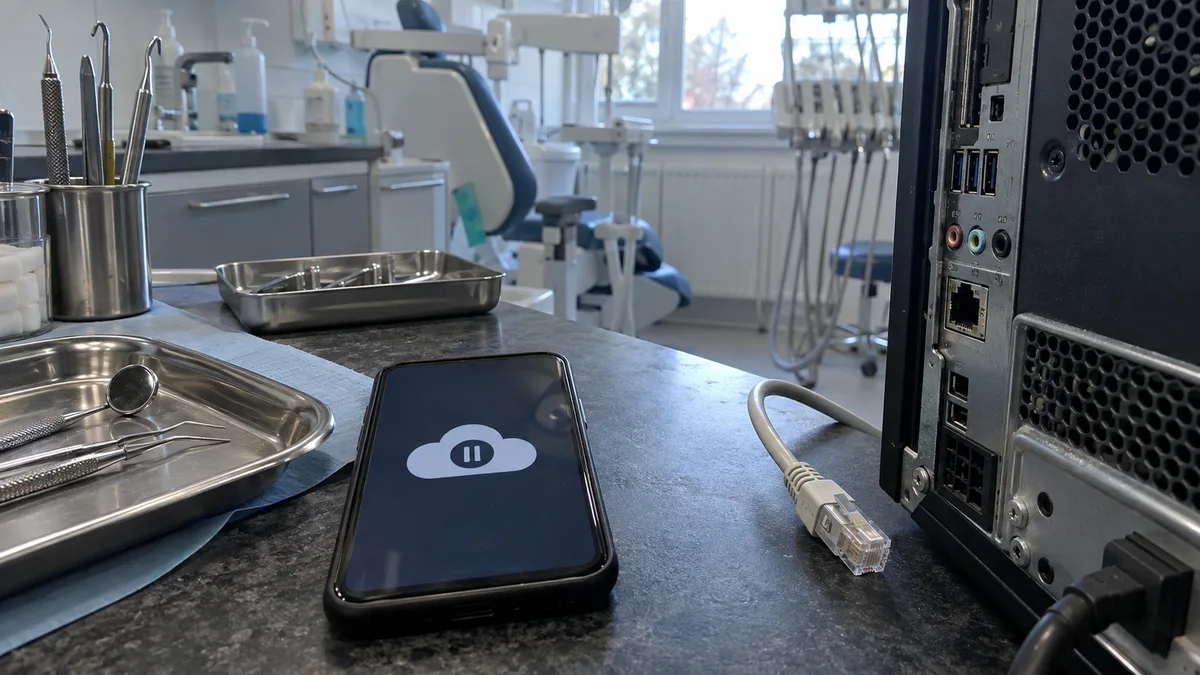
Odpověď hned: Přestaňte na postižené zařízení ukládat, stahovat a instalovat. Zkontrolujte Koš, ale nespouštějte obnovovací program na stejném disku. U cloudové složky zastavte synchronizaci a Koš služby otevřete z jiného zařízení. Cvakající nebo odpojující se disk vypněte a znovu nepřipojujte. Deset minut není technická lhůta — rozhoduje množství dalších zápisů.
Karta prvních 10 minut
SMAZANÁ DATA — CO UDĚLAT HNED
- Přestaňte ukládat, kopírovat a stahovat.
- Zkontrolujte Koš. Pokud tam soubor je, použijte Obnovit.
- Pokud soubor v Koši není, neinstalujte recovery software.
- U synchronizované složky zastavte synchronizaci nebo odpojte síť.
- Cloudový Koš a zálohu kontrolujte z jiného zařízení přes web.
- Na výzvu „Disk je nutné naformátovat“ klikněte na Zrušit.
- Poznamenejte si čas, původní cestu a kroky provedené po smazání.
- Cvakající nebo odpojující se disk vypněte a znovu nezapínejte.
- U provozně důležitých dat zastavte pokusy a kontaktujte servis.
- Obnovené soubory nikdy neukládejte na původní médium.
Největším rizikem není samotné plynutí času, ale aktivita zařízení. Windows může vytvářet dočasné soubory, aktualizovat databázi vyhledávání nebo zapisovat data prohlížeče. Synchronizační klient může změnu odeslat do cloudu a dalších počítačů.
Co udělat během jednotlivých minut
| Fáze | Co udělat | Co už nedělat |
|---|---|---|
| První minuta | Přestaňte pracovat a zastavte probíhající stahování nebo kopírování. | Nevytvářejte „testovací“ soubor a nic neukládejte. |
| Do 3 minut | Zkontrolujte Koš. U synchronizované složky zastavte synchronizaci nebo odpojte síť. | Nevysypávejte Koš a nespouštějte čištění disku. |
| Do 5 minut | Rozlište interní HDD, SSD či NVMe, externí disk, flashku, kartu nebo cloud. | Nespouštějte CHKDSK, opravu jednotky ani formátování. |
| Do 10 minut | Z jiného zařízení ověřte zálohu a poznamenejte si okolnosti smazání. | Neinstalujte nástroj pro obnovu na zdrojový disk. |
| Potom | Rozhodněte mezi obnovením z Koše či zálohy a odbornou diagnostikou. | Nezkoušejte jeden náhodný návod za druhým. |
Jestliže data nejsou v Koši ani v ověřené záloze, počítač dál běžně nepoužívejte. Jedno vypnutí je zpravidla menší riziko než hodiny další práce a opakované restartování.
Koš, cloud, HDD a SSD nejsou stejný případ
| Kde data chybí | Bezpečný první krok | Hlavní riziko |
|---|---|---|
| Koš ve Windows nebo macOS | Vyberte položku a použijte Obnovit nebo Vrátit zpět. | Vysypání Koše nebo automatické čištění. |
| OneDrive, SharePoint, Google Drive nebo iCloud Drive | Z jiného zařízení přes web ověřte účet, Koš a historii verzí. | Synchronizace smazání do dalších zařízení. |
| Interní HDD | Po kontrole Koše a zálohy ukončete práci a počítač vypněte. | Nová data mohou přepsat uvolněné sektory. |
| Interní SATA SSD nebo NVMe | Přestaňte systém používat a nespouštějte vlastní skenování. | TRIM může označit uvolněné bloky pro interní vymazání. |
| Externí HDD | Při cvakání, mizení nebo problémech s roztočením jej odpojte. | Mechanická závada se může dalším spuštěním zhoršit. |
| Flashka nebo SD karta | Odpojte médium a odmítněte nabízené formátování či opravu. | Zápis změn do systému souborů může zhoršit rekonstrukci. |
Soubor v Koši obvykle nepotřebuje žádný obnovovací program. Ve Windows použijte Obnovit, na Macu Vrátit zpět. Pokud už byl Koš na Macu vysypán a existuje záloha, postupujte podle návodu Apple pro obnovu z Time Machine.
U síťového disku nebo firemního úložiště se nespoléhejte na Koš svého počítače. Smazání může zpracovávat server, SharePoint, NAS nebo jiná služba s vlastním Košem, snapshotem či historií verzí.
U OneDrivu nejdřív zastavte synchronizaci
Plocha, Dokumenty nebo Obrázky mohou být ve skutečnosti přesměrované do OneDrivu. Soubor pak nehledáte jen v místní složce, ale také ve správném osobním nebo firemním účtu.
Na postiženém počítači zastavte synchronizaci nebo odpojte síť. Z jiného zařízení otevřete web služby a ověřte:
- správný účet a organizaci;
- Koš služby a případný druhý stupeň Koše;
- historii verzí dokumentu;
- skutečnou cestu souboru;
- firemní SharePoint nebo týmové úložiště.
Synchronizace kopíruje i smazání, a proto sama o sobě není nezávislou zálohou. Rozdíl podrobně vysvětluje článek OneDrive není záloha: proč mizí soubory z plochy.
Nalezený soubor nejdřív stáhněte do bezpečného umístění. Neobnovujte naslepo celou složku přes její současný obsah, dokud nevíte, které verze by se přepsaly.
Recovery software nepatří na zdrojový disk
Častá chyba vypadá nevinně: soubor zmizel z disku C:, a tak na stejný disk stáhnete a nainstalujete nástroj pro obnovu. Stažení, instalace, dočasné soubory i samotné spuštění programu ale vytvářejí další zápisy právě tam, kde mohou zůstávat původní data.
Microsoft nabízí nástroj Windows File Recovery, ale vyžaduje odlišnou zdrojovou a cílovou jednotku. Pro bezpečný postup používejte jiné fyzické médium. Obnovujete-li z C:, výsledek ukládejte například na externí disk — nikdy zpět na C:.
Samostatný oddíl se jiným písmenem nestačí, pokud leží na témže fyzickém disku. Zápis do jiné části stejného zařízení může pořád poškodit data, která chcete zachránit.
Nespouštějte ani:
CHKDSK;- volbu Opravit jednotku;
- defragmentaci;
- rychlé formátování;
- reinstalaci systému;
- opakované úplné skenování různými recovery programy.
Tyto operace řeší použitelnost disku nebo systému souborů. Jejich cílem není zachovat původní stav média pro následnou obnovu.
Proč se SSD liší od klasického HDD
Po smazání souboru z HDD obvykle nezmizí okamžitě každý jeho sektor. Systém souborů označí používané místo jako volné a další zápisy je mohou postupně přepsat.
SSD pracuje jinak. Operační systém může pomocí příkazu TRIM oznámit řadiči, že určité bloky už neobsahují platná data. Řadič je pak může interně připravit k dalšímu použití. Přesné načasování závisí na zařízení, systému a jeho stavu, takže nelze slíbit ani okamžitou ztrátu, ani úspěšnou obnovu.
U interního SSD nebo NVMe proto nečekejte, až počítač „ještě něco dodělá“. Každý další start a běžný provoz přidává zápisy. Pokud disk zároveň hlásí chyby nebo mizí ze systému, pokračujte podle přehledu příznaků selhání SSD.
Zálohu ověřujte z jiného zařízení
Použijte počítač, který na postižené médium nic nezapisuje. Ke cloudové službě se přihlaste přes web a před obnovením zkontrolujte, jaká verze souboru je skutečně dostupná.
Prověřte zejména:
- cloudový Koš a historii verzí;
- Historii souborů ve Windows;
- Time Machine na Macu;
- odpojený záložní disk;
- snapshot na NAS;
- e-mailovou přílohu;
- export z účetního nebo zakázkového systému.
Nalezenou zálohu nejdřív zkopírujte do odděleného bezpečného umístění a několik souborů otevřete. Pouhá existence názvu souboru ještě nepotvrzuje, že je obsah úplný a čitelný.
Co si poznamenat před diagnostikou
Krátký záznam pomůže určit další bezpečný postup:
- přibližný čas smazání;
- název, příponu a původní složku;
- zda šlo o
Delete,Shift+Delete, vysypání Koše nebo formátování; - typ zařízení a média, pokud jej znáte;
- co jste po smazání spustili, stáhli nebo uložili;
- zda běžel OneDrive, iCloud Drive nebo jiná synchronizace;
- zda je disk chráněný BitLockerem nebo FileVaultem;
- zda se objevilo cvakání, odpojování nebo výzva k formátování.
Kvůli zjištění typu disku notebook nerozebírejte. Model zařízení, fotografie chybového hlášení a přesný popis předchozích kroků jsou pro první posouzení užitečnější.
U šifrovaného disku si připravte také obnovovací klíč nebo přístupové údaje. Obnova fyzických dat sama o sobě šifrování neodstraní.
Kdy už další domácí pokusy zastavit
Další pokusy nedávají smysl, pokud:
- data potřebujete pro mzdy, účetnictví, zakázku nebo právní povinnost;
- Koš je prázdný a nemáte ověřenou zálohu;
- data zmizela ze systémového SSD nebo NVMe;
- Windows nebo macOS nabízí inicializaci či formátování média;
- HDD cvaká, pípá, výrazně zpomaluje nebo se odpojuje;
- smazání zasáhlo více synchronizovaných zařízení;
- nevíte, zda pracujete s originálem, nebo jedinou zálohou;
- soubory zašifroval ransomware.
Při cvakání nebo odpojování pokračujte podle článku externí disk cvaká nebo chce zformátovat. Flashku nebo paměťovou kartu neformátujte; bezpečné první kroky shrnuje návod flashka nebo SD karta chce naformátovat.
Pokud jsou data důležitá a nechcete riskovat další zápisy, záchranu dat v Brně řešíme nejdřív diagnostikou média. U rizikového disku je správným postupem práce s kopií, ne opakované skenování originálu. Obnovitelnost, rozsah práce ani cenu nelze poctivě určit bez posouzení konkrétního média.
U mobilních telefonů záchranu smazaných dat neposkytujeme. iPhone nebo telefon s Androidem přebíráme pouze na hardwarovou opravu bez přístupu k datům.
Nechce se vám to řešit svépomocí?
Objednejte diagnostiku v Brně — cenu řekneme předem, bez vašeho souhlasu se do ničeho nepouštíme.