Odpověď hned: Při výměně displeje, klávesnice, baterie nebo ventilátoru se data běžně nemažou. Riziko roste při výměně HDD či SSD, opravě Windows, čisté instalaci systému, poruše základní desky a u selhávajícího nebo zašifrovaného disku. Před předáním si ověřte zálohu a do zakázky nechte napsat, že bez vašeho dalšího souhlasu nesmí servis disk formátovat ani přeinstalovat.
Kdy oprava data obvykle neovlivní
Displej, klávesnice, touchpad, baterie, panty, ventilátor nebo napájecí konektor jsou jiné součásti než úložiště. Jejich výměna sama o sobě nevyžaduje mazání souborů ani instalaci nového systému.
Technik ale musí výsledek opravy otestovat. Po výměně displeje ověří obraz a podsvícení, po opravě chlazení teploty a otáčky ventilátoru, po výměně klávesnice jednotlivé klávesy. Podle závady může stačit UEFI, diagnostika výrobce nebo servisní systém spuštěný z externího média. Někdy je potřeba také krátký test ve vašich Windows.
„Nízké riziko“ proto neznamená nulové. Disk může být poškozený už před opravou a závada se projeví při spuštění nebo zátěžovém testu. Pokud jsou data důležitá, vytvořte zálohu i před zdánlivě jednoduchou výměnou baterie.
| Typ zásahu | Zasahuje se do úložiště? | Riziko pro data | Co si potvrdit |
|---|---|---|---|
| Displej, klávesnice, touchpad nebo baterie | Obvykle ne | Nízké | Jak bude notebook po opravě testován |
| Ventilátor, chlazení nebo napájecí konektor | Obvykle ne | Nízké | Zda bude nutné přihlášení do Windows |
| RAM nebo Wi-Fi karta | Obvykle ne | Nízké | Jaká diagnostika proběhne |
| Aktualizace UEFI nebo zásah do TPM | Ne přímo | Střední | Zda máte obnovovací klíč BitLockeru |
| Oprava nebo výměna základní desky | Podle konstrukce | Střední až vysoké | Zda je úložiště vyjímatelné a šifrované |
| Výměna HDD nebo SSD | Ano | Vysoké, ale řiditelné | Klonování, rozsah kopie a vrácení původního disku |
| Oprava Windows | Ano | Střední | Co se smí změnit a zda existuje ověřená záloha |
| Reset nebo čistá instalace Windows | Ano | Vysoké | Co se smaže a která data se mají vrátit |
| Cvakající HDD nebo mizející SSD | Médium už selhává | Velmi vysoké | Nejdřív záchrana dat, potom oprava notebooku |
Předávací postup, rozsah diagnostiky a informace, které má servis dostat, shrnuje článek Co sdělit před opravou notebooku.
Před reinstalací nestačí říct „data zachovat“
Požadavek „zachovejte mi všechno“ není dostatečně přesný. Technik potřebuje vědět, které soubory, aplikace a konfigurace jsou pro vás důležité a kde se nacházejí.
U pracovního notebooku projděte alespoň:
- Plochu, Dokumenty, Stažené soubory a vlastní složky mimo uživatelský profil;
- databáze účetních, skladových a fakturačních programů;
- místní poštu, archivy PST, podpisy a šablony;
- záložky a profily prohlížečů, pokud nejsou synchronizované;
- certifikáty, VPN profily, SSH klíče a konfigurační soubory;
- licence programů a přístupy chráněné vícefaktorovým ověřením;
- soubory uložené pouze místně v synchronizovaných složkách.
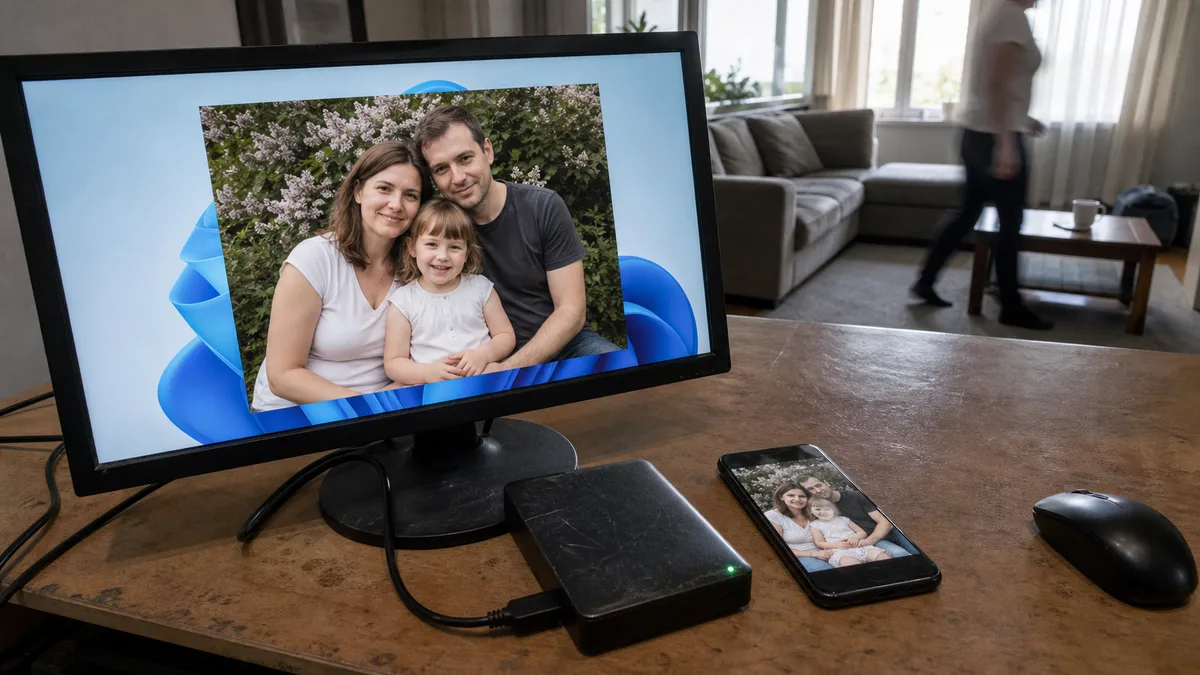
Záloha není ověřená jen proto, že kopírování skončilo bez chyby. Připojte záložní médium k jinému počítači a otevřete několik dokumentů, fotografií i souborů z klíčových aplikací. U databázového programu si ověřte také způsob obnovení, ne pouze přítomnost jednoho adresáře.
Rozdíl mezi kopií souborů, Historií souborů a obrazem disku vysvětluje návod Jak zálohovat Windows 11.
OneDrive není automaticky nezávislá záloha
Plocha, Dokumenty nebo Obrázky mohou být přesměrované do OneDrivu. Synchronizace ale přenáší také smazání a další změny. Nezaručuje proto samostatnou kopii, kterou neovlivní chyba uživatele, synchronizační problém nebo zásah do účtu.
Před opravou zkontrolujte:
- zda je přihlášený správný osobní nebo firemní účet;
- jestli synchronizace doběhla bez chyby;
- které soubory jsou stažené do notebooku a které existují jen online;
- zda nejsou důležité složky mimo synchronizované umístění;
- jestli dokážete soubory otevřít také z jiného zařízení.
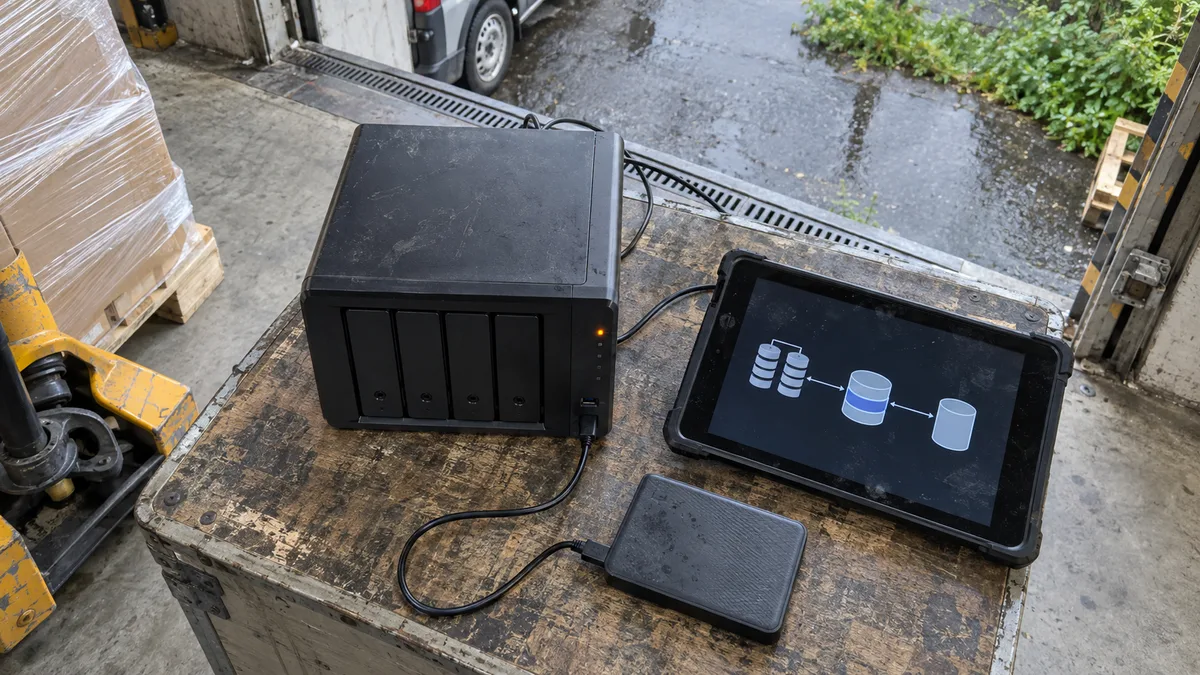
Pokud má následovat mazání disku, uložte důležitá data ještě na další nezávislé médium.
Kdy už nejde o běžnou zálohu
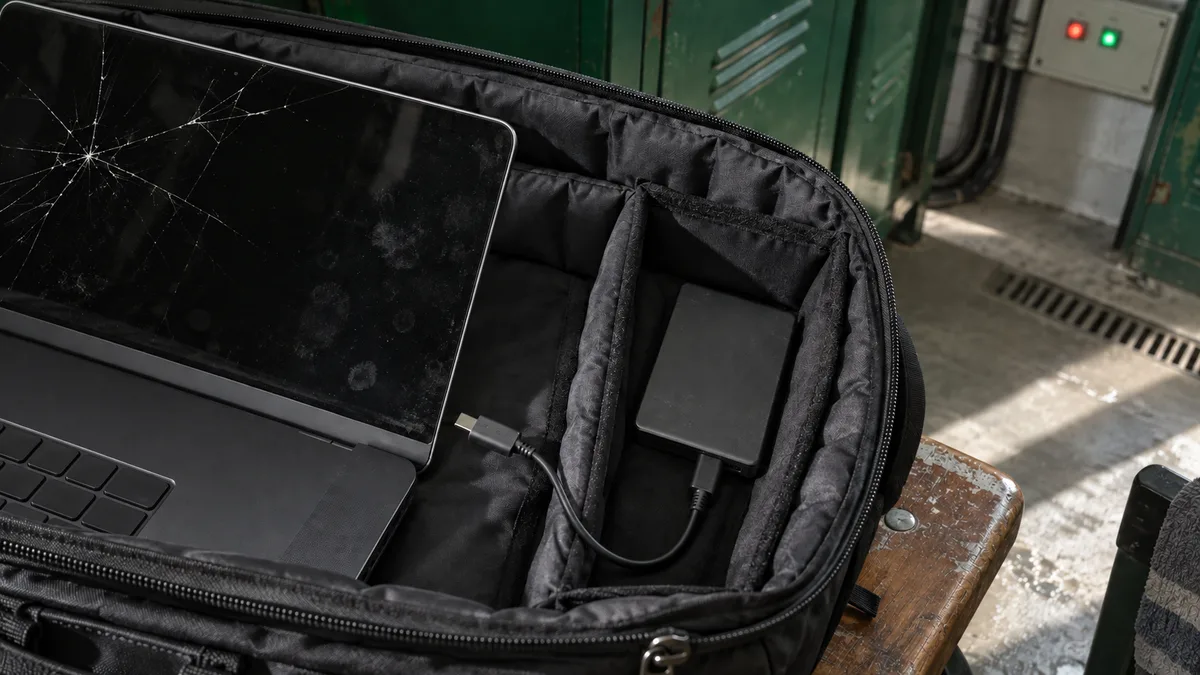
Jestliže HDD cvaká, opakovaně se roztáčí nebo mizí ze systému, nepokoušejte se preventivně kopírovat celý disk běžným Průzkumníkem. Mechanická závada se může dalším provozem zhoršovat.
U SSD jsou varovnými projevy výpadky z UEFI, chyby čtení, zamrzání při otevírání souborů nebo náhlý přechod do režimu pouze pro čtení. Závada SSD přitom nemusí mít žádný zvukový projev.
V těchto případech nespouštějte:
- reset Windows;
- čistou instalaci;
- formátování;
- CHKDSK s opravami;
- opakované automatické opravy při startu;
- dlouhé testy a další pokusy o běžné spuštění.
Výměna disku a instalace nových Windows mohou notebook vrátit do provozu, původní soubory tím ale nezískáte. Pokud jsou data prioritou, musí se nejdřív řešit stav původního média a až potom samotná oprava notebooku.
Výměna SSD: klonování, kopie, nebo čistá instalace
Při výměně úložiště existují tři rozdílné postupy:
| Postup | Co se přenáší | Kdy dává smysl |
|---|---|---|
| Klonování disku | Oddíly, Windows, aplikace i soubory | Původní disk je stabilní a systém má zůstat zachovaný |
| Kopie vybraných dat | Jen domluvené složky a soubory | Systém se bude instalovat čistě |
| Čistá instalace bez přenosu | Nic z původního disku | Data nejsou potřeba nebo existuje ověřená záloha |
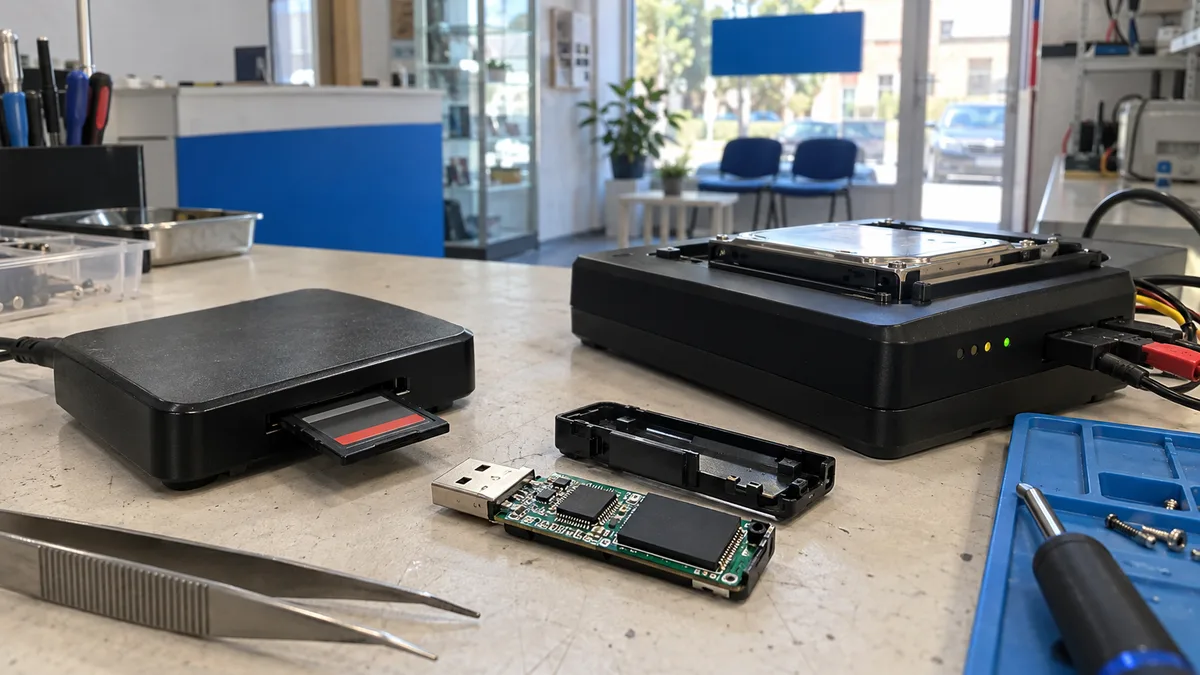
Klonování není správnou volbou pro každý vadný disk. Pokud se čtení zastavuje nebo médium odpadává, opakované klonování běžným nástrojem může zařízení zbytečně zatěžovat. Nejdřív je potřeba rozhodnout, zda jde o běžný přenos, nebo o záchranu dat.
Při výměně si písemně potvrďte také vrácení původního disku. Může obsahovat dokumenty, přihlašovací relace, osobní údaje a jedinou zbývající kopii některých souborů. Formátování navíc není totéž jako bezpečné odstranění dat.
Možnosti opravy systému, zachování souborů a čisté instalace porovnává článek Reinstalace Windows 11 bez ztráty dat.
Základní deska a připájené úložiště
U klasického notebooku bývá M.2 SSD nebo 2,5palcový disk samostatná součást. Při poruše základní desky jej lze často vyjmout a posoudit odděleně. Ani tehdy ale není přístup k datům jistý, pokud je disk poškozený nebo zašifrovaný.
U některých tenkých notebooků a zařízení s připájeným úložištěm nelze paměťový modul jednoduše přesunout do jiného počítače. Typickým příkladem jsou MacBooky Air s čipy Apple silicon, kde jsou paměťové čipy součástí logické desky a přístup k datům souvisí také s funkčností původní elektroniky a šifrováním.
Jestliže notebook s připájeným úložištěm nejde zapnout a data nejsou zálohovaná, sdělte servisu předem, že prioritou je zachování původní desky a dat. Prostá výměna celé desky může obnovit funkčnost zařízení, nikoli obsah vadné desky.
BitLocker může soubory znepřístupnit bez jejich smazání
Po výměně základní desky, změně nastavení zabezpečení nebo zásahu do UEFI může BitLocker vyžádat 48místný obnovovací klíč. Data v takové chvíli nemusejí být smazaná. Disk je ale zašifrovaný a systém nedokáže automaticky potvrdit důvěryhodný stav zařízení.
Přihlašovací PIN do Windows není obnovovací klíč. Před opravou zkontrolujte, zda je klíč uložený:
- ve vašem účtu Microsoft;
- ve firemním nebo školním účtu;
- u správce firemního IT;
- v bezpečně uloženém výtisku nebo souboru.
Klíč nepřikládejte automaticky ke každému notebooku. Pokud jej servis potřebuje, nechte si vysvětlit důvod, způsob předání a rozsah přístupu. Postup při hledání klíče popisuje článek BitLocker klíč jste nenašli: co ověřit.
Servis nemusí znát vaše hlavní heslo
Čistě hardwarovou opravu lze často otestovat bez přihlášení do osobního nebo firemního profilu. U notebooků Dell lze spustit předstartovní diagnostiku, HP nabízí vlastní hardwarovou diagnostiku a notebooky Lenovo mají diagnostické možnosti dostupné podle konkrétní řady a konfigurace.
Takový test ale nepokryje každou závadu. Pro ověření ovladačů, uspávání, kamery nebo chování při běžné zátěži může být potřeba test přímo ve Windows.
V takovém případě lze po dohodě vytvořit dočasný servisní účet. Technik pak nemusí pracovat pod profilem, ve kterém máte e-mail, účetnictví, hesla a dokumenty klientů. Po převzetí notebooku účet odstraňte.
U firemně spravovaného zařízení neodpojujte svévolně pracovní účet, BitLocker ani nástroje vzdálené správy. Přípravu servisního účtu a obnovovacího klíče řešte se správcem IT.
Co má být napsané v zakázce
Diagnostika, záloha a destruktivní zásah nejsou jedna činnost. V předávacím protokolu nebo e-mailu oddělte:
- povolení k diagnostice zařízení;
- rozsah případného přístupu do systému;
- přesný seznam dat určených ke kopírování;
- cílové médium a způsob kontroly zálohy;
- souhlas s resetem, formátováním nebo čistou instalací;
- požadavek na vrácení původního HDD či SSD.
Použitelná formulace může znít:
Hardware lze diagnostikovat a otestovat. Do uživatelských dokumentů nevstupovat. Bez dalšího písemného souhlasu neformátovat disk, neresetovat Windows a neprovádět čistou instalaci.
Pokud potřebujete v Brně posoudit stav úložiště, vytvořit ověřenou zálohu nebo opravit notebook bez nejasného zásahu do dat, domluvíme postup v rámci servisu notebooků před zahájením rizikové operace.
Čtyři otázky před schválením opravy
Před předáním nebo odsouhlasením další práce se zeptejte:
- Bude se pracovat s původním HDD či SSD nebo na něj zapisovat?
- Existuje ověřená záloha a co přesně obsahuje?
- Který plánovaný krok může data smazat nebo znepřístupnit?
- Jak si servis před tímto krokem vyžádá můj souhlas?
Při výměně displeje nebo baterie bude odpověď obvykle jednoduchá: disk se nemění a systém se nemaže. U vadného úložiště, reinstalace, BitLockeru nebo poruchy základní desky musí být postup podstatně přesnější. Technicky opravený notebook totiž ještě neznamená zachráněná data.
Nechce se vám to řešit svépomocí?
Objednejte diagnostiku v Brně — cenu řekneme předem, bez vašeho souhlasu se do ničeho nepouštíme.