Коротка відповідь: Під час заміни дисплея, клавіатури, батареї або вентилятора дані зазвичай не стирають. Ризик зростає в разі заміни HDD чи SSD, відновлення Windows, чистого встановлення системи, несправності материнської плати, а також якщо диск виходить із ладу або зашифрований. Перед передаванням ноутбука перевірте резервну копію та попросіть зазначити в замовленні, що без вашої додаткової згоди сервісний центр не має права форматувати диск або перевстановлювати систему.
Коли ремонт зазвичай не впливає на дані
Дисплей, клавіатура, тачпад, батарея, петлі, вентилятор або роз’єм живлення — це не накопичувач. Сама їх заміна не потребує видалення файлів або встановлення нової системи.
Однак майстер має перевірити результат ремонту. Після заміни дисплея він перевірить зображення та підсвічування, після ремонту системи охолодження — температуру й оберти вентилятора, а після заміни клавіатури — окремі клавіші. Залежно від несправності може бути достатньо UEFI, діагностики виробника або сервісної системи, запущеної із зовнішнього носія. Іноді також потрібна коротка перевірка у вашій Windows.
Тому «низький ризик» не означає, що його немає взагалі. Диск міг бути пошкоджений ще до ремонту, а несправність може проявитися під час запуску або навантажувального тесту. Якщо дані важливі, створіть резервну копію навіть перед такою, здавалося б, простою операцією, як заміна батареї.
| Тип робіт | Чи передбачене втручання в накопичувач? | Ризик для даних | Що слід уточнити |
|---|---|---|---|
| Дисплей, клавіатура, тачпад або батарея | Зазвичай ні | Низький | Як тестуватимуть ноутбук після ремонту |
| Вентилятор, система охолодження або роз’єм живлення | Зазвичай ні | Низький | Чи буде потрібен вхід у Windows |
| Оперативна пам’ять або Wi-Fi-карта | Зазвичай ні | Низький | Яку діагностику проводитимуть |
| Оновлення UEFI або втручання в TPM | Не безпосередньо | Середній | Чи маєте ви ключ відновлення BitLocker |
| Ремонт або заміна материнської плати | Залежить від конструкції | Від середнього до високого | Чи можна вийняти накопичувач і чи зашифрований він |
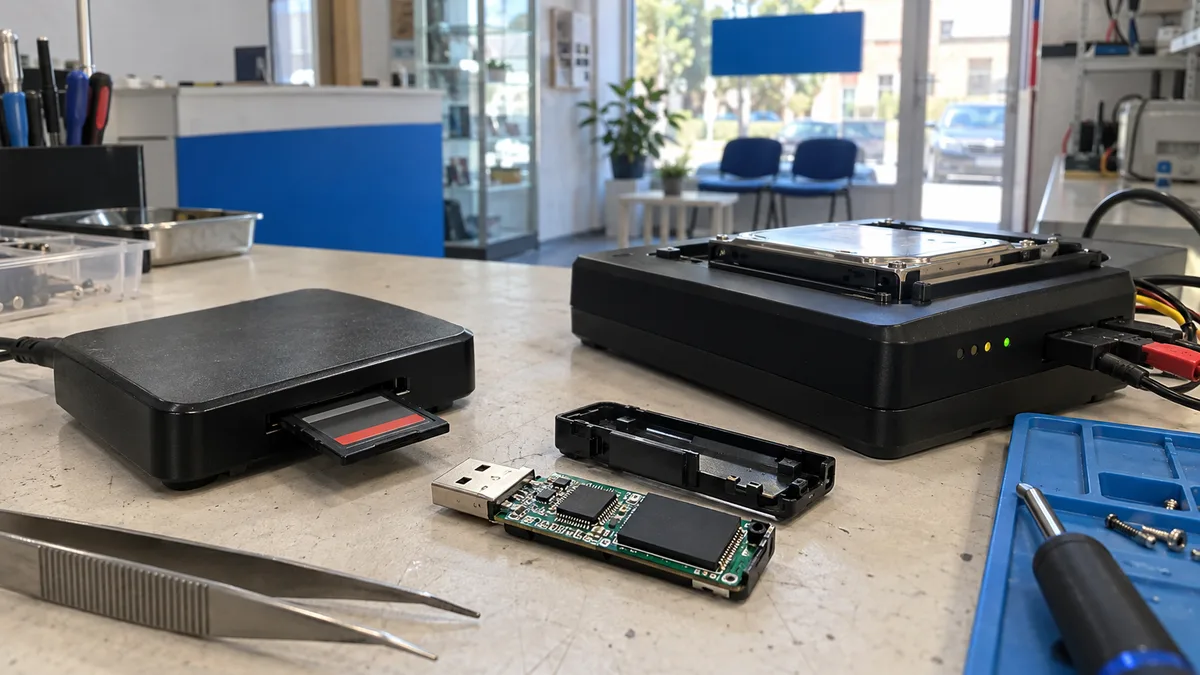
| Заміна HDD або SSD | Так | Високий, але контрольований | Клонування, обсяг копії та повернення початкового диска |
| Відновлення Windows | Так | Середній | Що дозволено змінювати та чи є перевірена резервна копія |
| Скидання або чисте встановлення Windows | Так | Високий | Що буде стерто та які дані потрібно повернути |
| HDD клацає або SSD зникає із системи | Носій уже виходить із ладу | Дуже високий | Спочатку відновлення даних, потім ремонт ноутбука |
Порядок передавання ноутбука, обсяг діагностики та інформацію, яку потрібно надати сервісному центру, наведено у статті Що повідомити перед ремонтом ноутбука.
Перед перевстановленням недостатньо сказати «збережіть дані»
Вимога «збережіть мені все» недостатньо конкретна. Майстру потрібно знати, які файли, програми та налаштування для вас важливі й де вони зберігаються.
На робочому ноутбуці перевірте принаймні:
- Робочий стіл, Документи, Завантаження та власні папки поза профілем користувача;
- бази даних бухгалтерських, складських і фактурних програм;
- локальну пошту, архіви PST, підписи та шаблони;
- закладки та профілі браузерів, якщо їх не синхронізовано;
- сертифікати, профілі VPN, ключі SSH і конфігураційні файли;
- ліцензії програм і доступи, захищені багатофакторною автентифікацією;
- файли, збережені лише локально в синхронізованих папках.
Резервна копія не вважається перевіреною лише тому, що копіювання завершилося без помилки. Під’єднайте резервний носій до іншого комп’ютера та відкрийте кілька документів, фотографій і файлів із ключових програм. Для програми, що працює з базами даних, перевірте також порядок відновлення, а не лише наявність однієї папки.
Різницю між копією файлів, Історією файлів та образом диска пояснено в інструкції Як створити резервну копію Windows 11.
OneDrive не є автоматично незалежною резервною копією
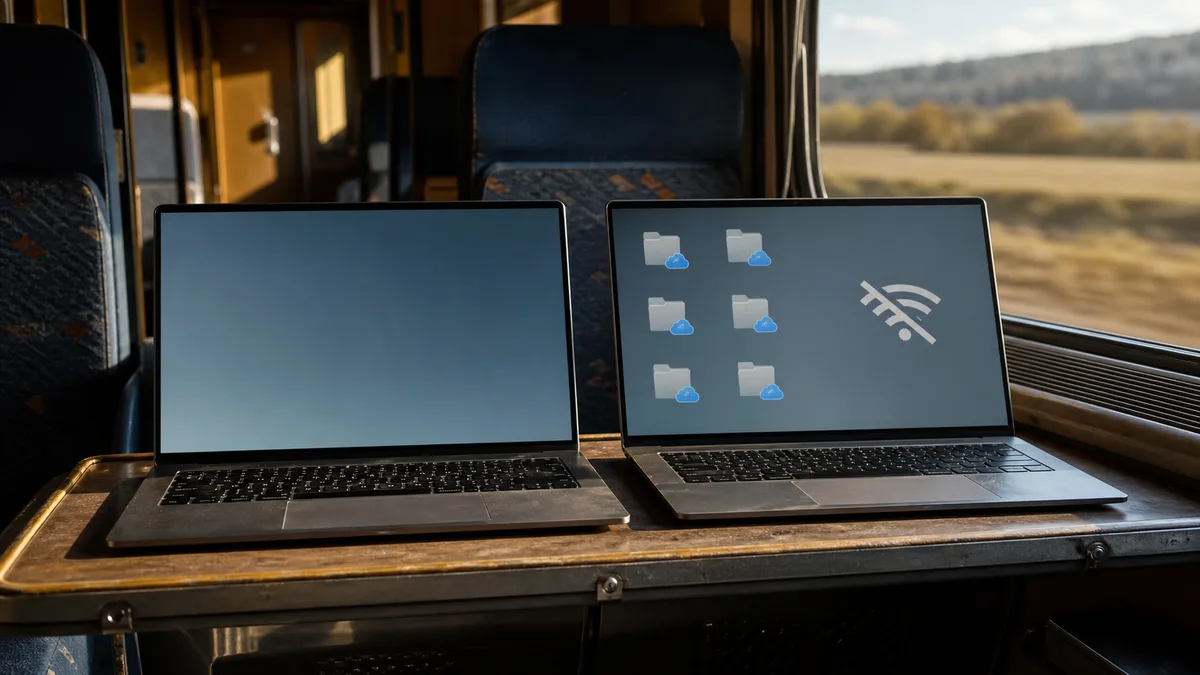
Папки Робочий стіл, Документи або Зображення можуть бути перенаправлені до OneDrive. Проте синхронізація передає також видалення та інші зміни. Отже, вона не гарантує наявності окремої копії, якої не торкнуться помилка користувача, проблема із синхронізацією або втручання в обліковий запис.
Перед ремонтом перевірте:
- чи виконано вхід до правильного особистого або робочого облікового запису;
- чи завершилася синхронізація без помилок;
- які файли завантажені на ноутбук, а які існують лише онлайн;
- чи немає важливих папок поза синхронізованим розташуванням;
- чи можете ви відкрити файли також з іншого пристрою.
Якщо диск планують стерти, збережіть важливі дані ще й на іншому незалежному носії.
Коли звичайного резервного копіювання вже недостатньо
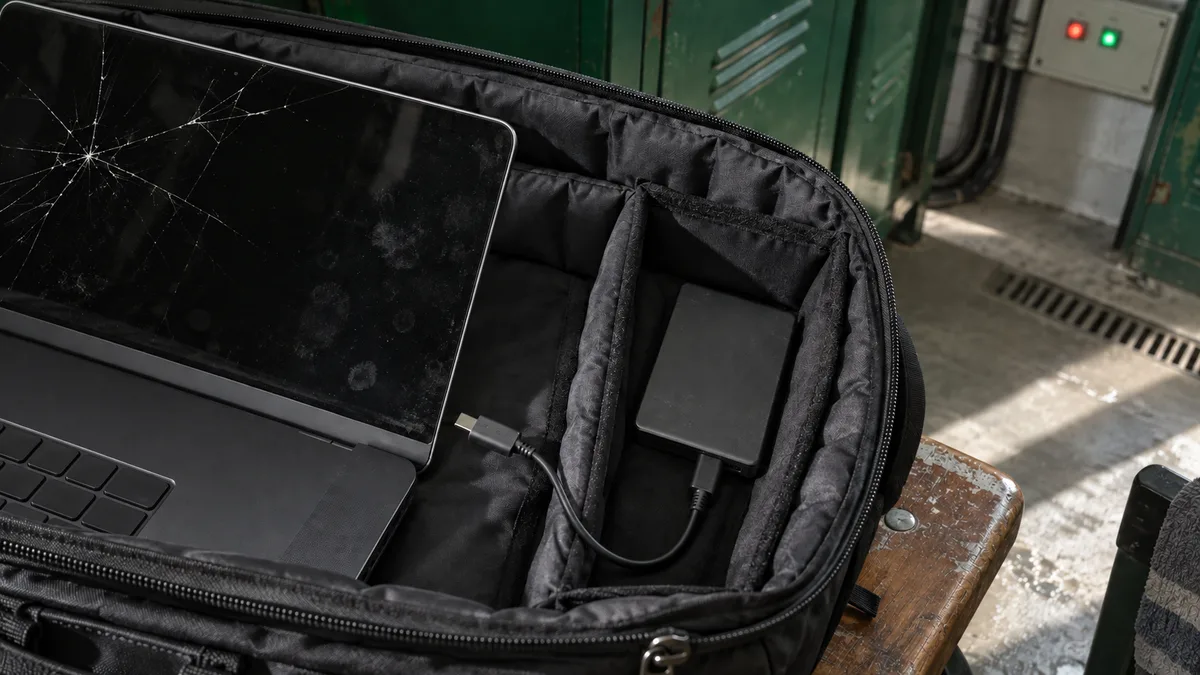
Якщо HDD клацає, повторно розкручується або зникає із системи, не намагайтеся про всяк випадок копіювати весь диск через звичайний Провідник. Подальша робота може погіршити механічну несправність.
Тривожними ознаками для SSD є зникнення з UEFI, помилки читання, зависання під час відкривання файлів або раптовий перехід у режим лише для читання. Водночас несправність SSD може не супроводжуватися жодними звуками.
У таких випадках не запускайте:
- скидання Windows;
- чисте встановлення;
- форматування;
- CHKDSK із виправленням помилок;
- повторне автоматичне відновлення під час запуску;
- тривалі тести та подальші спроби звичайного запуску.
Заміна диска та встановлення нової Windows можуть повернути ноутбук до роботи, але не відновлять початкові файли. Якщо дані мають пріоритет, спочатку потрібно оцінити стан початкового носія, а вже потім ремонтувати сам ноутбук.
Заміна SSD: клонування, копіювання чи чисте встановлення
Під час заміни накопичувача можливі три різні підходи:
| Підхід | Що переноситься | Коли це доцільно |
|---|---|---|
| Клонування диска | Розділи, Windows, програми та файли | Початковий диск стабільний, а систему потрібно зберегти |
| Копіювання вибраних даних | Лише узгоджені папки та файли | Систему встановлюватимуть начисто |
| Чисте встановлення без перенесення | Нічого з початкового диска | Дані не потрібні або є перевірена резервна копія |
Клонування підходить не для кожного несправного диска. Якщо читання зупиняється або носій від’єднується, повторне клонування звичайним інструментом може створювати зайве навантаження на пристрій. Спершу потрібно визначити, чи йдеться про звичайне перенесення, чи про відновлення даних.
Під час заміни також письмово узгодьте повернення початкового диска. На ньому можуть зберігатися документи, активні сеанси входу, персональні дані та єдина копія деяких файлів. Крім того, форматування — не те саме, що безпечне видалення даних.
Варіанти відновлення системи, збереження файлів і чистого встановлення порівнює стаття Перевстановлення Windows 11 без втрати даних.
Материнська плата та припаяний накопичувач
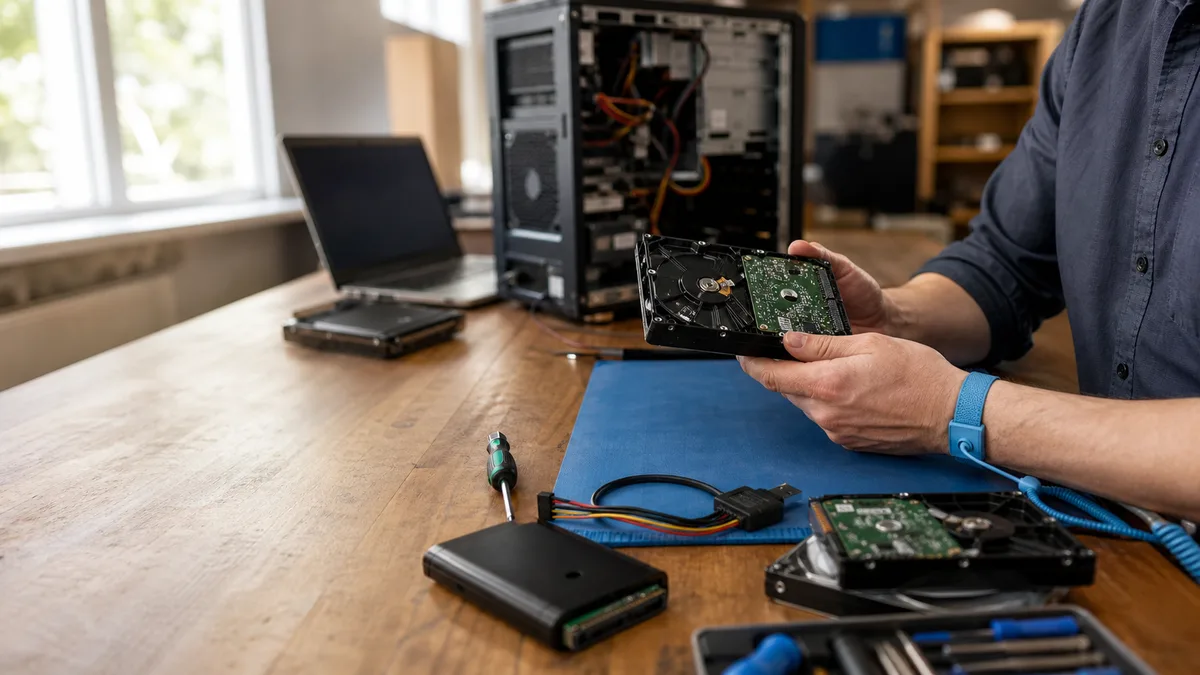
У класичному ноутбуці M.2 SSD або 2,5-дюймовий диск зазвичай є окремим компонентом. У разі несправності материнської плати його часто можна вийняти та перевірити окремо. Але навіть тоді доступ до даних не гарантований, якщо диск пошкоджений або зашифрований.
У деяких тонких ноутбуках і пристроях із припаяним накопичувачем модуль пам’яті неможливо просто переставити до іншого комп’ютера. Типовий приклад — MacBook Air із чипами Apple silicon, де мікросхеми пам’яті є частиною логічної плати, а доступ до даних залежить також від працездатності початкової електроніки та шифрування.
Якщо ноутбук із припаяним накопичувачем не вмикається, а резервної копії даних немає, заздалегідь повідомте сервісному центру, що пріоритетом є збереження початкової плати та даних. Проста заміна всієї плати може відновити працездатність пристрою, але не вміст несправної плати.
BitLocker може заблокувати доступ до файлів, не видаляючи їх
Після заміни материнської плати, зміни налаштувань безпеки або втручання в UEFI BitLocker може запросити 48-значний ключ відновлення. У такій ситуації дані не обов’язково стерті. Однак диск зашифрований, а система не може автоматично підтвердити довірений стан пристрою.
PIN-код для входу у Windows не є ключем відновлення. Перед ремонтом перевірте, чи збережено ключ:
- у вашому обліковому записі Microsoft;
- у робочому або навчальному обліковому записі;
- у корпоративного IT-адміністратора;
- у безпечно збереженій роздруківці або файлі.
Не додавайте ключ автоматично до кожного ноутбука, який передаєте в ремонт. Якщо він потрібен сервісному центру, попросіть пояснити причину, спосіб передавання та обсяг доступу. Порядок пошуку ключа наведено у статті Не знайшли ключ BitLocker: що перевірити.
Сервісному центру не обов’язково знати ваш основний пароль
Суто апаратний ремонт часто можна перевірити без входу до особистого або робочого профілю. На ноутбуках Dell можна запустити передзавантажувальну діагностику, HP пропонує власну апаратну діагностику, а ноутбуки Lenovo мають діагностичні можливості, доступні залежно від конкретної серії та конфігурації.
Проте така перевірка охоплює не кожну несправність. Для перевірки драйверів, режиму сну, камери або поведінки за звичайного навантаження може знадобитися тест безпосередньо у Windows.
У такому разі за домовленістю можна створити тимчасовий сервісний обліковий запис. Тоді майстру не доведеться працювати у профілі, де зберігаються ваша електронна пошта, бухгалтерські дані, паролі і документи клієнтів. Після отримання ноутбука видаліть цей обліковий запис.
На пристрої, яким керує компанія, не від’єднуйте самостійно робочий обліковий запис, BitLocker або засоби дистанційного керування. Створення сервісного облікового запису та підготовку ключа відновлення узгодьте з IT-адміністратором.
Що має бути зазначено в замовленні
Діагностика, резервне копіювання та руйнівне втручання — це не одна й та сама дія. У протоколі передавання або електронному листі окремо зазначте:
- дозвіл на діагностику пристрою;
- обсяг можливого доступу до системи;
- точний перелік даних, які потрібно скопіювати;
- цільовий носій і спосіб перевірки резервної копії;
- згоду на скидання, форматування або чисте встановлення;
- вимогу повернути початковий HDD чи SSD.
Можна використати таке формулювання:
Обладнання дозволено діагностувати та тестувати. Не відкривати документи користувача. Без додаткової письмової згоди не форматувати диск, не скидати Windows і не виконувати чисте встановлення.
Якщо вам потрібно у Брно оцінити стан накопичувача, створити перевірену резервну копію або відремонтувати ноутбук без незрозумілого втручання в дані, ми узгодимо порядок дій у межах сервісного обслуговування ноутбуків ще до початку ризикованої операції.
Чотири запитання перед погодженням ремонту
Перед передаванням ноутбука або погодженням подальших робіт запитайте:
- Чи працюватимуть із початковим HDD або SSD і чи записуватимуть на нього дані?
- Чи існує перевірена резервна копія і що саме вона містить?
- Який із запланованих кроків може стерти дані або заблокувати доступ до них?
- Як сервісний центр отримає мою згоду перед виконанням цього кроку?
У разі заміни дисплея або батареї відповідь зазвичай проста: диск не змінюють, а систему не стирають. Якщо несправний накопичувач, потрібне перевстановлення, виникла проблема з BitLocker або материнською платою, порядок дій має бути значно точнішим. Адже технічно справний ноутбук ще не означає, що дані вдалося врятувати.
Не хочете розбиратися самі?
Замовте діагностику в Брні — ціну скажемо заздалегідь і без вашої згоди ні до чого не беремося.
Де нас знайти
Ми — сервіс ПК та ноутбуків у Брно-Жиденіце: діагностика й ремонт комп'ютерів і ноутбуків, відновлення даних з дисків та післягарантійний ремонт Apple (iPhone 12 і новіші, MacBook, iPad).
Viniční 3587/216, 615 00 Brno-Židenice, Чехія Пн–Пт 10:00–16:00
Зателефонувати +420 774 777 774 Ремонт ПК та ноутбуків у Брно
Ціну ремонту повідомляємо письмово після діагностики і продовжуємо лише після вашої згоди.