Ви вмикаєте щойно встановлений комп’ютер із Windows 11, набираєте пароль і починаєте працювати. Саме в цю мить ваш комп’ютер уже надсилає перші дані до Сполучених Штатів. Не таємно — Microsoft описує це у власній документації. Просто зазвичай про це ніхто не знає, бо нічого не запитує й нічого не блимає.
Це не один великий «модуль стеження», який можна вимкнути одним перемикачем. Це від десяти до дванадцяти окремих каналів: діагностична телеметрія, антивірус, що надсилає зразки файлів, рекламний ідентифікатор, пропозиції та реклама в меню «Пуск», синхронізація через обліковий запис Microsoft, вебрезультати в пошуку. Кожен працює інакше, йде на іншу домену й вимикається в іншому місці. А деякі з них на редакціях Home і Pro взагалі не можна вимкнути повністю — це важливо, і ми до цього ще повернемося.
Ми взяли чисту інсталяцію Windows 11 Pro (24H2, складання 26100.8457) і заміряли, що на ній реально працює у стандартному стані. Потім кожен канал звірили з офіційною документацією Microsoft. Ця стаття — не переписаний посібник з інтернету: усі кроки ми пройшли на реальній машині, і до кожного серйозного твердження ви знайдете джерело. Там, де щось непевне, ми так і кажемо.
Що ми реально заміряли
На нашій тестовій машині ми запустили аудит «лише для читання» (нічого не змінювали, тільки дивилися, що ввімкнено). Ось стан чистої інсталяції Windows 11 Pro:
- Діагностична телеметрія працює. Служба
DiagTrack(Connected User Experiences and Telemetry / Підключені взаємодії з користувачами та телеметрія) була у стані Running / Automatic. Це головний канал, яким Windows надсилає Microsoft дані про ваш пристрій. - Жодного обмеження телеметрії встановлено не було. Ключ
AllowTelemetryмав значення<unset>— тобто діє стандартний рівень, і на Pro та Home опуститися нижче нього не вдасться (детальніше нижче). - Завдання збору даних чекали напоготові. У Планувальнику завдань у стані Ready були, серед іншого,
Microsoft Compatibility Appraiser,ConsolidatorіUsbCeip(програма CEIP),Feedback\Siuf\DmClientтаQueueReporting(звітування про помилки). Це «годувальники», які збирають дані й передають їх телеметрії. - Антивірус надсилав зразки. Microsoft Defender мав
MAPSReporting=2(advanced) іSubmitSamplesConsent=1— тобто ввімкнено і хмару, і автоматичне надсилання «безпечних» зразків файлів. - Рекламний вміст у «Пуску» був увімкнений.
Start_IrisReco=1,CDM_SystemPaneSuggest=1,CDM_SilentInstall=1(дозволено тиху інсталяцію рекламованих застосунків),TailoredExperiences=2(персоналізація на основі діагностики). Єдине, що було вимкнено з фабрики, — це рекламний ID (AdvertisingID_Enabled=0), але на нашій машині це вже наслідок попереднього втручання, а не стандартний стан після OOBE. - Вихідні з’єднання. У момент знімка зі
svchostішли два з’єднання на IP-адреси Microsoft через порт 443 (2603:1020:705:8::401,72.145.35.107). Кеш DNS у ту хвилину був порожній, тож конкретну домену (v10.events.data.microsoft.comтощо) безпосередньо з нашого знімка ми не доводимо — тут ми спираємося на документацію Microsoft. Машина була в спокої; більшість каналів (зразки файлів, звіти про збої, запит до Bing) ідуть назовні лише за конкретної дії, а не в бездіяльності.
Підсумок: на чистій інсталяції Windows 11 Pro у стандартному стані працюють телеметрія, антивірусна хмара й рекламні пропозиції, без жодного обмеження. Нічого з цього ви не вмикали.
Тепер по окремих каналах. До кожного: що збирається, куди воно йде і як це вимкнути. За порядком — від найважливішого.
1. Діагностична телеметрія (DiagTrack)
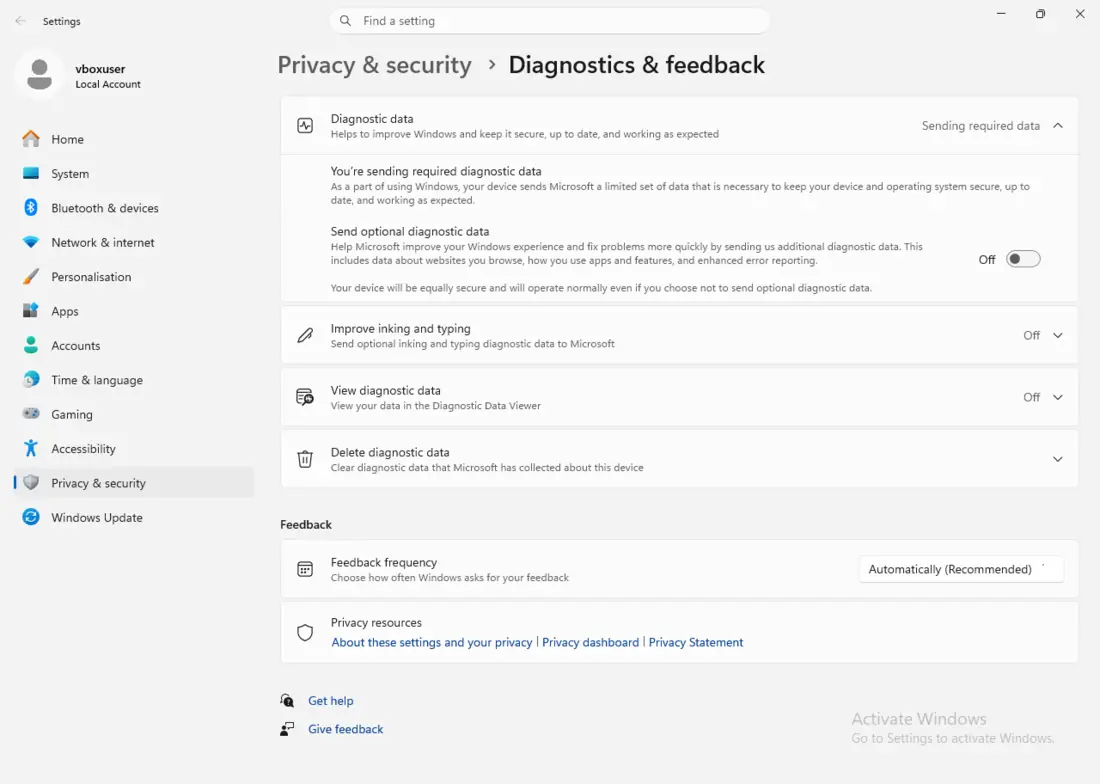
Що збирається. Це ядро. У Windows є два рівні діагностичних даних. У стандартному стані працює Required (Обов’язкові, раніше «Basic»): інвентар обладнання (дисплей, акумулятор, мережеві адаптери включно з IMEI, процесор, пам’ять, накопичувач, BIOS, редакція системи), кількість збоїв та зависань, споживання ЦП/пам’яті застосунками, сумісність встановлених програм і драйверів, дані про Microsoft Store. Вищий рівень Optional (Необов’язкові, раніше «Full») додає історію перегляду та пошукові запити в Edge, докладну активність застосунків і розширені звіти про помилки включно з дампами пам’яті під час збою — які, за словами Microsoft, «можуть ненавмисно містити особисті дані, наприклад частини документа чи вебсторінки» [zdroj: https://learn.microsoft.com/en-us/windows/privacy/configure-windows-diagnostic-data-in-your-organization]. Optional — це opt-in, сам він не вмикається, і це факт, який багато посібників плутають.
Куди воно йде. Зашифровано (TLS) на сервери Microsoft: v10.events.data.microsoft.com, v10c.events.data.microsoft.com [zdroj: https://learn.microsoft.com/en-us/windows/privacy/configure-windows-diagnostic-data-in-your-organization]. Локальна черга лежить у %ProgramData%\Microsoft\Diagnosis. Отримувач даних — Microsoft, на звичайній домашній або корпоративній машині без керування через Intune.
Чи можна це вимкнути? Частково. І ось найважливіша річ усієї статті: на редакціях Home і Pro телеметрію не можна вимкнути повністю. Найнижчий рівень «Diagnostic data off (0)» Microsoft поважає лише на Enterprise, Education та Server. На Pro і Home значення 0 фактично дорівнює Required — суто через реєстр чи політики систему ніколи повністю не змусите замовкнути [zdroj: https://learn.microsoft.com/en-us/windows/privacy/configure-windows-diagnostic-data-in-your-organization]. Тому реальним важелем на Pro є вимкнення самої служби.
Як (кроки):
- Знизити з Optional до Required: Налаштування → Конфіденційність і безпека → Діагностика та відгуки → вимкнути «Надсилати необов’язкові діагностичні дані» (Send optional diagnostic data).
- Вимкнути завдання збору (Планувальник завдань або командний рядок від імені адміністратора): вимкнути
Microsoft Compatibility Appraiser,Consolidator,UsbCeip,Feedback\Siuf\DmClient. - Найдієвіший важіль на Pro — у командному рядку від імені адміністратора зупинити й вимкнути службу:
sc stop DiagTrack
sc config DiagTrack start= disabled
Що це зламає? Microsoft зазначає, що тоді йому не надішлеться інформація про невдалі оновлення, і рекомендує мінімум Required. Для домашнього користувача без корпоративного керування вплив на зручність користування мінімальний — звичайне Windows Update працює далі [zdroj: https://learn.microsoft.com/en-us/windows/privacy/configure-windows-diagnostic-data-in-your-organization]. Увага: більше (функціональне) оновлення системи може службу DiagTrack знову ввімкнути — після оновлення перевірте. І не блокуйте домену settings-win.data.microsoft.com — вона сама телеметрію не надсилає, лише керує тим, які події відправляються [zdroj: https://learn.microsoft.com/en-us/windows/privacy/manage-connections-from-windows-operating-system-components-to-microsoft-services].
2. Антивірус Defender — хмара та надсилання зразків (MAPS)
Що збирається. Вбудований Microsoft Defender надсилає в хмару дві речі. По-перше, метадані підозрілого файлу для миттєвого вердикту — хеші, назву та розмір файлу, підпис, дерево процесів, IP-адресу, звідки файл завантажено, але також «Geographical location» і «Locale setting» [zdroj: https://learn.microsoft.com/en-us/defender-endpoint/cloud-protection-microsoft-antivirus-sample-submission]. По-друге, якщо метаданих недостатньо, увесь файл (зразок) на аналіз. «Безпечні зразки» — це типи, які зазвичай не містять особистих даних (.exe, .dll). У режимі «надсилати всі зразки» назовні йдуть і документи та макроси у Word — тобто потенційно ваші дані. Для файлу, який, найімовірніше, містить особисті дані, Defender у «безпечному» режимі попросить вас підтвердити [zdroj: https://learn.microsoft.com/en-us/defender-endpoint/cloud-protection-microsoft-antivirus-sample-submission].
Куди воно йде. На *.wdcp.microsoft.com, *.wd.microsoft.com і сховище зразків на *.blob.core.windows.net. Більшість сховищ — у США (схід/захід); європейські регіони існують, але вибір регіону діє лише для корпоративних тенантів Defender for Endpoint — звичайна домашня машина керується Заявою Microsoft про конфіденційність [zdroj: https://learn.microsoft.com/en-us/defender-endpoint/configure-network-connections-microsoft-defender-antivirus].
Чи можна це вимкнути? Так. Це необов’язкове. Але метадані (хмарний запит) течуть завжди під час виявлення, доки ввімкнено хмару.
Як (кроки):
- Спочатку вимкнути Tamper Protection (Захист від несанкціонованого втручання), інакше зміни ігноруються: Безпека Windows → Захист від вірусів і загроз → Керувати настройками → Захист від несанкціонованого втручання = Вимкнено.
- Там само вимкнути «Хмарний захист» (Cloud-delivered protection) і «Автоматичне надсилання зразків» (Automatic sample submission).
- Або з PowerShell від імені адміністратора:
Set-MpPreference -SubmitSamplesConsent NeverSend(вимикає лише зразки) та/абоSet-MpPreference -MAPSReporting Disabled(вимикає хмару повністю) [zdroj: https://learn.microsoft.com/en-us/powershell/module/defender/set-mppreference].
Що це зламає? Вимкнення хмари знизить здатність Defender зловити цілком нову загрозу «з першого погляду» (Block at First Sight). Для звичайного користувача варто радше залишити хмару ввімкненою й вимкнути тільки автоматичне надсилання зразків — компроміс між приватністю та захистом. На 24H2 хмара Defender після вимкнення інколи сама знову вмикається, тому важливо спершу вимкнути Tamper Protection.
3. Рекламний ID і персоналізована реклама
Що збирається. Дві речі. Рекламний ID (Advertising ID) — це унікальний ідентифікатор, прив’язаний до вашого облікового запису. Microsoft сам описує його як аналог cookie: розробники застосунків і рекламні мережі можуть прив’язати до нього особисті дані й використовувати їх для націлювання реклами в застосунках з Microsoft Store [zdroj: https://learn.microsoft.com/en-us/windows/privacy/manage-connections-from-windows-operating-system-components-to-microsoft-services]. Друга річ — «Tailored experiences» (Персоналізовані взаємодії): Microsoft використовує ваші діагностичні дані для цільових порад, рекомендацій та реклами на екрані блокування, у «Пуску» й у Налаштуваннях.
Куди воно йде. Рекламний ID — це здебільшого локальний ідентифікатор, який зчитують застосунки; Microsoft не публікує одну конкретну «рекламну» домену. Персоналізований вміст Windows іде на домени кластера Spotlight/Iris: arc.msn.com, ris.api.iris.microsoft.com, різні *.msn.com [zdroj: https://learn.microsoft.com/en-us/windows/privacy/windows-11-endpoints-non-enterprise-editions].
Чи можна це вимкнути? Так, суто необов’язкове. Microsoft сам зазначає, що вимкнення рекламного ID не зменшить кількість реклами — лише зробить її менш релевантною.
Як (кроки):
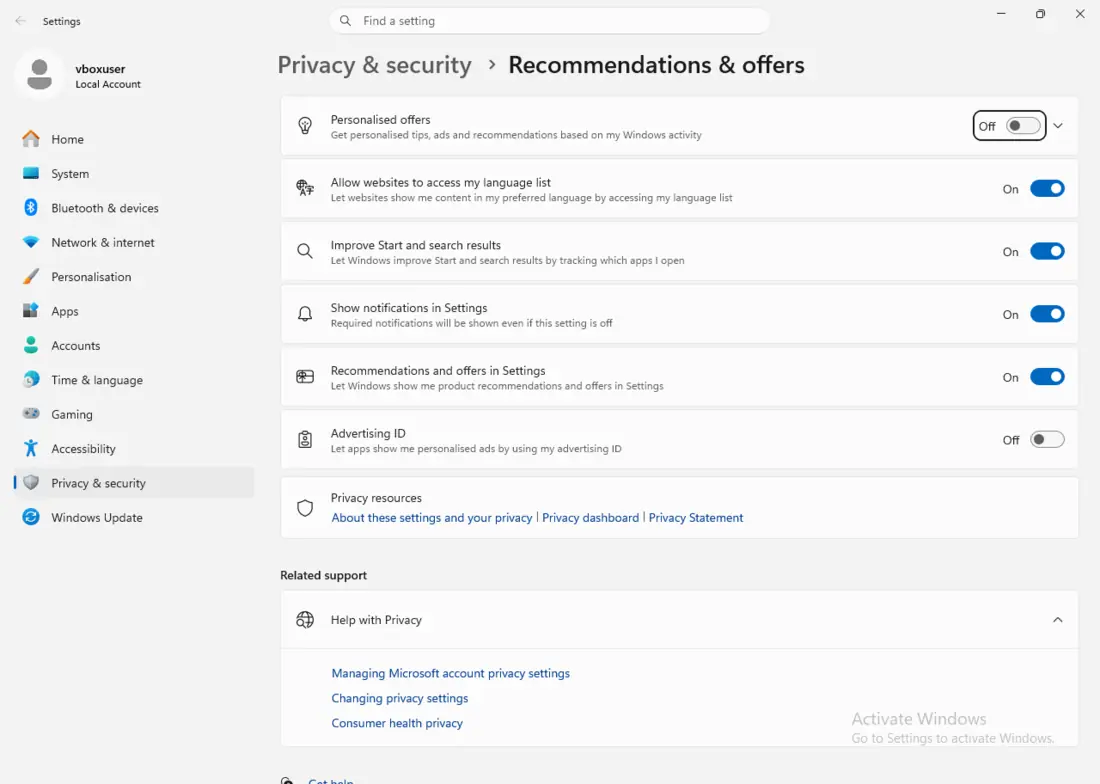
- Рекламний ID: Налаштування → Конфіденційність і безпека → Загальні → вимкнути «Дозволити застосункам показувати персоналізовану рекламу за допомогою мого рекламного ID». Радимо вимкнути й решту трьох перемикачів на тій самій сторінці.
- Персоналізовані взаємодії: Налаштування → Конфіденційність і безпека → Діагностика та відгуки → вимкнути «Персоналізовані взаємодії» (Tailored experiences).
Прим.: у новіших версіях Windows 11 (після оновлення з жовтня 2025) цей параметр перейменовано на «Рекомендації та пропозиції» (Recommendations & offers) і перенесено в окремий пункт у Конфіденційність і безпека. На старіших 24H2 ви знайдете його під початковою назвою. Порядок дій функціонально той самий. Зверніть увагу на одну неточність з інших посібників: на рівні Required персоналізовані взаємодії лише звужуються, автоматично не вимикаються — для повного вимкнення треба перемкнути сам перемикач [zdroj: https://support.microsoft.com/en-us/windows/diagnostics-feedback-and-privacy-in-windows-28808a2b-a31b-dd73-dcd3-4559a5199319].
4. Пропозиції та реклама в «Пуску» й на екрані блокування
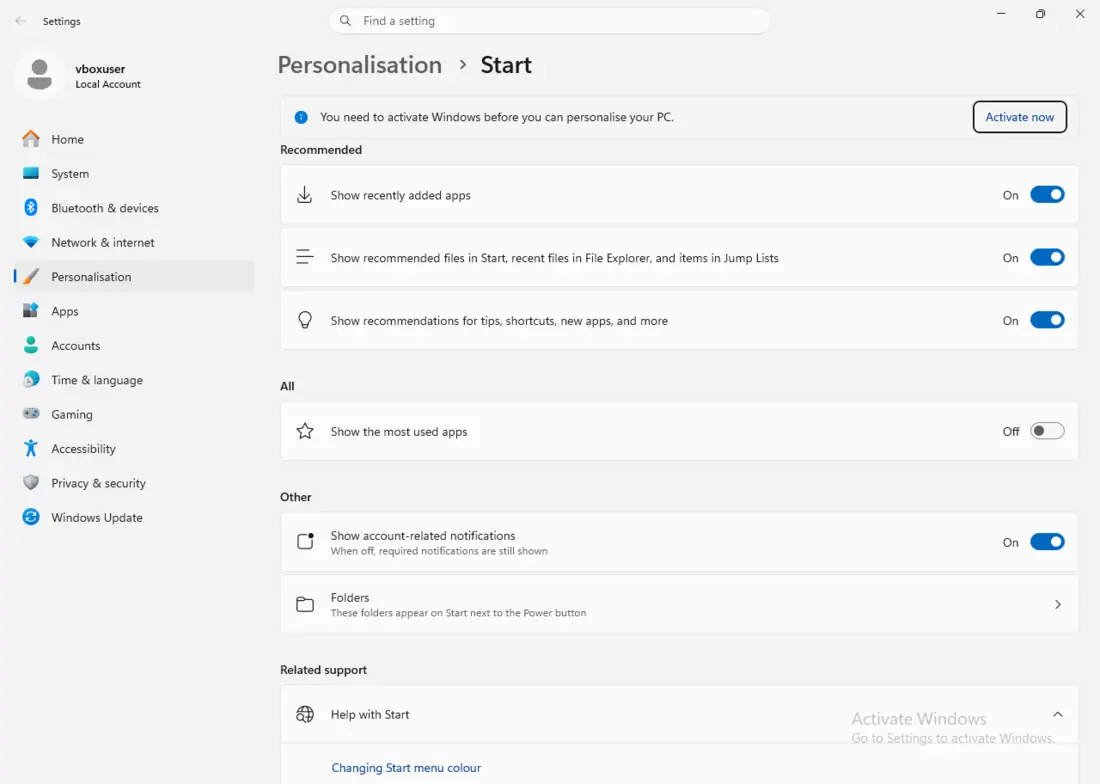
Що збирається. Функція Content Delivery Manager завантажує з хмари рекламний вміст: поради на екрані блокування (Spotlight), запропоновані та рекламовані застосунки у «Пуску», запит «Get even more out of Windows», а головне — тихо доінсталовує рекламовані застосунки (на кшталт Candy Crush, Spotify). У запиті на arc.msn.com надсилаються ваша країна, мова, ID ринку й тип розміщення — це визначає, яку рекламу ви отримаєте [zdroj: https://learn.microsoft.com/en-gb/windows/privacy/windows-11-endpoints-non-enterprise-editions]. На нашій машині ці перемикачі у стандартному стані були ввімкнені.
Куди воно йде. На arc.msn.com, ris.api.iris.microsoft.com, різні *.msn.com і каталог Store на displaycatalog.mp.microsoft.com [zdroj: https://learn.microsoft.com/en-gb/windows/privacy/windows-11-endpoints-non-enterprise-editions].
Чи можна це вимкнути? Так, безпечно. Нічого критичного не ламається — зображення Spotlight замінить статичні шпалери. Це переважно «настирлива реклама й тиха інсталяція bloatware», а не великий витік особистих даних.
Як (кроки):
- Пуск: Налаштування → Персоналізація → Пуск → вимкнути «Показувати рекомендації щодо порад, ярликів, нових застосунків тощо».
- Екран блокування: Налаштування → Персоналізація → Екран блокування → перемкнути з «Windows: цікавинки» (Spotlight) на Зображення або Слайд-шоу.
- Реклама й поради: Налаштування → Конфіденційність і безпека → Загальні → вимкнути всі чотири перемикачі. І Налаштування → Система → Сповіщення → знизу зняти позначку «Отримувати поради та пропозиції».
- Для тихої інсталяції рекламних застосунків найдієвіша системна політика (на Pro): увімкнути «Вимкнути функції Microsoft Consumer Experiences» в Редакторі політик або реєстровий ключ
DisableWindowsConsumerFeatures=1.
5. Обліковий запис Microsoft і синхронізація налаштувань
Що збирається. Якщо ви ввійдете обліковим записом Microsoft (до чого Windows 11 під час інсталяції підштовхує), ваші параметри, тема, мова й паролі синхронізуються між пристроями через хмару. Цікаво, що навіть на локальному обліковому записі (без входу) Windows, за документацією Microsoft, звертається до login.live.com і settings-win.data.microsoft.com — утім сам цей трафік ще не означає особистої синхронізації [zdroj: https://learn.microsoft.com/en-us/windows/privacy/windows-11-endpoints-non-enterprise-editions]. Наша тестова машина працювала на локальному обліковому записі, тож жодної особистої синхронізації не відбувалося.
Куди воно йде. Вхід на login.live.com, синхронізовані дані через інфраструктуру OneDrive (*.storage.live.com, settings.live.net) [zdroj: https://learn.microsoft.com/en-us/windows/privacy/windows-11-endpoints-non-enterprise-editions].
Чи можна це вимкнути? Так.
Як (кроки):
- Не синхронізувати: Налаштування → Облікові записи → Резервне копіювання Windows (Windows backup) → вимкнути «Запам’ятати мої параметри» і «Запам’ятати мої застосунки».
- Жорсткіше (Pro), системна політика: Sync your settings → Не синхронізувати = Увімкнено; реєстровий ключ
DisableSettingSync=2[zdroj: https://learn.microsoft.com/en-us/windows/privacy/manage-connections-from-windows-operating-system-components-to-microsoft-services]. - Залишитися на локальному обліковому записі: на Pro під час інсталяції обрати Налаштувати для роботи чи школи й створити локальний обліковий запис. Прим.: Microsoft з осені 2025 прибрав відомі трюки обходу обов’язкового облікового запису (
bypassnro), тож на Home сьогодні надійний локальний обліковий запис отримати важче [zdroj: https://www.windowslatest.com/2025/10/07/microsoft-confirms-windows-11-to-require-microsoft-account-internet-during-oobe-tested/].
Службу wlidsvc (Microsoft Account Sign-in Assistant) краще не вимикайте навідруб — Microsoft попереджає, що це може заблокувати пропонування більших оновлень [zdroj: https://learn.microsoft.com/en-us/windows/privacy/manage-connections-from-windows-operating-system-components-to-microsoft-services].
6. Вебрезультати (Bing) у пошуку
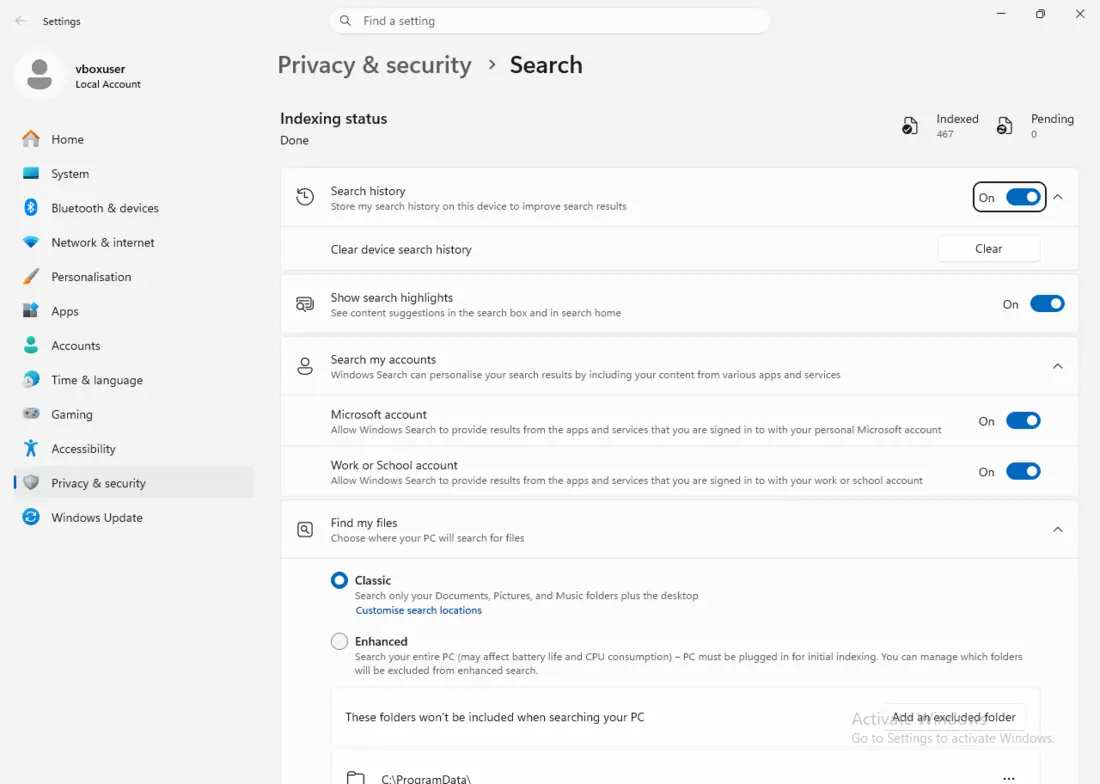
Що збирається. Коли ви пишете в полі пошуку у «Пуску», текст запиту йде постійно до Bing для підказок і вебрезультатів. До цього працює «Search Highlights» (виділення з рекламними картками) і за бажанням пошук у вмісті OneDrive [zdroj: https://support.microsoft.com/en-us/windows/windows-search-and-privacy-99fb8251-7260-1cd6-1bbb-15c2370eb168]. Точні поля надісланого запиту Microsoft не оприлюднює; певно те, що назовні йдуть текст запиту плюс регіон і мова.
Куди воно йде. На www.bing.com і *.search.msn.com [zdroj: https://learn.microsoft.com/en-us/windows/client-management/mdm/policy-csp-search].
Чи можна це вимкнути? Так, але зважайте на редакцію. Чиста корпоративна політика «не шукати у вебі» працює лише на Enterprise та Education, не на Pro [zdroj: https://learn.microsoft.com/en-us/windows/client-management/mdm/policy-csp-search]. На Pro і Home надійний шлях — через реєстр на рівні користувача (per-user).
Як (кроки):
- Вимкнути вебпідказки (працює й на Home/Pro): реєстр
HKCU\Software\Policies\Microsoft\Windows\Explorer→ DWORDDisableSearchBoxSuggestions = 1. Вимкне веб і картку Copilot у пошуку. - Search Highlights: Налаштування → Персоналізація → Панель завдань → вимкнути «Показувати виділення пошуку».
- Хмарний пошук: Налаштування → Конфіденційність і безпека → Дозволи пошуку → вимкнути «Обліковий запис Microsoft» і «Робочий або навчальний обліковий запис».
Службу WSearch (Windows Search) не вимикайте — без неї перестане працювати й пошук файлів на самому комп’ютері.
7. Служби визначення розташування
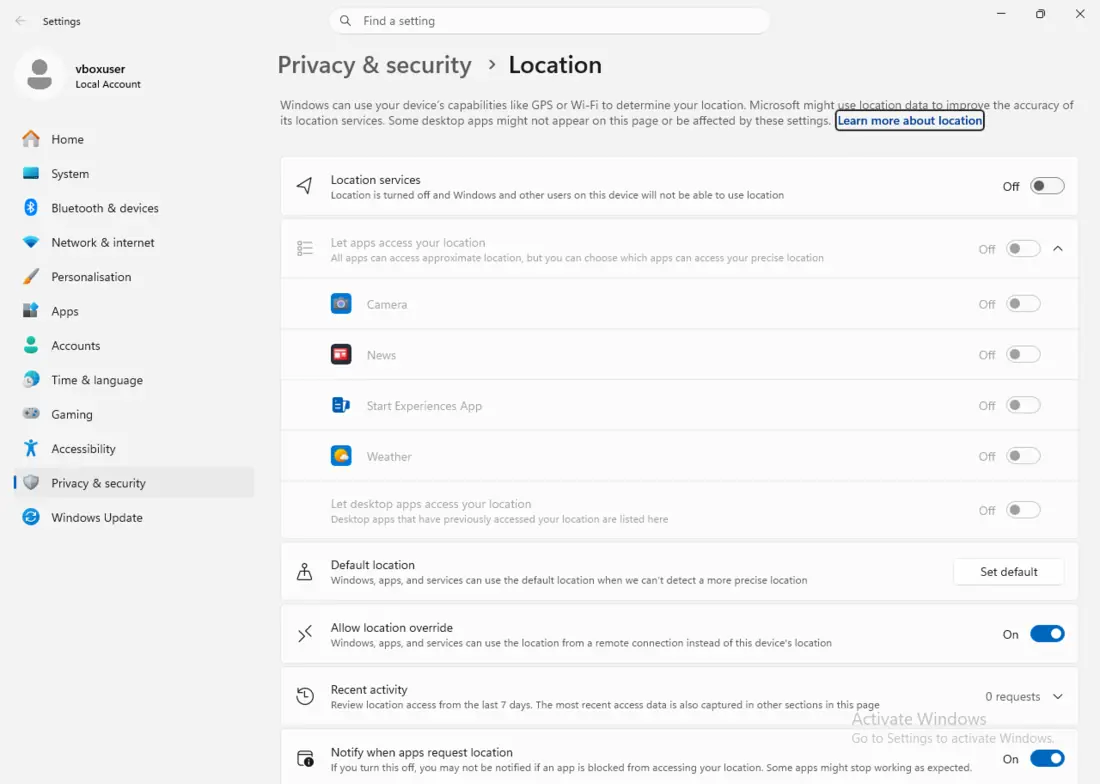
Що збирається. Windows визначає розташування з довколишніх мереж Wi-Fi, мобільних веж, IP-адреси й, можливо, GPS. Під час увімкнення до Microsoft надсилається «деідентифіковане» розташування плюс список довколишніх мереж Wi-Fi [zdroj: https://support.microsoft.com/en-us/windows/windows-location-service-and-privacy-3a8eee0a-5b0b-dc07-eede-2a5ca1c49088]. Важливе уточнення: на рівні мережі дані йдуть лише на сервери Microsoft, але Microsoft, за власною статтею, це розташування в деяких випадках передає партнерам HERE і Skyhook [zdroj: https://support.microsoft.com/en-us/windows/windows-location-service-and-privacy-3a8eee0a-5b0b-dc07-eede-2a5ca1c49088]. На нашій машині доступ застосунків до розташування був у стані Deny (заборонено).
Куди воно йде. На inference.location.live.net, карти на maps.windows.com [zdroj: https://learn.microsoft.com/en-us/windows/privacy/manage-windows-11-endpoints].
Чи можна це вимкнути? Так.
Як (кроки):
- Налаштування → Конфіденційність і безпека → Розташування → вимкнути перемикач «Служби розташування».
- Нижче «Очистити», щоб видалити історію розташування.
- Хмарну історію видалите на
account.microsoft.com.
Після вимкнення перестане працювати «Знайти мій пристрій», автоматичний часовий пояс і розташування в «Погоді».
8. Звітування про помилки (Windows Error Reporting / «Watson»)
Що збирається. Під час збою застосунку чи синього екрана Windows складає звіт і надсилає його Microsoft. У стандартному стані лише метадані: назва й версія застосунку, код помилки, конфігурація. Ризик — це дампи пам’яті (crash dumps): вони надсилаються лише на рівні Optional, і Microsoft сам пише, що вони «можуть ненавмисно містити особисті дані, наприклад частини пам’яті з документа чи вебсторінки» [zdroj: https://learn.microsoft.com/en-us/windows/privacy/configure-windows-diagnostic-data-in-your-organization]. На стандартному рівні Required дампи не надсилаються.
Куди воно йде. На watson.telemetry.microsoft.com і сховище на *.blob.core.windows.net [zdroj: https://learn.microsoft.com/en-us/troubleshoot/windows-client/system-management-components/windows-error-reporting-diagnostics-enablement-guidance].
Чи можна це вимкнути? Так. І добра новина: найчутливіша частина (дампи) у стандартному стані однаково не йде назовні.
Як (кроки):
- Головний крок — обрізає дампи: вимкнути необов’язкові діагностичні дані (див. розділ 1).
- Повне вимкнення через політику чи реєстр:
HKLM\SOFTWARE\Policies\Microsoft\Windows\Windows Error Reporting→ DWORDDisabled = 1[zdroj: https://learn.microsoft.com/en-us/windows/win32/wer/wer-settings].
9. Персоналізація введення тексту й мовлення
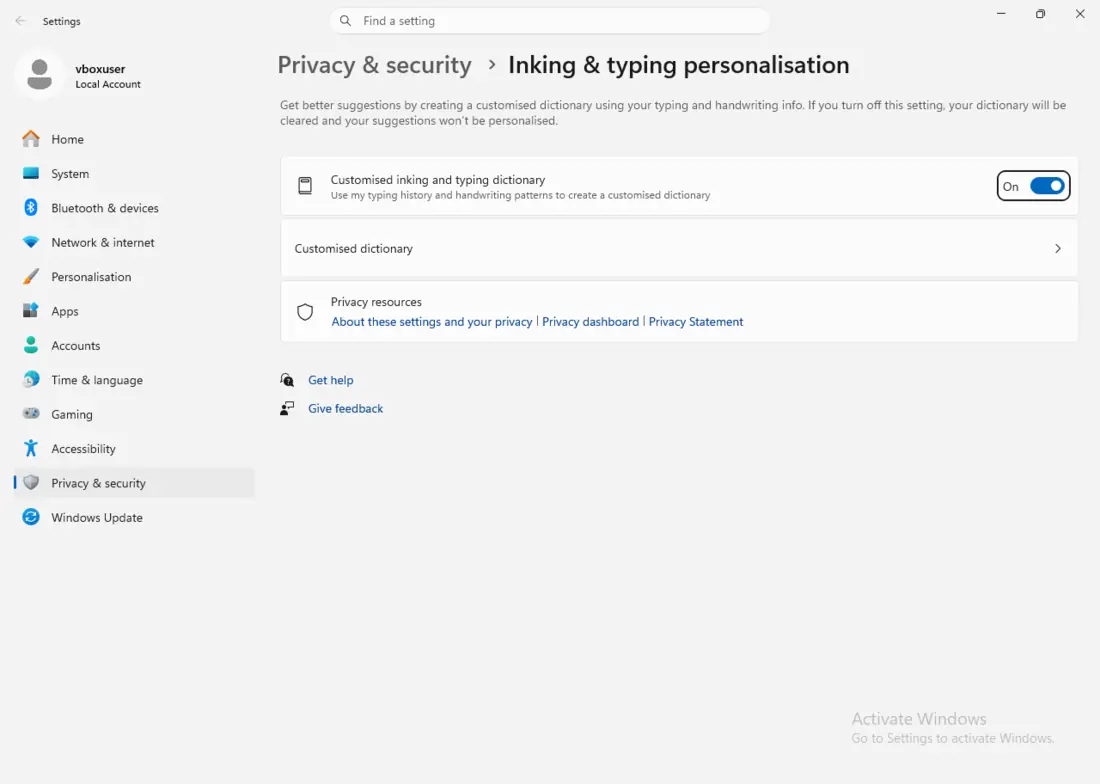
Що збирається. Три шари. Онлайн-розпізнавання мовлення (голосове введення Win+H) надсилає ваш голос у хмару — у стандартному стані вимкнено (opt-in). «Покращити розпізнавання рукописного та клавіатурного введення» надсилає Microsoft зразки того, що ви пишете, — теж вимкнено (opt-in). Але власний словник введення (локальне навчання з того, що ви пишете) у стандартному стані ввімкнений — на нашій машині RestrictImplicit*=0, тобто збір дозволено. Цей словник залишається локально.
Чи можна це вимкнути? Так.
Як (кроки):
- Налаштування → Конфіденційність і безпека → Мовлення → вимкнути «Онлайн-розпізнавання мовлення» (якщо було ввімкнено).
- Налаштування → Конфіденційність і безпека → Персоналізація рукописного й клавіатурного введення → вимкнути «Власний словник» (вимкнення видалить словник).
- Налаштування → Конфіденційність і безпека → Діагностика та відгуки → вимкнути «Покращити розпізнавання рукописного та клавіатурного введення» [zdroj: https://support.microsoft.com/en-us/windows/speech-voice-activation-inking-typing-and-privacy-149e0e60-7c93-dedd-a0d8-5731b71a4fef].
10. Recall і Copilot — обережно, щоб не сплутати
Тут плутають найбільше. Це дві цілком різні речі.
Recall (періодичні знімки екрана) працює лише на так званих Copilot+ PC — комп’ютерах зі спеціальним AI-чипом (NPU 40+ TOPS). На звичайному комп’ютері чи у віртуальній машині його просто немає — на нашій тестовій машині ми не знайшли від нього і сліду, бо вона не має потрібного обладнання. Якщо ви його маєте, ключове ось що: знімки, за словами Microsoft, не залишають комп’ютер, вони зашифровані, ключі в TPM, а функція — opt-in (її треба ввімкнути явно) [zdroj: https://learn.microsoft.com/en-us/windows/client-management/manage-recall]. Для повноти: у червні 2024 дослідники показали, що початкова версія Recall зберігала дані в читабельному вигляді; через це Microsoft функцію відклав і переробив (шифрування, обов’язкова перевірка Windows Hello, opt-in).
Copilot (AI-асистент), навпаки, — це хмарна служба. Те, що ви в нього пишете, йде на сервери Microsoft (Azure OpenAI) на обробку. Ось у чому плутанина: «AI у Windows надсилає екран у хмару» не стосується Recall (він локальний), а от запити до Copilot у хмару реально йдуть [zdroj: https://learn.microsoft.com/en-us/windows/client-management/manage-recall].
Як вимкнути:
- Recall (на Copilot+ PC): Налаштування → Конфіденційність і безпека → Recall і знімки → вимкнути «Зберігати знімки». Жорсткіше: реєстр
HKLM\SOFTWARE\Policies\Microsoft\Windows\WindowsAI→DisableAIDataAnalysis = 1[zdroj: https://learn.microsoft.com/en-us/windows/client-management/mdm/policy-csp-windowsai]. - Copilot: видалити застосунок через Налаштування → Застосунки або
winget uninstall.
Якщо не хочете самі копатися в налаштуваннях, ми зробимо це в межах перевстановлення й налаштування Windows.
Бонус: OneDrive і «спонукання до резервного копіювання»
OneDrive і Office раз у раз спонукають вас увімкнути резервне копіювання папок Робочий стіл/Документи/Зображення в хмару (Office показує жовту смугу «BACK UP THIS DOCUMENT»). Коли ви погоджуєтеся, завантажуються справжні файли, а не лише метадані [zdroj: https://learn.microsoft.com/en-us/microsoft-365-apps/privacy/manage-privacy-controls]. Вимкнете це в Налаштуваннях OneDrive → Sync and backup → Manage backup (перемкнути папки на Off). Щоб заблокувати запит: реєстр HKLM\SOFTWARE\Policies\Microsoft\OneDrive → KFMBlockOptIn=1.
Як заспокоїти Windows 11 — зведений порядок дій
Якщо ви не хочете возитися з реєстром і вам вистачає більшості, пройдіться по цих перемикачах. Це займе десять хвилин і нічого не зламає:
Налаштування → Конфіденційність і безпека → Діагностика та відгуки
- Вимкнути «Надсилати необов’язкові діагностичні дані»
- Вимкнути «Покращити розпізнавання рукописного та клавіатурного введення»
- Вимкнути «Персоналізовані взаємодії» (або «Рекомендації та пропозиції»)
Налаштування → Конфіденційність і безпека → Загальні
- Вимкнути всі чотири перемикачі (рекламний ID, локальний вміст, відстеження запуску застосунків, пропозиції в Налаштуваннях)
Налаштування → Конфіденційність і безпека → Розташування
- Вимкнути «Служби розташування» (якщо не потрібні карти й «Знайти пристрій»)
Налаштування → Персоналізація → Пуск і → Екран блокування
- Вимкнути рекомендації у «Пуску»; екран блокування перемкнути на власне зображення
Безпека Windows → Захист від вірусів і загроз → Керувати настройками
- Вимкнути «Автоматичне надсилання зразків» (хмару варто залишити)
Налаштування → Облікові записи → Резервне копіювання Windows
- Вимкнути синхронізацію параметрів і застосунків, якщо ви нею не користуєтеся
Якщо хочете піти далі (вимкнути службу DiagTrack, завдання збору, вебрезультати в пошуку на Pro) — це вже робота з реєстром і командним рядком, ми її описали вище в окремих розділах. І не забувайте: після великого оновлення системи деякі перемикачі повертаються назад, тож згодом перевірте.
Висновок
Windows 11 у стандартному стані надсилає більше, ніж очікує більшість людей, — і частину цього на редакціях Home і Pro не можна вимкнути повністю, лише обмежити. Це не змова, це описано в документації Microsoft. Але більшість настирливих і рекламних каналів ви вимкнете за кілька хвилин через Налаштування, нічого при цьому не зіпсувавши. Чутливіші речі (телеметрія через службу, вебпошук на Pro, звітування про помилки) вимагають втручання в реєстр — і тут варто розуміти, що ви робите, бо погано виставлена політика може знеробити оновлення або пошук файлів.
Ніщо з цього не потребує спеціальних інструментів чи сторонніх застосунків «для приватності» — усе вище використовує налаштування й компоненти, які вже є у Windows. Компроміс вирішувати вам: скільки зручності (хмарний захист, синхронізація, підказки в пошуку) ви готові віддати за скільки приватності. Вирішуйте це свідомо, а не дозволяйте, щоб за вас вирішували стандартні налаштування.
Замовлення онлайн: Перевстановлення Windows — напишіть модель і що відбувається, ми відповімо з наступним кроком.
Не хочете розбиратися самі?
Замовте діагностику в Брні — ціну скажемо заздалегідь і без вашої згоди ні до чого не беремося.
Де нас знайти
Ми — сервіс ПК та ноутбуків у Брно-Жиденіце: діагностика й ремонт комп'ютерів і ноутбуків, відновлення даних з дисків та післягарантійний ремонт Apple (iPhone 12 і новіші, MacBook, iPad).
Viniční 3587/216, 615 00 Brno-Židenice, Чехія Пн–Пт 10:00–16:00
Зателефонувати +420 774 777 774 Ремонт ПК та ноутбуків у Брно
Ціну ремонту повідомляємо письмово після діагностики і продовжуємо лише після вашої згоди.