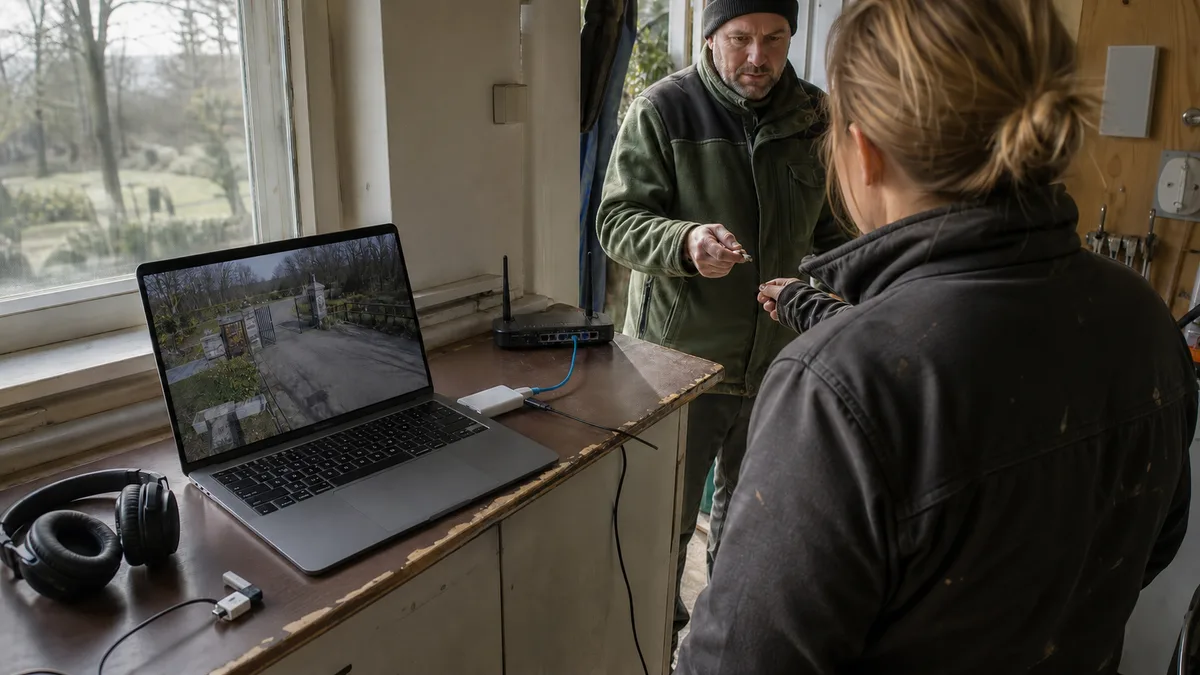
Die kurze Antwort: Ein einzelner WLAN-Ausfall beweist noch keinen Defekt des MacBooks. Stellen Sie zuerst fest, ob nur der Internetzugang oder die gesamte Funkverbindung ausfällt und ob dasselbe in einem anderen Netzwerk geschieht. Entscheidend ist der Vergleich „derselbe Mac, anderes Netzwerk“ — ohne ihn bleibt nur Spekulation. Wenn gleichzeitig Bluetooth aussetzt, der Mac auch an einem anderen Ort keine Netzwerke erkennt oder der Fehler nach einem Sturz beziehungsweise einer Displayreparatur aufgetreten ist, empfiehlt sich eine Hardwarediagnose.
Stellen Sie zuerst fest, was genau ausfällt
„Das WLAN funktioniert nicht“ kann drei verschiedene Probleme bezeichnen. Das MacBook kann die Verbindung zum Router verlieren, trotz bestehender Verbindung keinen Internetzugang haben oder weiterhin online sein, während nur ein bestimmter Dienst ausfällt — etwa ein gemeinsam genutztes Firmenlaufwerk oder eine Videokonferenz. Notieren Sie den Zustand des WLAN-Symbols, die genaue Uhrzeit und ob ein Smartphone im selben Moment über dasselbe Netzwerk funktioniert.
Unterscheiden Sie bei Bluetooth zwischen einem einzelnen Zubehörgerät und allen verbundenen Geräten. Kopfhörer können wegen ihres eigenen Akkus oder durch das Umschalten zwischen Smartphone und Mac aussetzen. Fallen dagegen Maus, Tastatur und WLAN gleichzeitig aus, deutet das in eine andere Richtung. Auch Apple nennt bei WLAN-Problemen zunächst Ursachen, die nichts mit der Hauptplatine zu tun haben: ob WLAN überhaupt eingeschaltet ist, ob sich das Gerät in Reichweite des Netzwerks befindet und ob der WLAN-Dienst in den Netzwerkeinstellungen verfügbar ist.
Ermitteln Sie das Modell, nicht nur die Bildschirmgröße
„MacBook Pro 13″“ bezeichnet mehrere unterschiedliche Konstruktionen, deren Funkkomponenten sich voneinander unterscheiden. Bevor Sie Einstellungen ändern, ermitteln Sie Modell, Baujahr und Chiptyp:
- Auf einem funktionsfähigen Gerät: Apple-Menü → Über diesen Mac.
- Für genauere Angaben: Halten Sie die Wahltaste gedrückt und wählen Sie im Apple-Menü Systeminformationen.
- Auf der Unterseite ist eine mit A beginnende Modellnummer eingraviert; sie steht häufig auch auf der Verpackung und dem Kaufbeleg.
In der Praxis werden besonders häufig folgende Modellfamilien verwechselt:
- MacBook Air mit Intel-Prozessor (Modelle bis 2020) und MacBook Air mit Apple-Chip — M1 (2020), M2 (2022 und 15″ 2023), M3 (2024).
- MacBook Pro 13″ und 15″ mit Touch Bar (2016–2020) sowie 16″ Intel (2019).
- MacBook Pro 13″ mit M1-Chip (2020) und M2-Chip (2022).
- MacBook Pro 14″ und 16″ mit Chips der Pro- und Max-Reihe (ab 2021).
Der Unterschied ist nicht nur kosmetischer Natur. Eine andere Generation bedeutet eine andere Anordnung der internen Bauteile, eine andere Kabelführung und ein anderes Vorgehen beim Zerlegen — und damit auch eine andere Antwort auf die Frage, was sich überhaupt messen lässt, ohne das Gerät zu öffnen.
Sechs Tests, die nichts verschlimmern
- Starten Sie den Mac und den Router neu und deaktivieren Sie vorübergehend VPN, Netzwerkfilter und Internetfreigabe.
- Testen Sie den Mac in einem anderen, zuverlässig funktionierenden Netzwerk. Am schnellsten geht das mit dem persönlichen Hotspot eines iPhones oder iPads mit mobilen Daten — Apple nennt ihn neben WLAN und Ethernet als reguläre Möglichkeit, einen Mac mit dem Internet zu verbinden.
- Trennen Sie USB-C-Hub, Dock und externe Festplatte. Minderwertiges Zubehör kann Funkstörungen verstärken und Verbindungsabbrüche verursachen.
- Laden Sie Bluetooth-Zubehör auf, trennen Sie es von anderen Geräten und testen Sie immer nur ein Zubehörgerät gleichzeitig.
- Testen Sie eine Kabelverbindung statt WLAN. MacBook Air und MacBook Pro mit Apple-Chips besitzen keinen Ethernetanschluss; Apple sieht dafür die Verwendung eines Ethernetadapters vor. Läuft über das Kabel stundenlang alles ohne Unterbrechung, haben Sie die Ursache auf die Funkverbindung eingegrenzt.
- Aktualisieren Sie macOS ausschließlich über die normale Systemaktualisierung. Separate „WLAN-Treiber“ zum Herunterladen gibt es für den Mac nicht; deren Installation würde lediglich ein zweites Problem schaffen.
Der Test über einen Hotspot ist der aussagekräftigste Punkt dieser Liste. Funktioniert das MacBook außerhalb des Büros stabil, wird eine Reparatur des Notebooks wahrscheinlich kein Problem beheben, das tatsächlich durch die Routerkonfiguration verursacht wird.
Ergebnistabelle
| Ergebnis | Wahrscheinlicher Bereich | Nächster sicherer Schritt |
|---|---|---|
| nur ein Heimnetzwerk fällt aus | Router, Frequenzband, Sicherheit oder gespeichertes Profil | empfohlene Routereinstellungen überprüfen |
| alle Netzwerke fallen aus, Bluetooth funktioniert | WLAN-Dienst, Software, Antenne oder Controller | Test über Hotspot und in einem anderen Gebäude |
| WLAN und Bluetooth fallen gleichzeitig aus | Funkstörungen, Zubehör oder gemeinsamer Hardwarepfad | Hubs trennen und mit einem sauberen Test vergleichen |
| der Fehler verändert sich mit dem Displaywinkel | Kabelführung oder Steckverbindung in der Displayeinheit | wiederholtes Bewegen vermeiden, Service aufsuchen |
| die Verbindung bleibt bestehen, aber das Internet funktioniert nicht | DNS, VPN, Router oder Internetanbieter | anderen Dienst und anderes Gerät vergleichen |
| der Mac meldet schwache Sicherheit oder eingeschränkten Datenschutz des Netzwerks | Routereinstellungen, kein Defekt des Macs | Netzwerksicherheit anpassen, nicht den Mac |
Wann die Umgebung und nicht der Mac die Ursache ist
Die Funkumgebung in einem Wohnblock, einer Praxis oder einem offenen Großraumbüro unterscheidet sich deutlich von der in einem Einfamilienhaus. Apple erwähnt deshalb neben der üblichen Fehlerbehebung auch eine gesonderte Prüfung auf Probleme durch Funkstörungen sowie empfohlene Einstellungen für WLAN-Router und Zugangspunkte. Treten Ausfälle nur in einem bestimmten Raum, zu einer bestimmten Tageszeit oder bei eingeschalteter Mikrowelle auf, sagt das etwas über die Umgebung und nicht über das Notebook aus.
Das gilt auch für ältere AirPort- und AirPort-Time-Capsule-Basisstationen: Apple empfiehlt, das Stromkabel zu trennen, einige Minuten zu warten, es wieder anzuschließen und erst danach erneut eine Verbindung herzustellen. Bei Routern anderer Hersteller gilt dasselbe Prinzip, lediglich die Bedienelemente befinden sich an anderer Stelle.
Eine Antenne im Display ist eine Hypothese, keine Diagnose
Verändert sich die Verbindung mit dem Winkel des Displaydeckels oder durch eine Erschütterung des Tisches beziehungsweise trat der Fehler nach einem Displaytausch auf, besteht der Verdacht auf eine mechanische Beschädigung der Kabelführung oder eines Anschlusses in der Displayeinheit. Das ist jedoch nur eine zu überprüfende Hypothese, keine Diagnose und erst recht keine pauschale Aussage für ein bestimmtes Modell. Die Konstruktion unterscheidet sich je nach Generation, und ohne Öffnen des Geräts lässt sich die Ursache nicht bestätigen. Was Sie selbst tun können: Bewegen Sie den Displaydeckel nicht wiederholt, fotografieren oder filmen Sie das Fehlerbild und notieren Sie, bei welchem Winkel es auftritt. Das ist für den Service eine verwertbare Dokumentation.
Was Sie nicht tun sollten
Löschen Sie nicht ohne Dokumentation sämtliche Netzwerke, Profile und Unternehmenszertifikate. Auf einem verwalteten Mac könnten Sie Einstellungen entfernen, die Sie selbst nicht wiederherstellen können — und die IT-Abteilung kann sie möglicherweise nicht sofort erneut einrichten. Das Zurücksetzen der Netzwerkeinstellungen ist ein legitimer Schritt, sollte jedoch erst nach den Vergleichstests erfolgen und nur dann, wenn Sie wissen, was auf dem Mac eingerichtet ist. Öffnen Sie das Gerät nicht, um angeblich „die Antenne nachzuziehen“, und versuchen Sie nicht, leitfähige Bänder durch das Gehäuse hindurch zu ertasten.
Was Sie für die Diagnose in Brno vorbereiten sollten
Bringen Sie die genaue Modellbezeichnung und das Baujahr mit, idealerweise auch die A-Nummer von der Unterseite. Notieren Sie außerdem die Ergebnisse zweier Vergleichstests: In welchem Netzwerk trat das Problem auf und wiederholte es sich über einen Hotspot außerhalb des Gebäudes? Falls der Fehler nach einem Sturz, einem Flüssigkeitsschaden oder einer Displayreparatur begann, erwähnen Sie dies direkt — es verändert die Reihenfolge der Diagnoseschritte. Hilfreich sind auch ein Screenshot der Netzwerkeinstellungen und eine zeitliche Übersicht, wann die Ausfälle begonnen haben. Schreiben Sie weder das WLAN-Passwort noch die Zugangsdaten zum Apple-Konto in das Formular; für Hardwaremessungen benötigen wir sie nicht.
Servis PC Brno führt die Diagnose von MacBooks außerhalb der Garantie im Pilotbetrieb durch und ist kein autorisierter Apple-Service. Arbeitsumfang, Ersatzteilvariante und Preis legen wir erst anhand des Modells und des Prüfbefunds fest. Befindet sich das Gerät noch in der Garantie oder ist es durch ein Herstellerprogramm abgedeckt, wenden Sie sich für die Reparatur zunächst an den Verkäufer oder an Apple. Eine Übersicht weiterer typischer Reparaturen finden Sie im Artikel MacBook-Reparatur in Brno.
Wenn Sie nach diesen Tests weiterhin nicht sicher sind, ob das Problem am Router oder am Mac liegt, lassen Sie es messen — das geht schneller als eine weitere Woche mit Versuchen auf gut Glück. Einen Prüftermin können Sie über Apple-Service Brno, die Terminbestellung oder telefonisch unter 774 777 774 vereinbaren. Geben Sie in der Beschreibung das Modell, das genaue Fehlerbild und das Ergebnis des Tests in einem zweiten Netzwerk an; daran erkennen wir, womit die Diagnose beginnen sollte.
Quellen
- Apple: Vorgehensweise, wenn sich der Mac nicht mit dem WLAN verbindet
- Apple: Einen Mac mit dem Internet verbinden
Sie möchten das nicht selbst lösen?
Buchen Sie eine Diagnose in Brno — den Preis nennen wir vorab und beginnen erst nach Ihrer Zustimmung.
Wo Sie uns finden
Wir sind eine PC- und Notebook-Werkstatt in Brno-Židenice: Diagnose und Reparatur von Computern und Notebooks, Datenrettung von Datenträgern und Apple-Reparaturen nach Ablauf der Garantie (iPhone 12 und neuer, MacBook, iPad).
Viniční 3587/216, 615 00 Brno-Židenice, Tschechien Mo–Fr 10:00–16:00
Anrufen +420 774 777 774 PC- und Laptop-Reparatur in Brno
Den Reparaturpreis nennen wir nach der Diagnose schriftlich und arbeiten erst nach Ihrer Zustimmung weiter.


