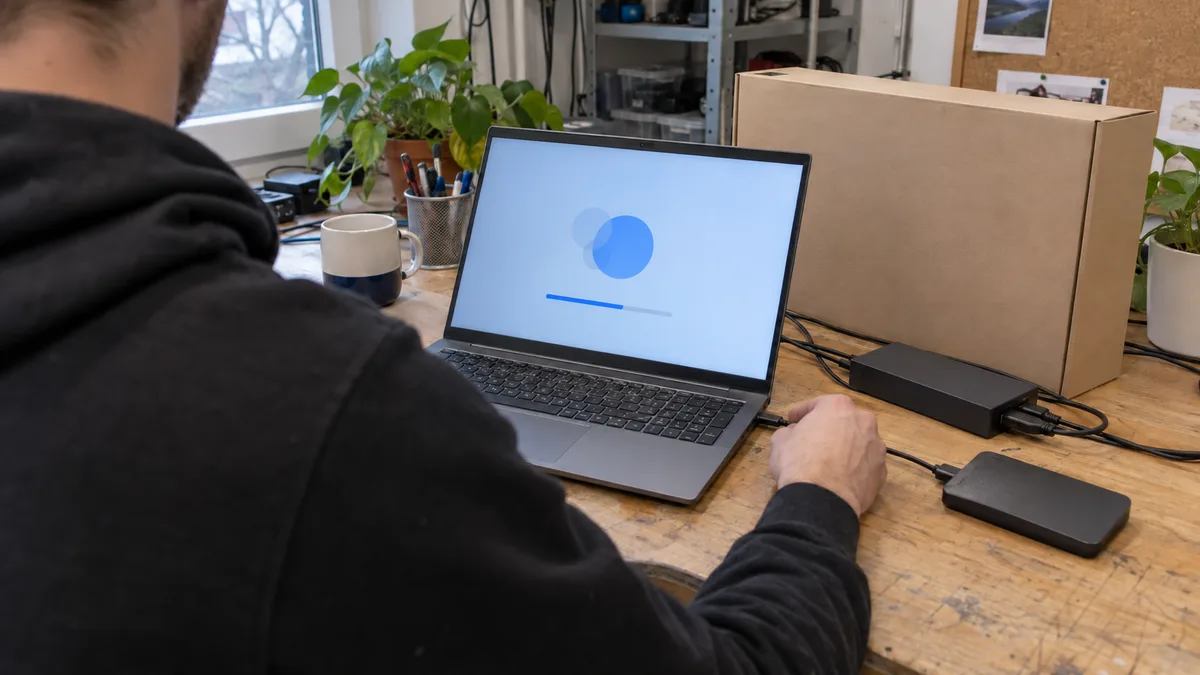
Odpověď hned: U nového počítače nejdřív určete, komu patří uživatelský a správcovský účet. Potom dokončete aktualizace Windows a ovladačů, ověřte BitLocker i jeho obnovovací klíč, nastavte zálohu a až následně instalujte firemní programy. Před předáním nestačí zkontrolovat ikony na ploše: vyzkoušejte přihlášení, tisk, kameru, dokovací stanici a otevření pracovních dat.
Nový počítač ještě není připravený k práci
Notebook může po vybalení působit hotově. Windows se spustí, funguje Wi-Fi a na ploše čeká prohlížeč i zkušební kancelářský balík. Přesto může mít několik měsíců starý obraz systému, nedokončené aktualizace, chybějící ovladač dokovací stanice nebo šifrování navázané na nesprávný účet.
U firemního zařízení je pořadí důležité:
| Pořadí | Co vyřešit | Co má být výsledkem |
|---|---|---|
| 1 | Účty a vlastnictví | Firma ví, kdo ovládá uživatele, správce a obnovu účtu |
| 2 | Windows a ovladače | Systém je aktualizovaný a bez neznámého hardwaru |
| 3 | BitLocker | Obnovovací klíč je dohledatelný mimo samotný počítač |
| 4 | Záloha | Je určeno, co se zálohuje a jak se data obnoví |
| 5 | Zabezpečení | Běží schválený antivirus, firewall a ochrana účtu |
| 6 | Programy a periferie | Aplikace jsou aktivované a zařízení skutečně fungují |
| 7 | Předání | Existuje stručný záznam o účtech, licencích a nastavení |
Přenos dokumentů, pošty, profilů prohlížeče a licencí je samostatná práce. Kontrolní seznam najdete v článku Přenos dat do nového počítače.
Nejdřív rozhodněte, komu patří účty
Firemní notebook nepřihlašujte k soukromému účtu technika ani k osobnímu účtu zaměstnance, pokud pod něj nemají patřit firemní data, licence a obnovovací klíče.
| Typ účtu | Kdy dává smysl | Hlavní riziko |
|---|---|---|
| Účet Microsoft | Menší firma používající Microsoft 365 nebo OneDrive bez centrální správy zařízení | Obnovu účtu může ovládat soukromý telefon nebo e-mail |
| Pracovní nebo školní účet | Organizace spravuje zařízení a identity přes Microsoft 365, Microsoft Entra ID nebo Intune | Nesprávné připojení může zařízení zapsat do jiné organizace |
| Místní účet | Izolované pracoviště, servisní počítač nebo zařízení bez cloudové synchronizace | Chybí automatická synchronizace nastavení a obnova cloudového účtu |
U sdíleného počítače vytvořte každému uživateli vlastní účet. Pro běžnou práci používejte standardní oprávnění a správcovský účet ponechte oddělený. Firma musí vědět, kdo ho smí použít a jak obnoví přístup, když odpovědná osoba odejde nebo zapomene heslo.
Zkontrolujte také, pod jakým účtem se aktivoval Microsoft 365, účetní program, VPN klient nebo jiná placená aplikace. Zkušební verze předinstalovaná výrobcem není firemní licence.
Aktualizace patří před instalaci firemních programů
Počítač mohl ležet ve skladu od doby, kdy výrobce vytvořil instalační obraz. Nejprve ho připojte k napájení a stabilní síti, potom otevřete Nastavení → Windows Update → Vyhledat aktualizace.
Aktualizace instalujte po dávkách a po vyžádaném restartu kontrolu zopakujte. Jedno stisknutí tlačítka nemusí stačit: další opravy a ovladače se mohou nabídnout až po instalaci předchozí verze systému.
Potom otevřete Správce zařízení. Žlutý vykřičník, položka Neznámé zařízení nebo obecný ovladač nemusí počítači bránit ve spuštění, může ale vyřadit čtečku otisku, kameru, zvuk, správu napájení nebo část dokovací stanice.
Windows Update je první bezpečný zdroj ovladačů. Pokud konkrétní zařízení stále nefunguje, použijte podporu výrobce:
- u firemních Lenovo ThinkPad a ThinkCentre nástroj Lenovo Commercial Vantage,
- u Dell Latitude, Precision a OptiPlex aplikaci Dell Command Update,
- u HP ProBook, EliteBook a ZBook podporu HP a nástroje určené pro daný model,
- u ASUS ExpertBook aplikaci MyASUS nebo podporu podle přesného označení zařízení.
Nestahujte ovladače z anonymních katalogů a nepoužívejte univerzální „driver updater“. Stejný model notebooku se může prodávat s několika síťovými kartami, čtečkami otisku nebo řadiči úložiště a podobný název ještě neznamená shodný hardware.
Pokud Windows Update končí chybou, neinstalujte naslepo další programy přes nedokončený systém. Postup diagnostiky popisuje článek Windows Update nejde nainstalovat.
BIOS aktualizujte jen s připravenou obnovou
Aktualizace BIOSu nebo UEFI může opravovat bezpečnostní chyby, stabilitu USB-C dokování, řízení napájení nebo kompatibilitu hardwaru. Neinstalujte ji však pouze proto, že existuje vyšší číslo verze.
Nejdřív si přečtěte seznam změn pro přesný model, připojte napájecí adaptér a ověřte obnovovací klíč BitLockeru. Změna firmwaru nebo nastavení TPM může při příštím startu vyvolat obrazovku pro zadání klíče.
Během aktualizace počítač nevypínejte a neodpojujte od napájení. Jestli výrobce nabízí aktualizaci přes svůj ověřený nástroj nebo Windows Update, dejte jí přednost před ručním spouštěním souboru určeného pro podobný model.
BitLocker ověřte před předáním
Windows 11 může na podporovaném zařízení aktivovat šifrování v návaznosti na použitý účet a firemní správu. Nestačí proto vidět u disku ikonu zámku. Potřebujete znát skutečný stav ochrany a místo, kam se uložil obnovovací klíč.
Zkontrolujte:
- zda je zapnuté Šifrování zařízení nebo BitLocker,
- jestli je systémový disk skutečně chráněný,
- ke kterému účtu nebo organizaci se uložil obnovovací klíč,
- zda se k němu oprávněná osoba přihlásí i z jiného zařízení,
- zda ID uloženého klíče odpovídá klíči požadovanému tímto počítačem.
Obnovovací klíč BitLockeru je 48místné číslo. Nenechávejte jeho jedinou kopii v textovém souboru na šifrovaném notebooku. Při závadě základní desky, změně firmwaru nebo potížích s TPM by tak zůstal nedostupný přesně ve chvíli, kdy je potřeba.
U firemního notebooku má být klíč uložený ve firemně spravovaném účtu nebo v zabezpečené evidenci s omezeným přístupem. Podrobnosti shrnuje článek Šifrování firemního notebooku: BitLocker a klíče.
OneDrive není úplná záloha počítače
OneDrive může synchronizovat Plochu, Dokumenty a Obrázky. Nezahrne však automaticky účetní databázi v jiné složce, lokální data specializovaného programu ani soubory uložené pod jiným uživatelským profilem.
Při nastavení ověřte:
- který osobní nebo pracovní účet je přihlášený,
- které složky jsou do synchronizace opravdu zahrnuté,
- zda synchronizace doběhla bez chyby,
- které soubory jsou pouze v cloudu,
- zda jsou důležité podklady dostupné také bez internetu.
Synchronizace přenáší i změny a smazání. Koš a historie verzí mohou pomoci, nejsou ale náhradou oddělené zálohy. Účetnictví, smlouvy nebo pracovní databáze mají mít další kopii mimo běžný uživatelský účet a samotný notebook. Rozdíl mezi synchronizací a zálohou vysvětluje článek Proč OneDrive není záloha.
Odstraňte zkušební programy, ne ovládání hardwaru
Výrobce může přibalit zkušební antivirus, herní služby, reklamní aplikace nebo demoverzi kancelářského balíku. Odinstalujte jen položky, jejichž účel znáte.
Nástroj výrobce může spravovat:
- aktualizace firmwaru,
- nabíjecí limit baterie,
- funkční klávesy,
- profily chlazení,
- barevné režimy displeje,
- dokovací stanici nebo firemní podporu.
Po odstranění zkušebního antiviru restartujte počítač a otevřete Zabezpečení Windows. Ověřte ochranu v reálném čase, aktuální bezpečnostní informace a firewall pro používaný síťový profil. Microsoft Defender je pro běžné nasazení rozumný výchozí bod; placené řešení dává smysl například kvůli centrální správě, společným pravidlům a reportům více zařízení.
Nenechávejte současně aktivní dva antiviry s kontrolou v reálném čase. Mohou kontrolovat stejné soubory, zvyšovat zatížení a komplikovat diagnostiku.
Program musí fungovat, nestačí jeho ikona
Firemní aplikace instalujte až na aktualizovaný a otestovaný systém. U každé ověřte nejen spuštění, ale také funkci, kvůli které ji uživatel potřebuje.
U účetnictví otevřete testovací agendu nebo bezpečnou kopii databáze. U VPN ověřte připojení k určené službě. U elektronického podpisu zkontrolujte dostupnost certifikátu a čtečky. U tiskárny vytiskněte zkušební stránku a u skeneru proveďte skutečný sken.
Stejně konkrétní má být kontrola hardwaru:
- připojení k používané Wi-Fi,
- kamera a mikrofon v aplikaci pro videohovory,
- zvuk z reproduktorů i sluchátek,
- Bluetooth myš nebo headset,
- externí monitor přes používaný port nebo dokovací stanici,
- síťová tiskárna pod běžným uživatelským účtem,
- probuzení ze spánku a opětovné připojení periferií.
Starší program může vyžadovat konkrétní databázový ovladač, síťovou cestu, licenci v USB klíči nebo oprávnění k firemnímu serveru. Tyto požadavky zjistěte před odstraněním starého počítače.
Bod obnovení pomáhá systému, ne dokumentům
Po instalaci aktualizací a ovladačů zkontrolujte Ochranu systému. Pokud je pro systémový disk zapnutá, vytvořte bod obnovení před instalací staršího ovladače nebo programu, který výrazně zasahuje do Windows.
Bod obnovení může vrátit systémové soubory, registry a některé ovladače. Neobnoví však smazané účetnictví, vadný SSD ani ztracený notebook. Proto nenahrazuje zálohu pracovních dat.
Co má obsahovat předávací kontrola
Dobře připravený počítač lze předat podle konkrétního seznamu:
- Windows je aktivovaný a bez čekajících důležitých aktualizací.
- Ve Správci zařízení nezůstává neznámý hardware.
- Je určený vlastník uživatelského i správcovského účtu.
- BitLocker je zkontrolovaný a správný klíč lze dohledat mimo počítač.
- Synchronizace i samostatná záloha odpovídají typu uložených dat.
- Antivirus a firewall jsou aktivní.
- Firemní programy jsou licencované, spuštěné a prakticky vyzkoušené.
- Funguje používaná síť, tiskárna, kamera, zvuk a dokovací stanice.
- Firma obdržela záznam o účtech, licencích, záloze a provedených změnách.
Do předávacího záznamu nepište otevřená hesla ani celý obnovovací klíč, pokud dokument nemá odpovídající ochranu. Stačí uvést, kdo údaje spravuje a kde je oprávněná osoba bezpečně najde.
Kdy nastavení svěřit servisu
Svépomocí lze připravit jeden počítač se standardními programy, pokud znáte vlastníky účtů, licence a umíte ověřit šifrování i obnovu zálohy.
Servis dává smysl, když připravujete více stejných zařízení, připojujete účetnictví, VPN, certifikáty, síťové disky nebo tiskárny, neznáte stav BitLockeru nebo potřebujete oddělit soukromé a firemní účty. Vhodný je také tehdy, když Windows Update opakovaně chybuje nebo ve Správci zařízení zůstává neznámý hardware.
Pokud chcete počítač převzít aktualizovaný, otestovaný a se záznamem provedeného nastavení, instalaci počítače v Brně řešíme podle skutečného rozsahu práce. Podle ceníku stojí instalace softwaru včetně nastavení orientačně od 600 Kč, servisní práce 600 Kč za každou započatou půlhodinu a výjezd po Brně-městě 700 Kč (ceny včetně DPH). Přesná cena závisí na počtu programů, účtech, licencích, přenosu dat a připojovaných zařízeních.
Před objednáním upřesněte, zda potřebujete jen instalaci aplikací, nebo také založení účtů, aktualizace, ovladače, BitLocker, zálohu, přenos dat, tiskárnu a závěrečný test. Tím se z „nového počítače“ stane skutečně připravené pracovní zařízení. Rozsah nám můžete rovnou popsat přes kontakt.
Nechce se vám to řešit svépomocí?
Objednejte diagnostiku v Brně — cenu řekneme předem, bez vašeho souhlasu se do ničeho nepouštíme.


