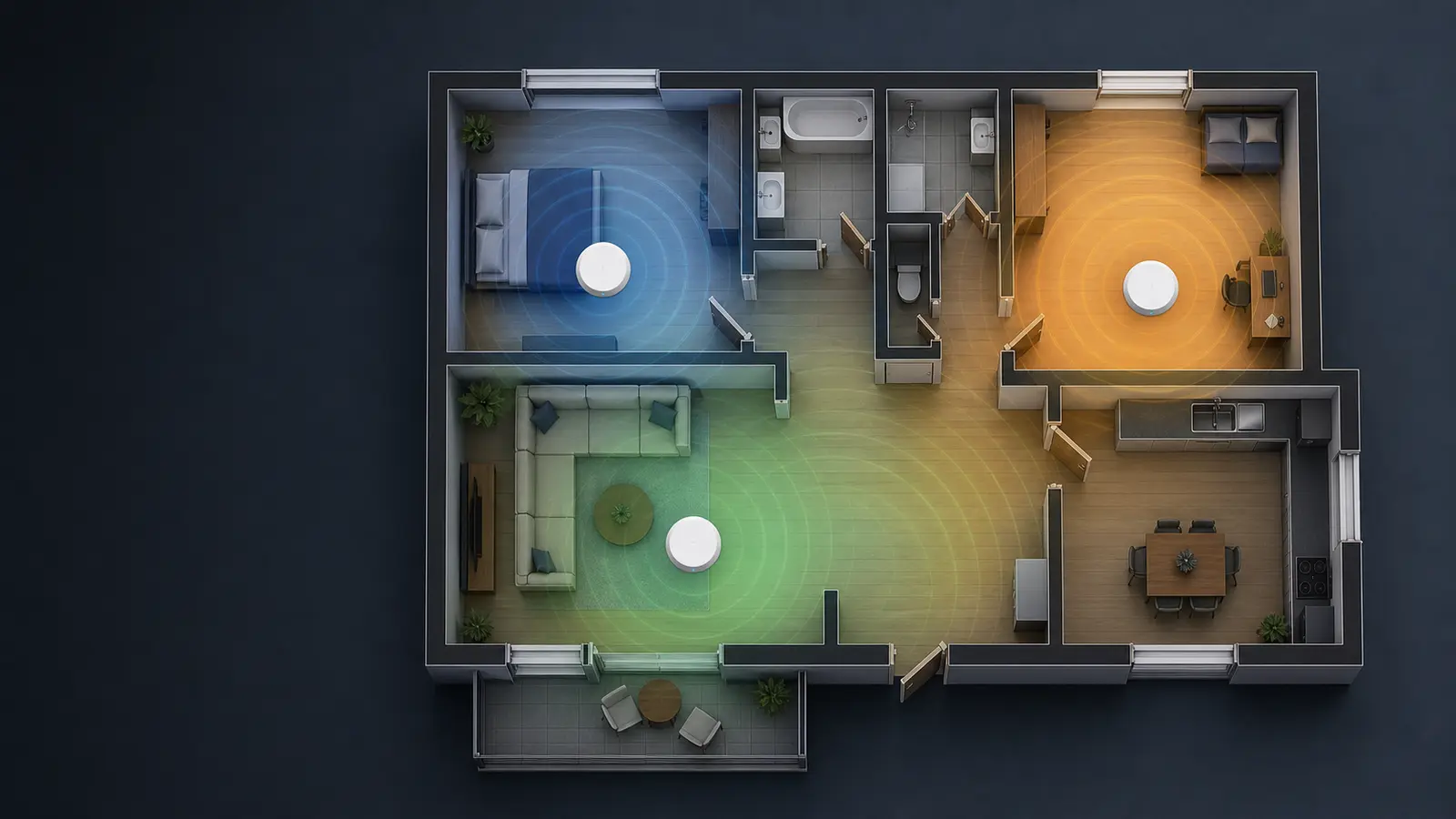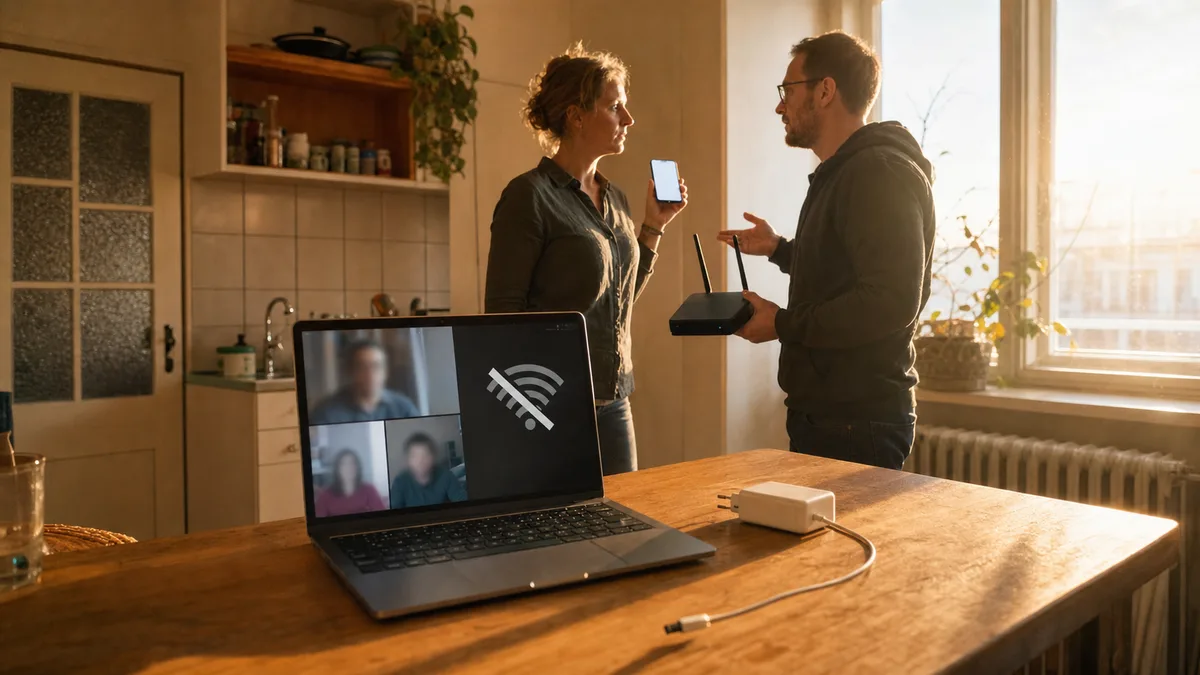
Типовий сценарій: удома у вас працює всього три пристрої (телефон, ноутбук, телевізор), ви платите за швидкий тариф, а ввечері не можете навіть пошту відкрити. Заходите в налаштування роутера — і знаходите у своїй Wi-Fi десять, дванадцять, а часом і більше чужих пристроїв. Вони додаються поступово, ви роками цього не помічаєте, а роутер працює так, ніби година пік, хоча вдома сидить одна людина.
Підозра, що хтось підключається до вашої Wi-Fi, трапляється частіше, ніж здається. І зазвичай це не хакер із фільму, а сусід, який вирішив: «навіщо платити, коли є безкоштовно». Тож погляньмо, як виявити непроханих гостей і виставити їх за двері.
Як зрозуміти, що у вашій Wi-Fi є чужак
Перший сигнал — це завжди швидкість. Коли ви платите за 300 Мбіт/с, а ввечері не можете відкрити пошту, щось не так. Але причин уповільнення може бути кілька — старий роутер, перешкоди від сусідів або таки хтось, хто «ділить» з вами підключення.
Ось три конкретні ознаки, які варто перевірити:
1. Інтернет гальмує в один і той самий час
Коли інтернет працює погано переважно ввечері, між сьомою та десятою, це підозріло. Це час, коли всі вдома — зокрема й сусіди, які дивляться Netflix через вашу Wi-Fi. Якщо ж уповільнення випадкове й нерегулярне, то швидше це перевантажена лінія провайдера.
2. Об’єм даних тане швидше, ніж зазвичай
У вас тариф з обмеженим обсягом даних, і раптом ви вичерпуєте його на тиждень раніше? Хтось через вашу Wi-Fi качає фільми або оновлення для ігор. Одне завантажене оновлення на PlayStation чи Xbox займає легко 50–100 ГБ — тож незахищена Wi-Fi для сусідських ігор здатна висмоктати ваш тариф за один вікенд.
3. Роутер показує активність, навіть коли ви офлайн
Це найпереконливіше. Коли ви сидите перед телевізором і всі ваші пристрої вимкнені або сплять, індикатори на роутері мали б блимати щонайменше. А якщо вони світяться й миготять як навіжені, дані течуть — і ви не знаєте куди.
Як дізнатися, хто на моїй Wi-Fi
Найпростіший спосіб — заглянути прямо в роутер. Кожен роутер має вебінтерфейс, до якого ви дістанетеся через браузер. Нічого складного, упораєтеся за 5 хвилин.
Крок 1: Дізнайтеся IP-адресу роутера
На Windows відкрийте командний рядок (натисніть Win+R, напишіть cmd і Enter). У чорному вікні наберіть ipconfig і знайдіть рядок «Основний шлюз» (Default Gateway). Те число — зазвичай 192.168.0.1 або 192.168.1.1 — і є адресою вашого роутера.
На Mac зайдіть у Системні параметри > Мережа > Wi-Fi > Деталі > Роутер.
Крок 2: Увійдіть у роутер
Напишіть цю IP-адресу в браузері (Chrome, Edge, будь-що). З’явиться сторінка входу. Якщо ви ніколи не міняли дані для входу, знайдете їх на наклейці на нижньому боці роутера. Зазвичай це admin/admin або admin/без пароля.
Якщо ви не можете увійти, бо хтось змінив пароль (наприклад, той, хто встановлював вам роутер), доведеться скинути роутер до заводських налаштувань. Але про це трохи згодом.
Крок 3: Знайдіть список підключених пристроїв
Кожен виробник ховає це трохи інакше, але шукайте вкладки на кшталт:
- DHCP Clients List
- Connected Devices
- Network Map
- Домашня мережа > Підключені пристрої
Ви побачите таблицю зі списком усього, що зараз сидить у вашій Wi-Fi. Кожен пристрій матиме там:
- IP-адресу — її призначив роутер
- MAC-адресу — унікальний апаратний ідентифікатор (виглядає як 00:1A:2B:3C:4D:5E)
- Назву пристрою — іноді описову (наприклад «iPhone-Petr»), іноді просто за моделлю (наприклад «Xiaomi-Redmi»)
Крок 4: Виявіть чужака
Тепер починається детективна частина. Перегляньте список і про кожен запис спитайте себе: «Це моє?» Рахуйте все — телефони, планшети, ноутбуки, телевізор, ігрову консоль, розумний дім, принтер.
Усе, що ви не впізнаєте, підозріле. Особливо якщо бачите назви на кшталт «Andriyiv-iPhone», а жоден Андрій у вас не живе.
Ось хитрість: перші 6 символів MAC-адреси видають виробника пристрою. Коли ви бачите «Samsung-Galaxy», а вдома маєте лише пристрої Apple, усе ясно. В інтернеті є бази MAC-адрес (досить пошукати «MAC vendor lookup»), куди ви вставляєте цю адресу й бачите виробника.
Як виставити непроханого гостя з Wi-Fi
У вас є три варіанти — від найпростішого до найбезпечнішого.
Швидке рішення: змініть пароль до Wi-Fi
Це як замінити замок у дверях. Зайдіть у роутері в налаштування Wi-Fi (Wireless Settings, WLAN) і знайдіть пункт «Pre-shared Key», «WPA Key» або просто «Пароль». Напишіть новий пароль — і ось тут увага, хай він буде як належить:
- Щонайменше 12 символів
- Великі й малі літери, цифри, спеціальні знаки
- Жодних «parol123» чи «wifibezkoshtu»
Роутер перезавантажиться, і всіх підключених відключить. Ви під’єднаєтеся заново з новим паролем. Сусідові не пощастить.
Просунуте рішення: фільтрація за MAC-адресами
Кожен пристрій має унікальну MAC-адресу. У роутері ви можете налаштувати whitelist — список MAC-адрес, яким дозволено під’єднуватися. Усе інше роутер відхилить, навіть якщо воно знає пароль.
Цей метод безпечніший, але має два мінуси:
- Коли до вас приходять гості, треба вручну додавати їхній пристрій
- Новіші телефони використовують рандомізацію MAC-адреси заради приватності, тож можуть щоразу виглядати інакше
Для звичайної домівки зміни пароля цілком досить.
Що робити, якщо роутер від провайдера й ви не можете в нього зайти
Деякі провайдери (передусім великі оператори) постачають роутери із замком. Дані для входу знає лише їхній технік, і ви до налаштувань не дістанетеся. У такому разі:
- Зателефонуйте на лінію підтримки й скажіть, що хочете змінити пароль до Wi-Fi — зроблять віддалено
- Або придбайте власний роутер, а їхній переведіть у режим bridge — але це вже складніша конфігурація
Чому «сховати» мережу не досить
Час від часу я чую пораду: «Вимкни трансляцію SSID, щоб мережу не було видно». Це як сховати ключ під килимок і вдавати, що в будинку немає дверей. Будь-хто з невеликими знаннями знайде вашу мережу за кілька секунд за допомогою безкоштовних інструментів.
Прихована мережа до того ж ускладнює життя передусім вам — кожен новий пристрій доводиться під’єднувати вручну. А деякі розумні пристрої (принтери, IoT) до прихованої мережі взагалі не вміють під’єднуватися.
Що робити, коли не виходить
Буває, що навіть після зміни пароля проблеми не зникають. Або ви взагалі не можете зайти в роутер, бо забули дані для входу, а на наклейці вони нечитабельні. У такому випадку є жорстке скидання:
На задньому боці роутера ви знайдете маленький отвір з кнопкою. Візьміть канцелярську скріпку, потримайте кнопку 10–15 секунд (доки індикатори не почнуть блимати). Роутер повернеться до заводських налаштувань — разом зі стандартним паролем і назвою мережі.
Увага: після скидання вам доведеться налаштувати мережу заново. Якщо не наважуєтеся, краще зверніться до того, хто на цьому знається. Неправильно налаштований роутер може бути ще вразливішим, ніж до того.
Коли потрібне втручання фахівця
Іноді проблема глибша, ніж просто сусід на Wi-Fi. Якщо вам не вдається як слід захистити роутер, мережа все одно повільна навіть після виставлення чужаків, або ви підозрюєте, що хтось зламав сам роутер, час кликати фахівця.
У сервісі ми стикаємося з випадками, коли роутер був заражений зловмисним ПЗ, яке відкривало нападникові задні двері. Або коли клієнт роками користувався шифруванням WEP (його можна зламати за 2 хвилини) і навіть не здогадувався про це.
Якщо ви розв’язуєте цю проблему в Брно, загляньте на нашу сторінку wifi сервіс брно або зателефонуйте на +420 774 777 774. Приїдемо, перевіримо захист вашої мережі, налаштуємо роутер так, щоб вас більше ніхто не турбував, і порадимо, як стежити за мережею надалі.
Servis PC Brno — ремонтуємо комп’ютери й розв’язуємо проблеми з Wi-Fi для домівок і фірм у Брно та околицях. Працює ITHOPE s.r.o., в ІТ від 2008 року.
Не хочете розбиратися самі?
Замовте діагностику в Брні — ціну скажемо заздалегідь і без вашої згоди ні до чого не беремося.
Де нас знайти
Ми — сервіс ПК та ноутбуків у Брно-Жиденіце: діагностика й ремонт комп'ютерів і ноутбуків, відновлення даних з дисків та післягарантійний ремонт Apple (iPhone 12 і новіші, MacBook, iPad).
Viniční 3587/216, 615 00 Brno-Židenice, Чехія Пн–Пт 10:00–16:00
Зателефонувати +420 774 777 774 Ремонт ПК та ноутбуків у Брно
Ціну ремонту повідомляємо письмово після діагностики і продовжуємо лише після вашої згоди.