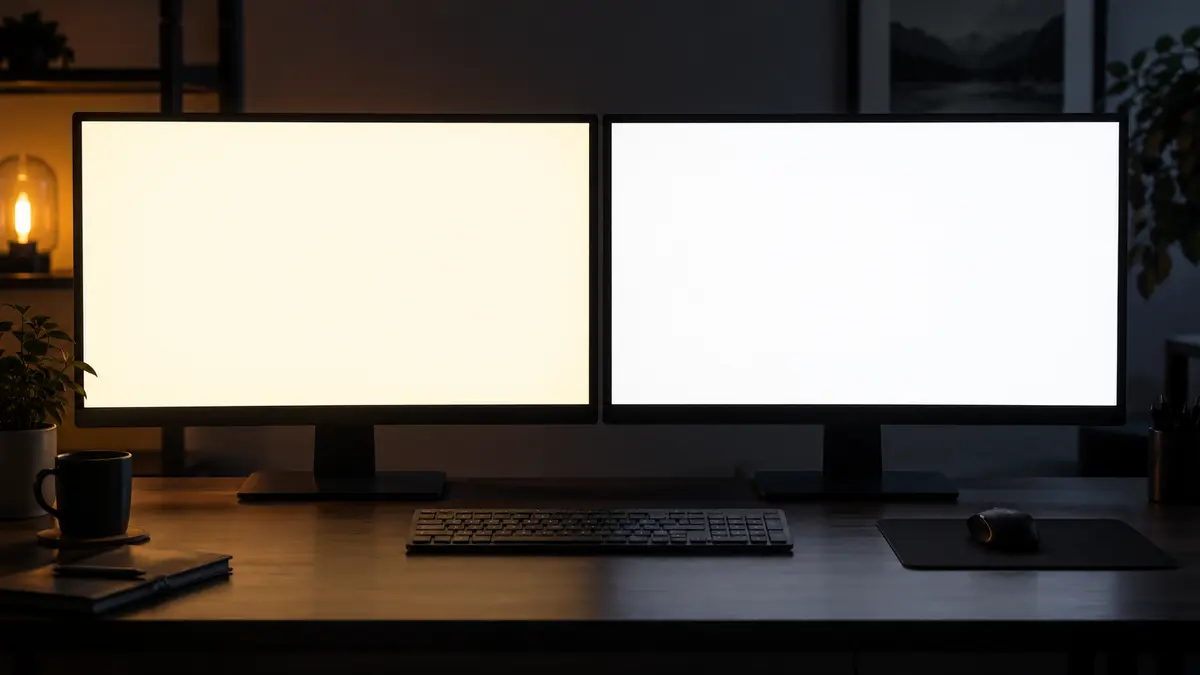
Odpověď hned: Žlutý nádech celé plochy může způsobit noční osvětlení, jiné barevné nastavení nebo samotný monitor. Nejprve bezpečně porovnejte obraz při dočasném vypnutí příslušných voleb. Pokud ale žlutou barvu vidíte i v menu samotného monitoru (OSD) nebo na jiném zařízení, porovnejte i vlastní barevný režim monitoru a další zdroj signálu. Samotný odstín ještě neprokazuje závadu hardware.
Co celoplošný žlutý nádech znamená – a co ne
Tento článek se věnuje situaci, kdy se změna barvy týká celé obrazovky: bílá plocha vypadá nažloutlá nebo oranžová, ostatní barvy působí tepleji. Neřešíme výpadky signálu, blikání, artefakty ani mrtvé pixely – to jsou jiné příznaky s jinou diagnostikou (blikání popisuje článek Monitor bliká nebo na vteřinu zhasne).
Klíčové rozlišení, které ušetří hodiny práce: změní-li Windows teplotu barev, projeví se to na všem, co monitor zobrazuje, kromě vlastního OSD menu monitoru. OSD totiž generuje řídící elektronika displeje a operační systém na něj nedosáhne. Tento jediný test rozděluje celou diagnostiku na softwarovou a hardwarovou větev.
Krok 1: Noční osvětlení jako první podezřelý
Jednu z možných příčin popisuje dokumentace Microsoftu k jasu a barvám: funkce Noční osvětlení zobrazuje teplejší barvy s omezeným modrým světlem, takže bílá působí žlutavě až oranžově. Pokud je zapnuté plánování (od soumraku do svítání nebo vlastní hodiny), zapíná se automaticky podle času, takže si uživatel nemusí všimnout okamžiku, kdy ke změně došlo.
Postup ve Windows 11:
- Otevřete Nastavení → Systém → Obrazovka → Noční osvětlení.
- Než cokoliv změníte, zapište si aktuální stav: jestli je přepínač zapnutý, plánování (vypnuto / od soumraku do svítání / vlastní časy) a posun intenzity. Tento „původní plán“ budete potřebovat, pokud se žlutý nádech ukáže jako záměr a ne vada.
- Vypněte přepínač dočasně a sledujte bílou plochu – očekávaný výsledek: změní se teplý posun způsobený touto funkcí. Výchozí bílá monitoru přesto nemusí být dokonale neutrální.
- Pokud změna odpovídá pozorovanému příznaku, zjistili jste vliv nočního osvětlení. Podle potřeby funkci nechte vypnutou, upravte intenzitu nebo časy plánu.
Co tato zkouška neprokazuje: že displej je zcela zdravý. Zkouška ukáže vliv jednoho nastavení. Další kroky mají smysl při zbývajícím barevném posunu, ne jako povinná kontrola po vyřešení záměrného nočního režimu.
Krok 2: Barevné filtry – odlišné nastavení, podobný vizuální efekt
Druhou softwarovou příčinou jsou filtry přístupnosti. Podle dokumentace Microsoftu k barevným filtrům filtry mění barevnou paletu obrazovky; jde o odlišné nastavení než noční osvětlení. Zapínat a vypínat je lze i zkratkou Win+Ctrl+C, pokud je v nastavení povolená – i proto se mohou zapnout nechtěně. Ne všechny filtry mění bílou stejným způsobem.
Postup:
- Otevřete Nastavení → Přístupnost → Barevné filtry.
- Zkontrolujte přepínač zapnutí a vybraný typ filtru. Zapište si stav.
- Pokud je filtr aktivní, vypněte jej a porovnejte bílou plochu.
- Při více monitorech opakujte na každém displeji – některá nastavení se projevují globálně, ale vnímání posuzujte vždy na tom konkrétním monitoru, u kterého jste vadu zaznamenali.
Bezpečná větev, pokud filtry používáte záměrně: nemusíte je trvale vypínat. Cílem je jen zjistit, zda kombinace „noční osvětlení + filtr“ nevytváří pozorovanou barevnou změnu. Můžete vypnout jen jeden z obou efektů a sledovat výsledek.
Krok 3: Vyberte správný monitor a poznamenejte profil
Když máte připojen více než jeden displej, je snadné upravovat ten špatný. V Nastavení systému Windows lze podle dokumentace Microsoftu spravovat barevné profily zvlášť pro každý připojený monitor (Nastavení → Systém → Obrazovka → Barevný profil), takže některé volby platí jen pro právě vybraný displej.
Postup:
- V Nastavení → Systém → Obrazovka vyberte obdélník příslušného monitoru a potvrďte, že označený odpovídá tomu, na kterém vidíte žlutý nádech (identifikaci usnadní tlačítko „Identifikovat“).
- Zaznamenejte si profil a nastavení, které u něj platí – včetně stavu nočního osvětlení a filtrů z předchozích kroků.
- Zopakujte kontrolu nastavení na tomto konkrétním displeji.
ICC profil ani kalibraci barvy nevyměňujte naslepo. Zapište přiřazený profil ve volbě Barevný profil pro vybraný monitor; ve starších verzích Windows je správa barev jinde. Pokud profil podezříváte, další porovnání připraví správce nebo člověk odpovědný za kalibraci. U grafické práce nesmažte původní profil ani nepovažujte subjektivně bělejší obraz za přesnější.
Krok 4: OSD monitoru a jiný vstup – hranice softwaru
Doplňující zkouška monitoru a zdroje signálu:
- Pomocí tlačítek či ovladače podle manuálu zobrazte vlastní OSD menu monitoru. Poznamenejte i aktivní režim barev, například čtení nebo omezení modrého světla.
- Podívejte se na bílé nebo šedé prvky v OSD (pozadí, text, lišty).
- Vložte do monitoru jiný zdroj – jiný vstup (HDMI/DP) s jiným zařízením, například notebook nebo přehrávač.
Interpretace:
- OSD i obraz z jiného zařízení jsou žlutavé → zkouška vede k nastavení či vlastnostem monitoru, ne automaticky k vadnému panelu. OSD může mít vlastní záměrné barvy. Zkontrolujte režim podle manuálu, bez plošného továrního resetu.
- OSD vypadá neutrálně, obraz z jiného zařízení ne → porovnejte nastavení obou zdrojů a vstupu monitoru. Potom lze po jedné proměnné zkusit jiný kabel či vstup; samotný nádech neprokazuje vadný kabel.
- Vše mimo OSD žloutne jen na původním zařízení → vraťte se k softwarovým krokům.
Co zkouška neprokazuje: ani čisté OSD nezaručuje dokonalou kalibraci – OSD je jen pomocná místní reference. Nemusí procházet stejným zpracováním jako obraz ze vstupu. Barevné vnímání navíc nedokážeme objektivně doložit screenshotem: ten zachytí data odesílaná systémem, nikoli fyzickou barvu, kterou panel skutečně vykreslí. Screenshot proto jako „důkaz“ žlutého nádechu nepoužívejte.
Krok 5: Skvrna, úhel a fyzické změny
Pokud žlutá barva netvoří celoplošný nádech, ale jde o jedinou skvrnu, kolečko nebo oblast, která se nemění s obsahem obrazu, ověřte, zda se objeví i na jiném zdroji a více jednolitých plochách. Přetrvávající lokální skvrna pak zvyšuje podezření na fyzický panel či podsvícení. Stejně tak změna vzhledu při pohledu z bočního úhlu je vlastností technologie panelu, ne softwarovou vadou. Běžnou vlastnost pozorovacího úhlu může vyřešit poloha monitoru. Nová či výrazná přetrvávající skvrna patří servisnímu technikovi – sdělte mu, kde skvrna je, kdy vznikla a zda se velikost mění.
Rozhodovací tabulka
| Pozorování | Kam s ním | Očekávaný výsledek |
|---|---|---|
| Nádech se změní po vypnutí nočního osvětlení | Nastavení Windows | Ověřen vliv funkce, posoudit zbývající odstín |
| Nádech přetrvává, ale OSD monitoru je bílé | Software: filtry, profil, kabel, vstup | Zúží se na cestu signálu nebo systém |
| OSD i jiný zdroj vypadají teple | Monitor: režim barev nebo vlastnost panelu | Manuál, porovnání režimu, případně servis |
| Jednotlivá žlutá skvrna bez ohledu na obsah | Fyzická vrstva panelu | Servis, software nepomůže |
| Barva se mění s úhlem pohledu | Může být vlastnost technologie panelu | Nejprve změnit polohu a úhel pohledu |
| Jiný počítač na stejném monitoru: čistý obraz | Původní počítač | Pokračujte v nastavení Windows u něj |
Předávací checklist a ověření výsledku
Než práci ukončíte nebo ji předáte kolegovi či servisu, sepište:
- Zda je žlutý nádech celoplošný, nebo ohraničený.
- Původní plán nočního osvětlení (zapnuto/vypnuto, časy, intenzita) a stav barevných filtrů před i po zásahu.
- Který monitor a profil byl upraven.
- Výsledek OSD testu a testu s jiným vstupem/zařízením.
- Použité náhradní kabely a porty, pokud jste je zkoušeli.
Ověření výsledku: zobrazte plnou bílou plochu (prázdný dokument nebo nová karta prohlížeče) a porovnejte ji napříč provedenými kroky – bílá by měla být neutrální, bez teplotního posunu. Ověřte také plán funkce v čase, kdy se příznak obvykle objevoval. Pro barevně přesnou práci subjektivní pohled nenahrazuje měření a kalibraci. Konečný úsudek dělejte na základě vlastního pohledu, ne screenshotu.
Často se ptáte
Proč mi monitor zežloutil sám od sebe?
Jednou z možností je plánované noční osvětlení – Microsoft uvádí, že tato funkce mění teplotu barev a plánuje se časem. Zkontrolujte Nastavení → Systém → Obrazovka → Noční osvětlení.
Stačí vypnout noční osvětlení a je hotovo?
Zjistíte tím vliv této funkce, nikoli celkový stav panelu. Pokud máte podezření na další posun, projděte ještě filtry, výběr monitoru a OSD test, než vadu prohlásíte za vyřešenou.
Může screenshot prokázat, že monitor žloutne?
Ne. Screenshot zachycuje digitální data, nikoli fyzickou barvu, kterou panel zobrazí. Jako důkaz žlutého nádechu je nepoužitelný.
Co když je monitor žlutavý i v OSD menu?
OSD negeneruje Windows, ale může mít vlastní barvy. Zkontrolujte barevný režim monitoru a porovnejte jiný zdroj. Teplé OSD samo o sobě neprokazuje poruchu panelu.
Mám naslepo vyměnit ICC profil?
Nedoporučujeme. Bez ověřených kalibračních hodnot nelze správný profil určit a slepá výměna vadu spíš skryje. Pokud profil podezříváte, zaznamenejte původní nastavení a další porovnání domluvte se správcem či člověkem odpovědným za kalibraci.
Kdy má smysl servis
Přetrvávající závadu popište v servisní objednávce: přesný model, příznak, kdy začal a co jste už bezpečně ověřili. Pro opravu zařízení a další postup lze využít servis PC a notebooků ITHOPE. Pokud jsou zároveň ohrožena nezálohovaná data, postupujte nejdřív přes data. Cenu a rozsah zásahu lze určit podle zjištěné příčiny.
Zdroje a datum kontroly
Technické zdroje byly zkontrolovány 7. října 2026.
Nechce se vám to řešit svépomocí?
Objednejte diagnostiku v Brně — cenu řekneme předem, bez vašeho souhlasu se do ničeho nepouštíme.


