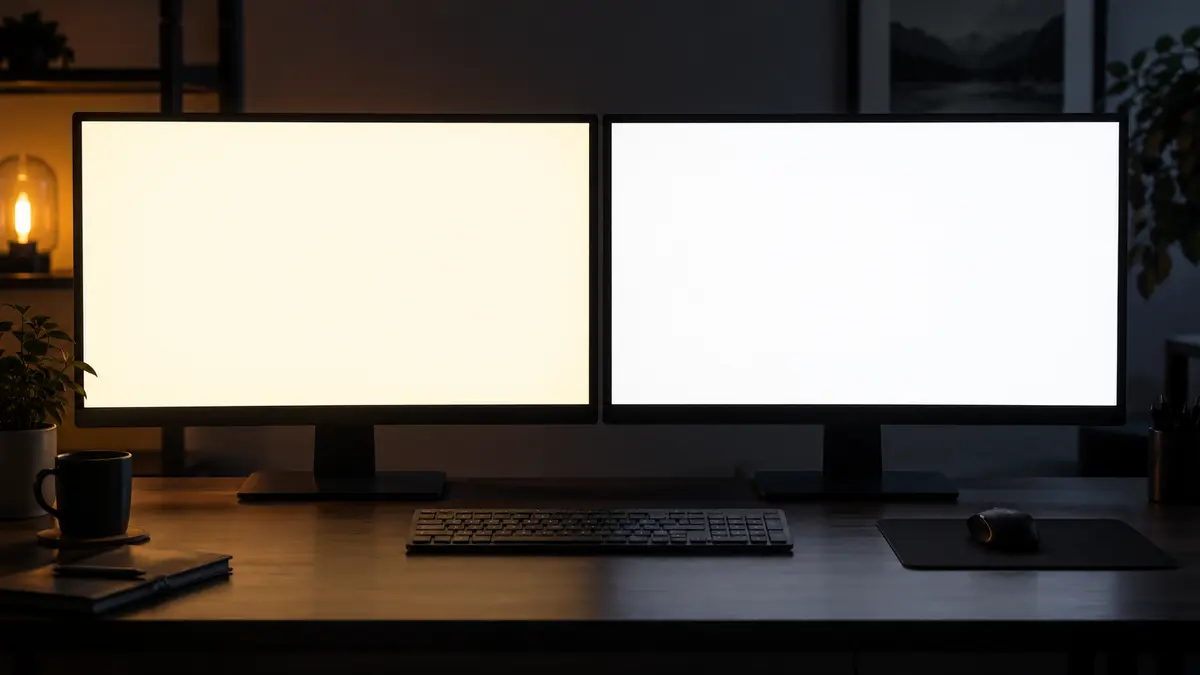
Kurzantwort: Ein Gelbstich auf der gesamten Bildfläche kann durch den Nachtmodus, andere Farbeinstellungen oder den Monitor selbst verursacht werden. Vergleichen Sie zunächst das Bild, während Sie die betreffenden Optionen vorübergehend deaktivieren. Wenn Sie den Gelbstich jedoch auch im monitoreigenen Bildschirmmenü (OSD) oder bei einem anderen Gerät sehen, prüfen Sie zusätzlich den Farbmodus des Monitors und eine weitere Signalquelle. Der Farbton allein beweist noch keinen Hardwaredefekt.
Was ein flächiger Gelbstich bedeutet – und was nicht
Dieser Artikel behandelt Situationen, in denen die Farbveränderung den gesamten Bildschirm betrifft: Eine weiße Fläche erscheint gelblich oder orange, andere Farben wirken wärmer. Signalausfälle, Flackern, Bildartefakte oder tote Pixel werden hier nicht behandelt – dabei handelt es sich um andere Symptome, die eine andere Diagnose erfordern. Das Flackern beschreibt der Artikel Monitor flackert oder wird kurz schwarz.
Eine entscheidende Unterscheidung kann mehrere Stunden Arbeit ersparen: Verändert Windows die Farbtemperatur, wirkt sich dies auf alles aus, was der Monitor anzeigt – mit Ausnahme des monitoreigenen OSD-Menüs. Das OSD wird von der Steuerelektronik des Bildschirms erzeugt und kann vom Betriebssystem nicht beeinflusst werden. Dieser eine Test teilt die gesamte Diagnose in einen Software- und einen Hardwarezweig.
Schritt 1: Den Nachtmodus zuerst prüfen
Eine mögliche Ursache beschreibt die Microsoft-Dokumentation zu Helligkeit und Farben: Der Nachtmodus stellt wärmere Farben mit einem geringeren Blauanteil dar, sodass Weiß gelblich bis orange erscheint. Wenn ein Zeitplan aktiviert ist – von Sonnenuntergang bis Sonnenaufgang oder zu selbst festgelegten Zeiten –, schaltet sich die Funktion automatisch ein. Dadurch bemerkt man möglicherweise nicht, wann genau sich die Darstellung verändert hat.
Vorgehen unter Windows 11:
- Öffnen Sie Einstellungen → System → Anzeige → Nachtmodus.
- Bevor Sie etwas ändern, notieren Sie den aktuellen Zustand: ob der Schalter aktiviert ist, welcher Zeitplan gilt (ausgeschaltet / Sonnenuntergang bis Sonnenaufgang / benutzerdefinierte Zeiten) und welche Intensität eingestellt ist. Diese „ursprüngliche Planung“ benötigen Sie, falls sich der Gelbstich als beabsichtigte Einstellung und nicht als Fehler herausstellt.
- Deaktivieren Sie den Schalter vorübergehend und beobachten Sie eine weiße Fläche. Erwartetes Ergebnis: Die durch diese Funktion verursachte warme Farbverschiebung verändert sich. Das standardmäßige Weiß des Monitors muss dennoch nicht vollkommen neutral sein.
- Entspricht die Veränderung dem beobachteten Symptom, haben Sie den Einfluss des Nachtmodus festgestellt. Lassen Sie die Funktion je nach Bedarf ausgeschaltet oder passen Sie ihre Intensität beziehungsweise die geplanten Zeiten an.
Was dieser Test nicht beweist: dass der Bildschirm vollständig fehlerfrei ist. Er zeigt lediglich den Einfluss einer einzelnen Einstellung. Weitere Schritte sind sinnvoll, wenn eine Farbverschiebung bestehen bleibt – nicht als verpflichtende Kontrolle, nachdem ein absichtlich aktivierter Nachtmodus als Ursache erkannt wurde.
Schritt 2: Farbfilter – andere Einstellung, ähnliche optische Wirkung
Eine zweite mögliche Softwareursache sind die Barrierefreiheitsfilter. Laut der Microsoft-Dokumentation zu Farbfiltern verändern diese Filter die Farbpalette des Bildschirms. Es handelt sich dabei um eine andere Einstellung als den Nachtmodus. Wenn die entsprechende Option aktiviert ist, lassen sich die Filter auch mit der Tastenkombination Win+Strg+C ein- und ausschalten. Deshalb können sie versehentlich aktiviert werden. Nicht alle Filter verändern Weiß auf dieselbe Weise.
Vorgehen:
- Öffnen Sie Einstellungen → Barrierefreiheit → Farbfilter.
- Prüfen Sie den Ein-/Ausschalter und den ausgewählten Filtertyp. Notieren Sie den aktuellen Zustand.
- Ist ein Filter aktiv, deaktivieren Sie ihn und vergleichen Sie eine weiße Fläche.
- Wiederholen Sie die Prüfung bei mehreren Monitoren auf jedem Bildschirm. Einige Einstellungen wirken sich global aus, die Wahrnehmung sollten Sie aber immer an dem konkreten Monitor beurteilen, an dem Sie den Fehler festgestellt haben.
Sicheres Vorgehen, wenn Sie Farbfilter bewusst verwenden: Sie müssen sie nicht dauerhaft deaktivieren. Es geht lediglich darum festzustellen, ob die Kombination aus Nachtmodus und Filter die beobachtete Farbveränderung verursacht. Sie können jeweils nur einen der beiden Effekte ausschalten und das Ergebnis beobachten.
Schritt 3: Den richtigen Monitor auswählen und das Profil notieren
Wenn mehrere Bildschirme angeschlossen sind, kann man leicht den falschen bearbeiten. Laut der Microsoft-Dokumentation lassen sich Farbprofile in den Windows-Einstellungen für jeden angeschlossenen Monitor separat verwalten (Einstellungen → System → Anzeige → Farbprofil). Einige Optionen gelten daher nur für den gerade ausgewählten Bildschirm.
Vorgehen:
- Wählen Sie unter Einstellungen → System → Anzeige das Rechteck des betreffenden Monitors aus und vergewissern Sie sich, dass es dem Bildschirm mit dem Gelbstich entspricht. Die Schaltfläche „Identifizieren“ erleichtert die Zuordnung.
- Notieren Sie das für diesen Monitor geltende Profil und seine Einstellungen – einschließlich des Zustands von Nachtmodus und Farbfiltern aus den vorherigen Schritten.
- Wiederholen Sie die Kontrolle der Einstellungen auf genau diesem Bildschirm.
Tauschen Sie das ICC-Profil oder die Farbkalibrierung nicht auf Verdacht aus. Notieren Sie das unter Farbprofil dem ausgewählten Monitor zugewiesene Profil. In älteren Windows-Versionen befindet sich die Farbverwaltung an anderer Stelle. Falls Sie das Profil als Ursache vermuten, sollte die Administration oder die für die Kalibrierung zuständige Person einen weiteren Vergleich vorbereiten. Löschen Sie bei Grafikarbeiten nicht das ursprüngliche Profil und halten Sie ein subjektiv weißer wirkendes Bild nicht automatisch für genauer.
Schritt 4: Monitor-OSD und anderer Eingang – die Grenze der Software
Ergänzender Test des Monitors und der Signalquelle:
- Öffnen Sie mithilfe der Tasten oder des Bedienelements gemäß Handbuch das monitoreigene OSD-Menü. Notieren Sie auch den aktiven Farbmodus, etwa einen Lese- oder Blaulichtreduktionsmodus.
- Betrachten Sie weiße oder graue Elemente im OSD, beispielsweise Hintergrund, Text und Balken.
- Schließen Sie eine andere Signalquelle an den Monitor an – über einen anderen Eingang (HDMI/DP) und mit einem anderen Gerät, etwa einem Notebook oder Mediaplayer.
Auswertung:
- OSD und Bild eines anderen Geräts wirken gelblich → der Test weist auf die Einstellungen oder Eigenschaften des Monitors hin, nicht automatisch auf ein defektes Panel. Das OSD kann bewusst eigene Farben verwenden. Prüfen Sie den Modus anhand des Handbuchs, ohne sofort einen vollständigen Werksreset durchzuführen.
- Das OSD wirkt neutral, das Bild eines anderen Geräts jedoch nicht → vergleichen Sie die Einstellungen beider Quellen und des verwendeten Monitoreingangs. Anschließend können Sie jeweils nur eine Variable verändern und einen anderen Eingang oder ein anderes Kabel testen. Ein Gelbstich allein beweist keinen Kabeldefekt.
- Nur das ursprüngliche Gerät zeigt außerhalb des OSD einen Gelbstich → kehren Sie zu den Softwareprüfungen zurück.
Was dieser Test nicht beweist: Auch ein neutral wirkendes OSD garantiert keine perfekte Kalibrierung. Das OSD ist lediglich eine lokale Orientierungshilfe und muss nicht dieselbe Bildverarbeitung durchlaufen wie das Eingangssignal. Die Farbwahrnehmung lässt sich außerdem nicht objektiv mit einem Screenshot belegen: Er erfasst die vom System gesendeten Daten, nicht die physische Farbe, die das Panel tatsächlich darstellt. Verwenden Sie einen Screenshot daher nicht als „Beweis“ für einen Gelbstich.
Schritt 5: Flecken, Blickwinkel und physische Veränderungen
Wenn die gelbe Verfärbung nicht die gesamte Fläche betrifft, sondern als einzelner Fleck, Kreis oder abgegrenzter Bereich erscheint und sich mit dem Bildinhalt nicht verändert, prüfen Sie, ob sie auch bei einer anderen Signalquelle und auf mehreren einfarbigen Flächen sichtbar ist. Ein dauerhaft bestehender lokaler Fleck verstärkt den Verdacht auf ein Problem mit dem Panel oder der Hintergrundbeleuchtung. Verändert sich das Erscheinungsbild beim seitlichen Betrachten, kann dies eine Eigenschaft der Paneltechnologie und kein Softwarefehler sein. Ein typischer blickwinkelabhängiger Effekt lässt sich möglicherweise durch eine andere Position des Monitors beheben. Ein neuer oder deutlich sichtbarer, dauerhaft bestehender Fleck sollte von einem Servicetechniker geprüft werden. Teilen Sie ihm mit, wo sich der Fleck befindet, wann er aufgetreten ist und ob sich seine Größe verändert.
Entscheidungstabelle
| Beobachtung | Wahrscheinlicher Bereich | Erwartetes Ergebnis |
|---|---|---|
| Der Gelbstich verändert sich nach dem Ausschalten des Nachtmodus | Windows-Einstellungen | Einfluss der Funktion bestätigt, verbleibenden Farbton beurteilen |
| Der Gelbstich bleibt bestehen, das Monitor-OSD ist jedoch weiß | Software: Filter, Profil, Kabel, Eingang | Ursache auf Signalweg oder System eingrenzen |
| OSD und andere Signalquelle wirken warm | Monitor: Farbmodus oder Paneleigenschaft | Handbuch prüfen, Modi vergleichen, gegebenenfalls Service |
| Einzelner gelber Fleck unabhängig vom Bildinhalt | Physische Schicht des Panels | Service erforderlich, Software hilft nicht |
| Farbe verändert sich mit dem Blickwinkel | Mögliche Eigenschaft der Paneltechnologie | Zunächst Position und Blickwinkel verändern |
| Anderer Computer am selben Monitor: neutrales Bild | Ursprünglicher Computer | Dort mit den Windows-Einstellungen fortfahren |
Übergabe-Checkliste und Ergebniskontrolle
Bevor Sie die Arbeit beenden oder an einen Kollegen beziehungsweise einen Servicebetrieb übergeben, notieren Sie:
- Ob der Gelbstich die gesamte Fläche betrifft oder klar abgegrenzt ist.
- Den ursprünglichen Zeitplan des Nachtmodus (aktiviert/deaktiviert, Zeiten, Intensität) sowie den Zustand der Farbfilter vor und nach dem Eingriff.
- Welcher Monitor und welches Profil bearbeitet wurden.
- Das Ergebnis des OSD-Tests sowie des Tests mit einem anderen Eingang oder Gerät.
- Verwendete Ersatzkabel und Anschlüsse, falls Sie diese geprüft haben.
Ergebniskontrolle: Zeigen Sie eine vollständig weiße Fläche an, beispielsweise ein leeres Dokument oder einen neuen Browser-Tab, und vergleichen Sie sie während der einzelnen Schritte. Das Weiß sollte neutral und ohne temperaturbedingte Farbverschiebung erscheinen. Prüfen Sie außerdem den Zeitplan der Funktion zu der Uhrzeit, zu der das Symptom üblicherweise auftrat. Bei farbkritischen Arbeiten ersetzt die subjektive Wahrnehmung weder Messung noch Kalibrierung. Treffen Sie die abschließende Beurteilung anhand Ihrer eigenen Wahrnehmung und nicht anhand eines Screenshots.
Häufig gestellte Fragen
Warum ist mein Monitor plötzlich gelblich geworden?
Eine mögliche Ursache ist der geplante Nachtmodus – Microsoft weist darauf hin, dass diese Funktion die Farbtemperatur verändert und zeitgesteuert aktiviert werden kann. Prüfen Sie Einstellungen → System → Anzeige → Nachtmodus.
Reicht es aus, den Nachtmodus auszuschalten?
Damit prüfen Sie nur den Einfluss dieser Funktion, nicht den Gesamtzustand des Panels. Falls Sie eine weitere Farbverschiebung vermuten, kontrollieren Sie auch die Filter, die Monitorauswahl und das OSD, bevor Sie den Fehler als behoben betrachten.
Kann ein Screenshot beweisen, dass der Monitor gelblich ist?
Nein. Ein Screenshot erfasst digitale Bilddaten, nicht die physische Farbe, die das Panel darstellt. Als Nachweis für einen Gelbstich ist er ungeeignet.
Was ist, wenn auch das OSD-Menü gelblich wirkt?
Das OSD wird nicht von Windows erzeugt, kann aber eigene Farben verwenden. Prüfen Sie den Farbmodus des Monitors und vergleichen Sie eine andere Bildquelle. Ein warm wirkendes OSD allein beweist keinen Defekt des Panels.
Soll ich das ICC-Profil auf Verdacht austauschen?
Davon raten wir ab. Ohne überprüfte Kalibrierungswerte lässt sich das richtige Profil nicht bestimmen, und ein blinder Austausch kann den Fehler eher verdecken. Falls Sie das Profil verdächtigen, notieren Sie die ursprünglichen Einstellungen und stimmen Sie weitere Vergleiche mit der Administration oder der für die Kalibrierung zuständigen Person ab.
Wann ein Service sinnvoll ist
Beschreiben Sie einen dauerhaft bestehenden Fehler im Serviceauftrag: das genaue Modell, das Symptom, den Zeitpunkt seines ersten Auftretens und die bereits sicher durchgeführten Prüfungen. Für die Reparatur des Geräts und die weitere Vorgehensweise können Sie den PC- und Notebook-Service von ITHOPE nutzen. Sind zugleich nicht gesicherte Daten gefährdet, kümmern Sie sich zuerst um die Daten. Kosten und Umfang des Eingriffs lassen sich anhand der festgestellten Ursache bestimmen.
Quellen und Datum der Prüfung
Die technischen Quellen wurden am 7. Oktober 2026 geprüft.
Sie möchten das nicht selbst lösen?
Buchen Sie eine Diagnose in Brno — den Preis nennen wir vorab und beginnen erst nach Ihrer Zustimmung.
Wo Sie uns finden
Wir sind eine PC- und Notebook-Werkstatt in Brno-Židenice: Diagnose und Reparatur von Computern und Notebooks, Datenrettung von Datenträgern und Apple-Reparaturen nach Ablauf der Garantie (iPhone 12 und neuer, MacBook, iPad).
Viniční 3587/216, 615 00 Brno-Židenice, Tschechien Mo–Fr 10:00–16:00
Anrufen +420 774 777 774 PC- und Laptop-Reparatur in Brno
Den Reparaturpreis nennen wir nach der Diagnose schriftlich und arbeiten erst nach Ihrer Zustimmung weiter.