Když v servisu přebíráme počítač, kontrola zabezpečení má skoro vždycky stejný výsledek: Defender v systému je, ale nastavený tak napůl. Po dávno odinstalovaném antiviru zůstala vypnutá ochrana v reálném čase. Ochrana proti ransomwaru je vypnutá, protože ji Windows samy nezapínají. A ve výjimkách sedí celá složka Stažené soubory podle rady z nějaké diskuze.
Jestli Defender v roce 2026 stačí a kdy má smysl platit za něco jiného, rozebíráme v článku Potřebuji ještě antivirus? Tenhle text je o něčem jiném: máte Windows 11, rozhodli jste se u Defenderu zůstat a chcete ho mít nastavený pořádně. Tady je postup, který klikáme my — s přesnými názvy voleb, jak je uvidíte na obrazovce.
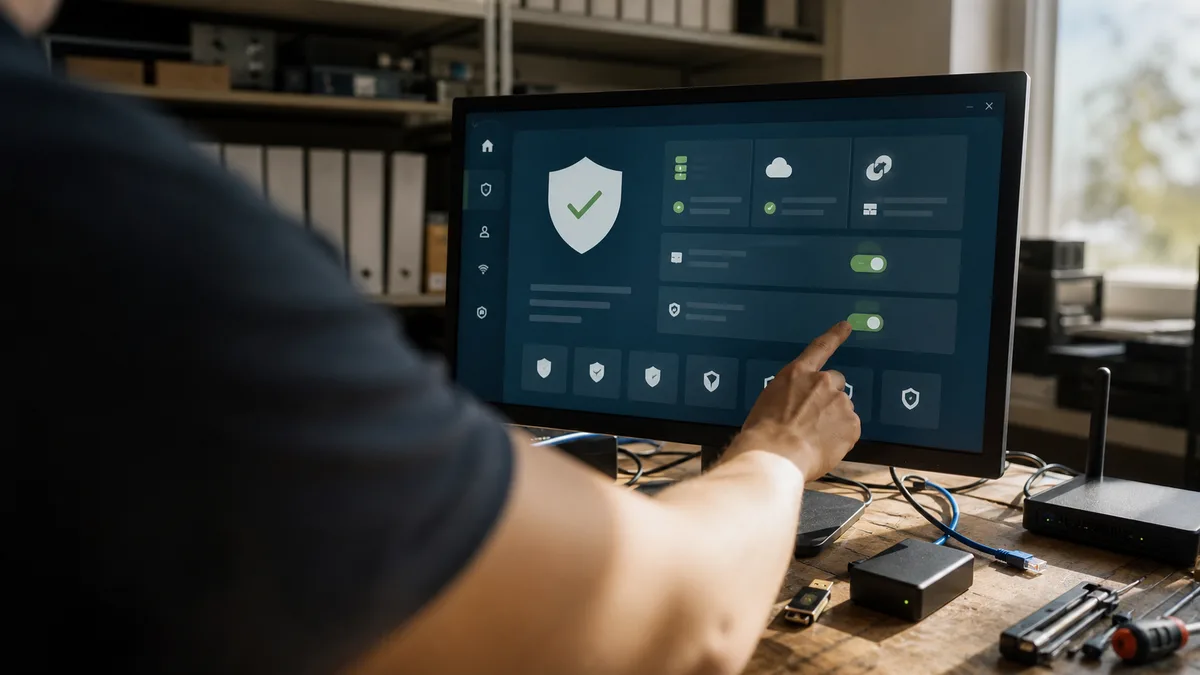
Odpověď hned: Otevřete aplikaci Zabezpečení Windows a v části Ochrana před viry a hrozbami → Spravovat nastavení zapněte Ochranu v reálném čase, Cloudovou ochranu, Automatické odesílání vzorků a Ochranu před falšováním. Potom v části Ochrana před ransomwarem zapněte Řízený přístup ke složkám a přidejte složky s dokumenty a fotkami. Výjimky přidávejte jen na konkrétní ověřený soubor, nikdy na celý disk. Jednou za měsíc spusťte Úplnou prověrku a mrkněte, že jsou všude zelené fajfky.
Krok 1: Ověřte, že Defender vůbec běží
Stiskněte klávesu Windows, napište Zabezpečení Windows a otevřete aplikaci. Úvodní obrazovka Zabezpečení v kostce ukazuje dlaždice jednotlivých oblastí ochrany. Zajímá vás hlavně Ochrana před viry a hrozbami — má mít zelenou fajfku. Žlutý vykřičník znamená, že systém po vás něco chce; klikněte na dlaždici a nechte si říct co.
Dvě typické situace z praxe:
- Máte nainstalovaný jiný antivirus. Defender se v takovém případě sám uspí a v aplikaci to uvidíte. To je v pořádku — dva antiviry s trvalou ochranou vedle sebe nikdy neprovozujte, perou se o soubory a zpomalují systém.
- Jiný antivirus jste kdysi odinstalovali. Tady pozor: občas po něm zůstane ochrana Defenderu vypnutá a nikdo si toho nevšimne. Otevřete Ochrana před viry a hrozbami → Spravovat nastavení a zkontrolujte přepínač Ochrana v reálném čase.
Na stejné stránce dole najdete i Aktualizace ochrany — klikněte na Zkontrolovat aktualizace. Definice se normálně stahují samy přes Windows Update, ale u počítače, který byl měsíce vypnutý, je ruční kontrola dobrý první krok.
Krok 2: Čtyři přepínače, které mají být zapnuté
V části Ochrana před viry a hrozbami sjeďte na Nastavení ochrany před viry a hrozbami a klikněte na Spravovat nastavení. Zajímají vás čtyři přepínače:
- Ochrana v reálném čase. Základ — hlídá soubory a spuštěné programy průběžně, ne až při ruční kontrole. Bez ní je Defender jen skener na vyžádání.
- Cloudová ochrana. Podezřelé soubory porovnává s databází Microsoftu, takže dokáže reagovat i na hrozby, které jsou tak čerstvé, že v místních definicích ještě nejsou. Potřebuje internet — což u běžně používaného počítače není omezení.
- Automatické odesílání vzorků. Doplněk cloudové ochrany: podezřelé soubory odesílá k analýze. Když soubor pravděpodobně obsahuje osobní údaje, systém se před odesláním zeptá. Jde vypnout samostatně, cloudová ochrana pak ale má míň podkladů a reaguje hůř — doporučujeme nechat zapnuté.
- Ochrana před falšováním. Brání tomu, aby ochranu vypnul škodlivý program nebo aplikace bez vašeho vědomí. Přesně tohle bývá první krok útočníka, takže tenhle přepínač nechte zapnutý vždycky.
Pokud je některý přepínač zašedlý s hláškou, že nastavení spravuje správce, jsou dvě možnosti. U firemního počítače je to záměr — nastavení řídí firma. U domácího počítače je to důvod zpozornět: nastavení mohl zamknout nějaký „vylepšovač Windows” nebo v horším případě malware, a to už je situace na prověření.
Krok 3: Zapněte ochranu proti ransomwaru
Tohle je nejdůležitější krok celého článku, protože ho za vás Windows neudělají. Řízený přístup ke složkám je ve výchozím stavu vypnutý.
Postup: Ochrana před viry a hrozbami → sjeďte na Ochrana před ransomwarem → Spravovat ochranu před ransomwarem → přepněte Řízený přístup ke složkám na Zapnuto.
Co funkce dělá: neznámým aplikacím zakáže zápis do chráněných složek. Když se ransomware pokusí přepsat dokumenty zašifrovanou verzí, do chráněné složky se nedostane. Standardně jsou chráněné systémové složky jako Dokumenty nebo Obrázky; klikněte na Chráněné složky a přidejte i to, co máte jinde — pracovní data na druhém disku, složku s fakturami, rodinný archiv fotek.
A teď ta část, kvůli které Microsoft nechává funkci vypnutou: čas od času zablokuje i poctivý program. Typicky starší účetnictví nebo program, který si ukládá data přímo do Dokumentů. Řešení není funkci vypnout, ale program povolit:
- Otevřete Historie blokování a podívejte se, co přesně bylo zablokováno.
- Pokud jde o váš program, klikněte na Povolit aplikaci prostřednictvím řízeného přístupu ke složkám a přidejte ho.
Praktická rada: zapněte funkci ve chvíli, kdy máte pár dní na sledování. Prvních několik dní povolujete, pak už je klid. A jedno upozornění navíc — řízený přístup je pojistka, ne záloha. Proti ransomwaru vás doopravdy podrží jen kopie dat, na kterou útočník nedosáhne; jak ji postavit, popisuje pravidlo zálohování 3-2-1.
Krok 4: Plánované kontroly
Defender kontroluje soubory průběžně a rychlé kontroly si spouští během automatické údržby — tedy ve chvílích, kdy počítač běží a nepoužíváte ho. U stolního počítače, který jede celý den, to funguje samo. U notebooku, který otevřete na hodinu a zase zaklapnete, se plánovaná kontrola nemusí dostat ke slovu.
Co s tím:
- Jednou za měsíc spusťte hloubkovou kontrolu ručně. V části Ochrana před viry a hrozbami klikněte na Možnosti prověření a zvolte Úplná prověrka. Projde celý disk, takže může běžet i pár hodin — pusťte ji, když s počítačem nepracujete, a notebook nechte na napájení. Rychlá kontrola mezitím stačí na běžné průběžné ověření.
- Chcete pevný termín? Použijte Plánovač úloh: v Knihovně Plánovače úloh rozbalte Microsoft → Windows → Windows Defender a otevřete úlohu Windows Defender Scheduled Scan. Ve vlastnostech na kartě Aktivační události přidejte novou událost — třeba každý týden v čase, kdy počítač prokazatelně běží. Úloha existuje i bez toho, ale bez vlastní aktivační události se řídí jen automatickou údržbou.
Krok 5: Výjimky — kdy ano, kdy ne
Ve Spravovat nastavení úplně dole najdete Přidat nebo odebrat vyloučení. Než tam něco přidáte, jedna věta na zapamatování: výjimka znamená, že Defender dané místo přestane kontrolovat úplně. Ne míň přísně — vůbec.
Kdy výjimka smysl dává:
- U ověřeného falešného poplachu — Defender opakovaně blokuje program, o kterém bezpečně víte, odkud je a co dělá. Typicky vývojářské nástroje nebo specializovaný firemní software.
- I pak platí: co nejužší záběr. Konkrétní soubor nebo konkrétní složka. Nikdy celý disk, nikdy Stažené soubory, nikdy celé Dokumenty.
Kdy je výjimka varovný signál:
- Když ji po vás chce instalátor staženého programu („před instalací vypněte antivirus a přidejte výjimku”). U softwaru z neoficiálního zdroje je to klasická past.
- Když ji radí návod z diskuze bez vysvětlení, proč Defender soubor blokuje. Blokuje ho možná právem.
- Když výjimky v seznamu nepoznáváte. Malware i útočníci s dálkovým přístupem si výjimky přidávají sami — přesně proto existuje Ochrana před falšováním. Seznam vyloučení si při měsíční kontrole projděte a co nepoznáte, odeberte.
Pokud si u zablokovaného souboru nejste jistí, nechte ho v karanténě a ověřte ho druhým názorem, než sáhnete po výjimce. Jak na to, popisujeme v článku Mám v počítači virus? — hodí se i tehdy, když se počítač chová divně už teď; nastavování ochrany na možná nakaženém stroji je stavění plotu kolem vykradeného domu.
Krok 6: Minutová kontrola jednou za měsíc
Nastavení není jednorázová akce. Jednou za měsíc otevřete Zabezpečení Windows a projděte:
- úvodní přehled — všude zelené fajfky,
- datum poslední kontroly v Ochraně před viry a hrozbami — má být čerstvé,
- Historie ochrany — co Defender za poslední měsíc blokoval a jestli tomu rozumíte,
- Aktualizace ochrany — definice nesmí být týdny staré,
- seznam vyloučení a stav Řízeného přístupu ke složkám — nic nepřibylo, nic se nevypnulo.
Celé je to na minutu a odhalí to přesně ty tiché stavy, které jinak vyplavou až u nás na pultě.
Co dobře nastavený Defender stejně neumí
Ať je nastavení sebelepší, hranice existují a je fér je znát:
- Phishing mimo prohlížeč Microsoftu. Filtr SmartScreen chrání naplno hlavně v Edgi; v Chromu nebo Firefoxu spoléháte na ochranu samotného prohlížeče. Podvodná stránka, kam heslo napíšete sami, navíc žádný antivirus nezachytí.
- Podvody po telefonu. Volající „z banky” nebo „z Microsoftu”, který vás naviguje k instalaci vzdáleného přístupu, žádnou detekci nespustí — z pohledu systému všechno děláte vy sami. Jak tyhle hovory poznat, popisujeme v článku Volají z banky? Podvod.
- Vaše vlastní potvrzení. Odkliknuté varování, potvrzená platba, nadiktovaný ověřovací kód — tam antivirus stojí stranou.
- Neaktuální systém a recyklovaná hesla. Defender nezáplatuje díry ve Windows a nezachrání účet, jehož heslo používáte na deseti místech.
Defender je jedna vrstva. Aktualizace, zálohy a zdravá nedůvěra jsou ty další — a bez nich je i dokonale nastavený antivirus jen dobrý pocit.
Když už je stroj skutečně napadený, patří to na odvirování a řešení ransomwaru.
Nechce se vám do toho? Nastavíme to s vámi
Celý postup výše je na dvacet minut klikání a je zvládnutelný svépomocí. Jestli se vám do toho ale nechce, nejste si jistí, co všechno máte v počítači za výjimky, nebo chcete mít jistotu i u záloh a účtů, uděláme to za vás: projdeme stav Defenderu, výjimky, aktualizace, zálohování i dvoufázové ověření důležitých účtů a necháme vám počítač ve stavu, který dává smysl — bez prodávání krabic, které nepotřebujete. Termín si rovnou vyberete v objednávce, nebo zavolejte na +420 774 777 774 a domluvíme se po telefonu. U firem s více počítači dává smysl projít stroje najednou a nastavit je stejně.
Objednávka online: Antivir / ransomware / hacknutý e-mail — napište model a co se děje, ozveme se s dalším postupem.
Nechce se vám to řešit svépomocí?
Objednejte diagnostiku v Brně — cenu řekneme předem, bez vašeho souhlasu se do ničeho nepouštíme.