Wenn wir im Service einen Computer übernehmen, hat die Sicherheitsüberprüfung fast immer dasselbe Ergebnis: Defender ist im System vorhanden, aber nur halb eingerichtet. Von einem längst deinstallierten Antivirenprogramm blieb der Echtzeitschutz deaktiviert. Der Ransomware-Schutz ist aus, weil Windows ihn nicht von selbst aktiviert. Und in den Ausnahmen sitzt der gesamte Ordner Downloads, auf Anraten aus irgendeinem Forum.
Ob Defender im Jahr 2026 ausreicht und wann es sinnvoll ist, für etwas anderes zu bezahlen, erörtern wir im Artikel Brauche ich überhaupt noch ein Antivirenprogramm? Dieser Text hier behandelt etwas anderes: Sie haben Windows 11, haben sich entschieden, bei Defender zu bleiben, und wollen ihn richtig einrichten. Hier ist die Vorgehensweise, die wir durchklicken – mit den genauen Bezeichnungen der Optionen, wie Sie sie auf dem Bildschirm sehen.
Die Antwort gleich vorweg: Öffnen Sie die App Windows-Sicherheit und aktivieren Sie im Bereich Viren- & Bedrohungsschutz → Einstellungen verwalten den Echtzeitschutz, Cloud-Schutz, Automatische Probenübermittlung und Manipulationsschutz. Aktivieren Sie dann im Bereich Ransomware-Schutz den Kontrollierten Ordnerzugriff und fügen Sie Ordner mit Dokumenten und Fotos hinzu. Fügen Sie Ausnahmen nur für eine konkrete, verifizierte Datei hinzu, niemals für ein ganzes Laufwerk. Führen Sie einmal im Monat eine Vollständige Überprüfung durch und schauen Sie, ob überall grüne Häkchen sind.
Schritt 1: Überprüfen, ob Defender überhaupt läuft
Drücken Sie die Windows-Taste, geben Sie Windows-Sicherheit ein und öffnen Sie die App. Der Startbildschirm Sicherheit auf einen Blick zeigt Kacheln der einzelnen Schutzbereiche. Für Sie ist vor allem Viren- & Bedrohungsschutz relevant – er sollte ein grünes Häkchen haben. Ein gelbes Ausrufezeichen bedeutet, dass das System etwas von Ihnen möchte; klicken Sie auf die Kachel und lassen Sie sich zeigen, was.
Zwei typische Situationen aus der Praxis:
- Sie haben ein anderes Antivirenprogramm installiert. Defender versetzt sich in diesem Fall selbst in den Ruhezustand, und Sie sehen das in der App. Das ist in Ordnung – betreiben Sie niemals zwei Antivirenprogramme mit Dauerschutz nebeneinander, sie streiten sich um Dateien und verlangsamen das System.
- Sie haben ein anderes Antivirenprogramm irgendwann deinstalliert. Hier ist Vorsicht geboten: Manchmal bleibt danach der Defender-Schutz deaktiviert, und niemand bemerkt es. Öffnen Sie Viren- & Bedrohungsschutz → Einstellungen verwalten und überprüfen Sie den Schalter Echtzeitschutz.
Ganz unten auf derselben Seite finden Sie auch Schutzupdates – klicken Sie auf Nach Updates suchen. Die Definitionen werden normalerweise automatisch über Windows Update heruntergeladen, aber bei einem Computer, der monatelang ausgeschaltet war, ist die manuelle Überprüfung ein guter erster Schritt.
Schritt 2: Vier Schalter, die aktiviert sein sollten
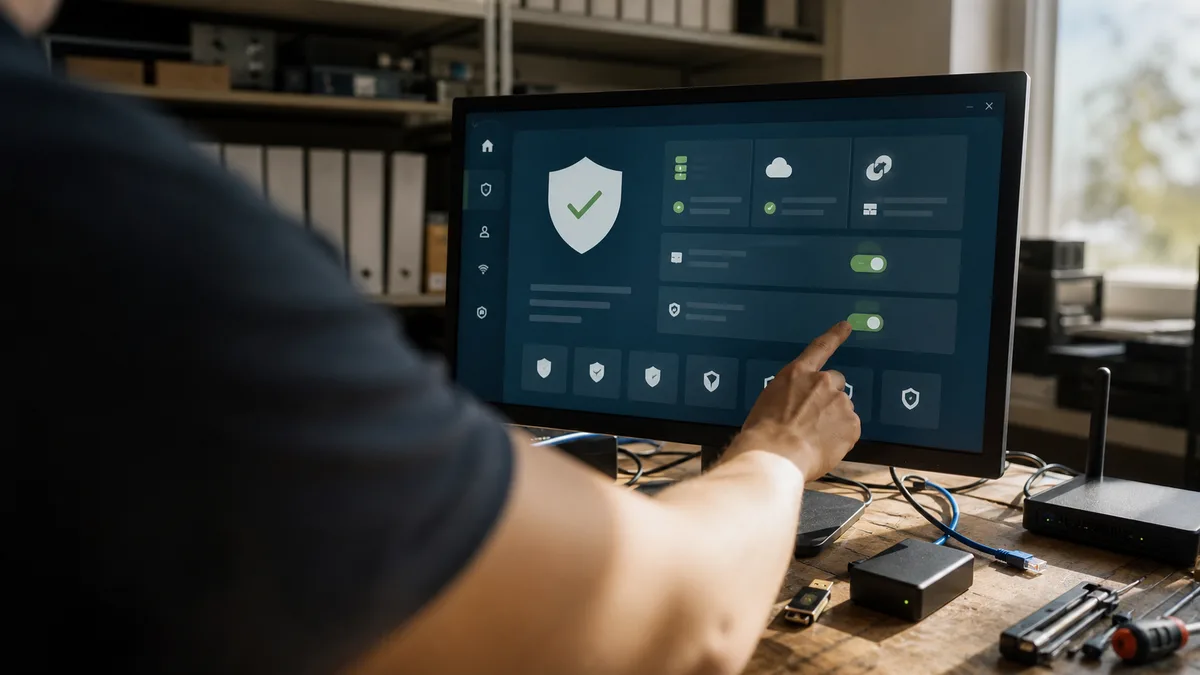
Scrollen Sie im Bereich Viren- & Bedrohungsschutz zu Einstellungen für Viren- & Bedrohungsschutz und klicken Sie auf Einstellungen verwalten. Vier Schalter sind hier relevant:
- Echtzeitschutz. Die Basis – überwacht Dateien und ausgeführte Programme kontinuierlich, nicht erst bei einer manuellen Überprüfung. Ohne ihn ist Defender nur ein Scanner auf Abruf.
- Cloud-Schutz. Gleicht verdächtige Dateien mit der Microsoft-Datenbank ab, sodass er auch auf Bedrohungen reagieren kann, die so neu sind, dass sie in den lokalen Definitionen noch nicht enthalten sind. Benötigt Internet – was bei einem normal genutzten Computer keine Einschränkung darstellt.
- Automatische Probenübermittlung. Ergänzung zum Cloud-Schutz: Sendet verdächtige Dateien zur Analyse. Wenn eine Datei wahrscheinlich persönliche Daten enthält, fragt das System vor dem Senden nach. Lässt sich separat deaktivieren, der Cloud-Schutz hat dann aber weniger Grundlagen und reagiert schlechter – wir empfehlen, es eingeschaltet zu lassen.
- Manipulationsschutz. Verhindert, dass der Schutz durch ein Schadprogramm oder eine Anwendung ohne Ihr Wissen deaktiviert wird. Genau das ist oft der erste Schritt eines Angreifers, lassen Sie diesen Schalter also immer eingeschaltet.
Wenn ein Schalter ausgegraut ist mit der Meldung, dass die Einstellung von einem Administrator verwaltet wird, gibt es zwei Möglichkeiten. Bei einem Firmenrechner ist das Absicht – die Einstellungen werden vom Unternehmen gesteuert. Bei einem privaten Rechner ist das ein Grund, aufmerksam zu werden: Ein “Windows-Tuning-Tool” oder, schlimmer, Malware könnte die Einstellung gesperrt haben, und das ist dann eine Situation, die einer Überprüfung bedarf.
Schritt 3: Ransomware-Schutz aktivieren
Das ist der wichtigste Schritt des ganzen Artikels, denn Windows erledigt ihn nicht für Sie. Der Kontrollierte Ordnerzugriff ist standardmäßig deaktiviert.
Vorgehen: Viren- & Bedrohungsschutz → scrollen Sie zu Ransomware-Schutz → Ransomware-Schutz verwalten → schalten Sie Kontrollierter Ordnerzugriff auf Ein.
Was die Funktion macht: Sie verbietet unbekannten Anwendungen das Schreiben in geschützte Ordner. Wenn Ransomware versucht, Dokumente mit einer verschlüsselten Version zu überschreiben, kommt sie nicht in den geschützten Ordner. Standardmäßig sind Systemordner wie Dokumente oder Bilder geschützt; klicken Sie auf Geschützte Ordner und fügen Sie hinzu, was Sie anderswo haben – Arbeitsdaten auf der zweiten Festplatte, den Ordner mit Rechnungen, das Familienfotoarchiv.
Und nun der Teil, weswegen Microsoft die Funktion deaktiviert lässt: Hin und wieder blockiert sie auch ein legitimes Programm. Typischerweise ältere Buchhaltungssoftware oder ein Programm, das Daten direkt in Dokumente speichert. Die Lösung ist nicht, die Funktion zu deaktivieren, sondern das Programm zuzulassen:
- Öffnen Sie den Blockierungsverlauf und sehen Sie nach, was genau blockiert wurde.
- Wenn es Ihr Programm ist, klicken Sie auf App über kontrollierten Ordnerzugriff zulassen und fügen Sie es hinzu.
Praktischer Tipp: Aktivieren Sie die Funktion zu einem Zeitpunkt, an dem Sie einige Tage Zeit zum Beobachten haben. Die ersten Tage lassen Sie Programme zu, danach ist Ruhe. Und noch ein zusätzlicher Hinweis – der kontrollierte Zugriff ist eine Sicherung, kein Backup. Gegen Ransomware schützt Sie wirklich nur eine Datenkopie, auf die der Angreifer keinen Zugriff hat; wie man diese aufbaut, beschreibt die 3-2-1-Backup-Regel.
Schritt 4: Geplante Überprüfungen
Defender überprüft Dateien kontinuierlich und führt schnelle Überprüfungen während der automatischen Wartung durch – also in Zeiten, in denen der Computer läuft und Sie ihn nicht nutzen. Bei einem Desktop-PC, der den ganzen Tag läuft, funktioniert das von selbst. Bei einem Notebook, das Sie für eine Stunde öffnen und dann wieder zuklappen, kommt die geplante Überprüfung möglicherweise nicht zum Zug.
Was Sie tun können:
- Führen Sie einmal im Monat manuell eine Tiefenprüfung durch. Klicken Sie im Bereich Viren- & Bedrohungsschutz auf Überprüfungsoptionen und wählen Sie Vollständige Überprüfung. Sie durchsucht das gesamte Laufwerk und kann daher einige Stunden laufen – starten Sie sie, wenn Sie nicht am Computer arbeiten, und lassen Sie das Notebook am Netzteil. Eine Schnellüberprüfung reicht in der Zwischenzeit für die regelmäßige Verifizierung aus.
- Wollen Sie einen festen Termin? Verwenden Sie die Aufgabenplanung: Erweitern Sie in der Aufgabenplanungsbibliothek Microsoft → Windows → Windows Defender und öffnen Sie die Aufgabe Windows Defender Scheduled Scan. Fügen Sie in den Eigenschaften auf der Registerkarte Trigger einen neuen Trigger hinzu – zum Beispiel jede Woche zu einer Zeit, zu der der Computer nachweislich läuft. Die Aufgabe existiert auch so, aber ohne eigenen Trigger richtet sie sich nur nach der automatischen Wartung.
Schritt 5: Ausnahmen – wann ja, wann nein
Ganz unten unter Einstellungen verwalten finden Sie Ausschlüsse hinzufügen oder entfernen. Bevor Sie dort etwas hinzufügen, ein Satz zum Merken: Eine Ausnahme bedeutet, dass Defender diesen Ort gar nicht mehr überprüft. Nicht weniger streng – gar nicht.
Wann eine Ausnahme sinnvoll ist:
- Bei einem verifizierten Fehlalarm – Defender blockiert wiederholt ein Programm, von dem Sie sicher wissen, woher es stammt und was es tut. Typischerweise Entwicklertools oder spezialisierte Firmensoftware.
- Auch dann gilt: So eng wie möglich gefasst. Konkrete Datei oder konkreter Ordner. Niemals ein ganzes Laufwerk, niemals Downloads, niemals die gesamten Dokumente.
Wann eine Ausnahme ein Warnsignal ist:
- Wenn der Installer eines heruntergeladenen Programms danach verlangt („Schalten Sie vor der Installation das Antivirenprogramm aus und fügen Sie eine Ausnahme hinzu”). Bei Software aus inoffizieller Quelle ist das eine klassische Falle.
- Wenn eine Anleitung aus einem Forum dies ohne Erklärung rät, warum Defender die Datei blockiert. Möglicherweise blockiert er sie zu Recht.
- Wenn Sie Ausnahmen in der Liste nicht erkennen. Malware und Angreifer mit Fernzugriff fügen selbst Ausnahmen hinzu – genau deshalb gibt es den Manipulationsschutz. Gehen Sie die Ausschlussliste bei der monatlichen Kontrolle durch und entfernen Sie, was Sie nicht erkennen.
Wenn Sie sich bei einer blockierten Datei nicht sicher sind, lassen Sie sie in Quarantäne und holen Sie eine zweite Meinung ein, bevor Sie zur Ausnahme greifen. Wie das geht, beschreiben wir im Artikel Habe ich einen Virus auf dem Computer? – das ist auch dann nützlich, wenn sich der Computer bereits jetzt seltsam verhält; Sicherheitsmaßnahmen auf einem möglicherweise infizierten Rechner einzurichten, ist wie einen Zaun um ein ausgeraubtes Haus zu bauen.
Schritt 6: Minutenschnelle Kontrolle einmal im Monat
Die Einrichtung ist keine einmalige Aktion. Öffnen Sie einmal im Monat die Windows-Sicherheit und gehen Sie durch:
- Startübersicht – überall grüne Häkchen,
- Datum der letzten Überprüfung im Viren- & Bedrohungsschutz – sollte aktuell sein,
- Schutzverlauf – was Defender im letzten Monat blockiert hat und ob Sie das nachvollziehen können,
- Schutzupdates – Definitionen dürfen nicht wochenalt sein,
- Ausschlussliste und Status des Kontrollierten Ordnerzugriffs – nichts ist hinzugekommen, nichts wurde deaktiviert.
Das Ganze dauert eine Minute und deckt genau die stillen Zustände auf, die sonst erst bei uns auf der Theke auftauchen.
Was ein gut eingerichteter Defender dennoch nicht kann
So gut die Einrichtung auch sein mag, es gibt Grenzen, und es ist fair, sie zu kennen:
- Phishing außerhalb des Microsoft-Browsers. Der SmartScreen-Filter schützt hauptsächlich in Edge vollumfänglich; in Chrome oder Firefox verlassen Sie sich auf den Schutz des Browsers selbst. Eine betrügerische Seite, auf der Sie selbst das Passwort eingeben, erkennt zudem kein Antivirenprogramm.
- Betrug per Telefon. Anrufer “von der Bank” oder “von Microsoft”, die Sie zur Installation eines Fernzugriffs lotsen, lösen keine Erkennung aus – aus Sicht des Systems tun Sie alles selbst. Wie man solche Anrufe erkennt, beschreiben wir im Artikel Anrufe von der Bank? Betrug.
- Ihre eigene Bestätigung. Eine weggeklickte Warnung, eine bestätigte Zahlung, ein diktierter Bestätigungscode – da steht das Antivirenprogramm daneben.
- Veraltetes System und wiederverwendete Passwörter. Defender stopft keine Löcher in Windows und rettet kein Konto, dessen Passwort Sie an zehn Stellen verwenden.
Defender ist eine Sicherheitsschicht. Aktualisierungen, Backups und ein gesundes Misstrauen sind die anderen – und ohne sie ist selbst ein perfekt eingerichtetes Antivirenprogramm nur ein gutes Gefühl.
Ist der Rechner wirklich befallen, gehört das zur Virenentfernung und Ransomware-Hilfe.
Sie haben keine Lust, das selbst zu machen? Wir richten es mit Ihnen ein
Die gesamte obige Prozedur dauert zwanzig Minuten Klickarbeit und ist eigenständig zu bewältigen. Wenn Sie aber keine Lust dazu haben, unsicher sind, was sich in Ihrem Computer an Ausnahmen befindet, oder auch bei Backups und Konten sichergehen wollen, erledigen wir das für Sie: Wir überprüfen den Defender-Status, Ausnahmen, Aktualisierungen, Backup und Zwei-Faktor-Authentifizierung wichtiger Konten und hinterlassen Ihnen einen Computer in einem Zustand, der Sinn ergibt – ohne den Verkauf von Boxen, die Sie nicht brauchen. Wählen Sie gleich einen Termin in der Bestellung oder rufen Sie an unter +420 774 777 774 und wir vereinbaren alles telefonisch. Bei Firmen mit mehreren Computern macht es Sinn, die Geräte auf einmal durchzugehen und gleich einzurichten.
Online-Auftrag: Viren / Ransomware / gehackte E-Mail — nennen Sie Modell und Symptom, wir melden uns mit dem nächsten Schritt.
Sie möchten das nicht selbst lösen?
Buchen Sie eine Diagnose in Brno — den Preis nennen wir vorab und beginnen erst nach Ihrer Zustimmung.
Wo Sie uns finden
Wir sind eine PC- und Notebook-Werkstatt in Brno-Židenice: Diagnose und Reparatur von Computern und Notebooks, Datenrettung von Datenträgern und Apple-Reparaturen nach Ablauf der Garantie (iPhone 12 und neuer, MacBook, iPad).
Viniční 3587/216, 615 00 Brno-Židenice, Tschechien Mo–Fr 10:00–16:00
Anrufen +420 774 777 774 PC- und Laptop-Reparatur in Brno
Den Reparaturpreis nennen wir nach der Diagnose schriftlich und arbeiten erst nach Ihrer Zustimmung weiter.