Коли ми в сервісі приймаємо комп’ютер, перевірка безпеки майже завжди має однаковий результат: Defender в системі є, але налаштований наполовину. Після давно видаленого антивірусу залишився вимкненим захист у реальному часі. Захист від програм-вимагачів вимкнено, тому що Windows самі його не вмикають. А у винятках знаходиться ціла папка “Завантаження” за порадою з якогось форуму.
Чи достатньо Defender у 2026 році та коли варто платити за щось інше, ми розглядаємо в статті Чи потрібен мені ще антивірус? Цей текст про інше: у вас Windows 11, ви вирішили залишитися на Defender і хочете налаштувати його як слід. Ось процедура, яку виконуємо ми — з точними назвами опцій, як ви побачите їх на екрані.
Відповідь одразу: Відкрийте програму Безпека Windows і в розділі Захист від вірусів і загроз → Керувати налаштуваннями увімкніть Захист у реальному часі, Хмарний захист, Автоматичне надсилання зразків і Захист від підробок. Потім у розділі Захист від програм-вимагачів увімкніть Контрольований доступ до папок і додайте папки з документами та фотографіями. Винятки додавайте лише для конкретного перевіреного файлу, ніколи для цілого диска. Раз на місяць запускайте Повну перевірку та переконайтеся, що скрізь зелені галочки.
Крок 1: Перевірте, чи Defender взагалі працює
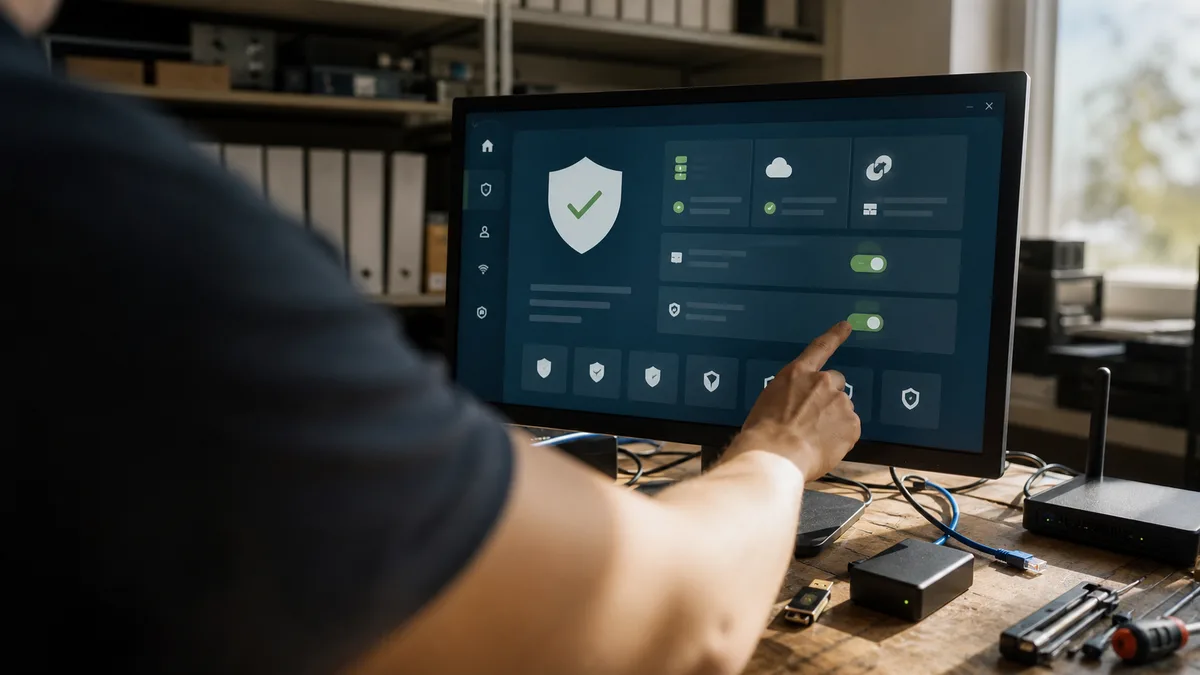
Натисніть клавішу Windows, введіть Безпека Windows і відкрийте програму. Початковий екран Безпека з першого погляду показує плитки окремих областей захисту. Вас цікавить насамперед Захист від вірусів і загроз — на ньому має бути зелена галочка. Жовтий знак оклику означає, що система щось від вас хоче; натисніть на плитку та дізнайтеся, що саме.
Дві типові ситуації з практики:
- У вас встановлено інший антивірус. Defender у такому випадку сам переходить у сплячий режим, і ви побачите це в програмі. Це нормально — ніколи не використовуйте два антивіруси з постійним захистом одночасно, вони конфліктують за файли та сповільнюють систему.
- Ви колись видалили інший антивірус. Тут увага: іноді після нього захист Defender залишається вимкненим, і ніхто цього не помічає. Відкрийте Захист від вірусів і загроз → Керувати налаштуваннями та перевірте перемикач Захист у реальному часі.
На тій самій сторінці внизу ви знайдете Оновлення захисту — натисніть Перевірити наявність оновлень. Визначення зазвичай завантажуються самі через Windows Update, але для комп’ютера, який був вимкнений місяцями, ручна перевірка є хорошим першим кроком.
Крок 2: Чотири перемикачі, які мають бути увімкнені
У розділі Захист від вірусів і загроз перейдіть до Параметри захисту від вірусів і загроз і натисніть Керувати налаштуваннями. Вас цікавлять чотири перемикачі:
- Захист у реальному часі. Основа — відстежує файли та запущені програми постійно, а не лише під час ручної перевірки. Без нього Defender — це просто сканер за запитом.
- Хмарний захист. Порівнює підозрілі файли з базою даних Microsoft, тому може реагувати навіть на загрози, настільки свіжі, що їх ще немає в локальних визначеннях. Потребує інтернет — що для звичайно використовуваного комп’ютера не є обмеженням.
- Автоматичне надсилання зразків. Доповнення до хмарного захисту: надсилає підозрілі файли на аналіз. Якщо файл, ймовірно, містить особисті дані, система запитає перед надсиланням. Можна вимкнути окремо, але тоді хмарний захист матиме менше даних і реагуватиме гірше — рекомендуємо залишити увімкненим.
- Захист від підробок. Запобігає вимкненню захисту шкідливою програмою або додатком без вашого відома. Саме це зазвичай є першим кроком зловмисника, тому цей перемикач завжди залишайте увімкненим.
Якщо якийсь перемикач сірий із повідомленням, що налаштуваннями керує адміністратор, є два варіанти. Для корпоративного комп’ютера це навмисно — налаштування контролює компанія. Для домашнього комп’ютера це привід насторожитися: налаштування міг заблокувати якийсь “оптимізатор Windows” або, в гіршому випадку, шкідливе ПЗ, і це вже ситуація для перевірки.
Крок 3: Увімкніть захист від програм-вимагачів
Це найважливіший крок усієї статті, тому що Windows не зроблять його за вас. Контрольований доступ до папок за замовчуванням вимкнено.
Процедура: Захист від вірусів і загроз → перейдіть до Захист від програм-вимагачів → Керувати захистом від програм-вимагачів → перемкніть Контрольований доступ до папок на Увімкнено.
Що робить функція: забороняє невідомим програмам запис у захищені папки. Коли програма-вимагач спробує перезаписати документи зашифрованою версією, вона не отримає доступу до захищеної папки. Стандартно захищені системні папки, як-от “Документи” або “Зображення”; натисніть Захищені папки і додайте те, що знаходиться в інших місцях — робочі дані на другому диску, папку з рахунками, сімейний архів фотографій.
А тепер частина, через яку Microsoft залишає функцію вимкненою: час від часу вона блокує навіть чесну програму. Зазвичай старе бухгалтерське ПЗ або програму, яка зберігає дані безпосередньо в “Документи”. Рішення полягає не в тому, щоб вимкнути функцію, а в тому, щоб дозволити програму:
- Відкрийте Історію блокувань і подивіться, що саме було заблоковано.
- Якщо це ваша програма, натисніть Дозволити програму через контрольований доступ до папок і додайте її.
Практична порада: увімкніть функцію тоді, коли у вас є кілька днів для спостереження. Перші кілька днів ви дозволяєте, потім настає спокій. І ще одне додаткове попередження — контрольований доступ є запобіжником, а не резервною копією. Від програм-вимагачів вас справді захистить лише копія даних, до якої зловмисник не добереться; як її створити, описує правило резервного копіювання 3-2-1.
Крок 4: Заплановані перевірки
Defender перевіряє файли постійно, а швидкі перевірки запускає під час автоматичного обслуговування — тобто коли комп’ютер працює, але ви ним не користуєтеся. Для настільного ПК, який працює цілий день, це відбувається само собою. Для ноутбука, який ви відкриваєте на годину і знову закриваєте, запланована перевірка може не встигнути виконатися.
Що з цим робити:
- Раз на місяць запускайте глибоку перевірку вручну. У розділі Захист від вірусів і загроз натисніть Параметри перевірки та виберіть Повна перевірка. Вона проходить весь диск, тому може тривати кілька годин — запускайте її, коли не працюєте з комп’ютером, і залиште ноутбук підключеним до живлення. Швидка перевірка тим часом достатня для звичайної поточної перевірки.
- Хочете фіксований графік? Використовуйте Планувальник завдань: у Бібліотеці планувальника завдань розгорніть Microsoft → Windows → Windows Defender і відкрийте завдання Windows Defender Scheduled Scan. У властивостях на вкладці Тригери додайте новий тригер — наприклад, щотижня в той час, коли комп’ютер точно працює. Завдання існує і без цього, але без власного тригера воно керується лише автоматичним обслуговуванням.
Крок 5: Винятки — коли так, а коли ні
У Керувати налаштуваннями в самому низу ви знайдете Додати або видалити винятки. Перш ніж щось туди додавати, одна фраза для запам’ятовування: виняток означає, що Defender повністю припиняє перевіряти це місце. Не менш суворо — взагалі ніяк.
Коли виняток має сенс:
- Для перевіреного хибного спрацьовування — Defender неодноразово блокує програму, про яку ви точно знаєте, звідки вона і що робить. Зазвичай це інструменти розробника або спеціалізоване корпоративне ПЗ.
- Навіть тоді діє правило: якомога вужча область. Конкретний файл або конкретна папка. Ніколи не цілий диск, ніколи не “Завантаження”, ніколи не всі “Документи”.
Коли виняток є тривожним сигналом:
- Коли його вимагає інсталятор завантаженої програми (“перед встановленням вимкніть антивірус і додайте виняток”). Для ПЗ з неофіційного джерела це класична пастка.
- Коли його радить інструкція з форуму без пояснення, чому Defender блокує файл. Можливо, він блокує його справедливо.
- Коли винятки у списку ви не впізнаєте. Шкідливе ПЗ або зловмисники з віддаленим доступом додають винятки самі — саме для цього існує Захист від підробок. Переглядайте список винятків під час щомісячної перевірки і видаляйте те, чого не впізнаєте.
Якщо ви не впевнені щодо заблокованого файлу, залиште його в карантині та перевірте альтернативною думкою, перш ніж додавати виняток. Як це зробити, ми описуємо в статті У мене в комп’ютері вірус? — це стане в нагоді також тоді, коли комп’ютер вже зараз поводиться дивно; налаштування захисту на, можливо, зараженій машині — це будівництво паркану навколо пограбованого будинку.
Крок 6: Хвилинна перевірка раз на місяць
Налаштування — це не одноразова дія. Раз на місяць відкривайте Безпеку Windows і перевіряйте:
- початковий огляд — скрізь зелені галочки,
- дату останньої перевірки в Захисті від вірусів і загроз — вона має бути свіжою,
- Історію захисту — що Defender блокував за останній місяць і чи ви розумієте, чому,
- Оновлення захисту — визначення не повинні бути тижневої давності,
- список винятків і стан Контрольованого доступу до папок — нічого не додалося, нічого не вимкнулося.
Це займає хвилину і виявляє саме ті тихі стани, які інакше спливають лише у нас на сервісному столі.
Чого навіть добре налаштований Defender все одно не вміє
Яким би хорошим не було налаштування, існують межі, і чесно їх знати:
- Фішинг поза браузером Microsoft. Фільтр SmartScreen повноцінно захищає насамперед в Edge; у Chrome або Firefox ви покладаєтеся на захист самого браузера. Шахрайський сайт, куди ви самі введете пароль, до того ж не виявить жоден антивірус.
- Телефонне шахрайство. Той, хто телефонує “з банку” або “з Microsoft” і скеровує вас до встановлення віддаленого доступу, не запустить жодного виявлення — з точки зору системи все робите ви самі. Як розпізнати такі дзвінки, ми описуємо в статті Телефонують з банку? Шахрайство.
- Ваше власне підтвердження. Підтверджене попередження, підтверджений платіж, продиктований код підтвердження — тут антивірус безсилий.
- Неоновлена система та перевикористані паролі. Defender не закриває дірки в Windows і не врятує обліковий запис, пароль якого ви використовуєте в десяти місцях.
Defender — це один шар. Оновлення, резервні копії та здорова недовіра — це інші шари, і без них навіть ідеально налаштований антивірус — це лише гарне відчуття.
Якщо машина справді заражена, це завдання для видалення вірусів і ransomware.
Не хочете робити це самі? Ми налаштуємо разом з вами
Вся процедура вище займає двадцять хвилин і її можна виконати самостійно. Однак якщо вам не хочеться, ви не впевнені, які винятки є у вашому комп’ютері, або хочете бути впевненими також щодо резервних копій та облікових записів, ми зробимо це за вас: перевіримо стан Defender, винятки, оновлення, резервне копіювання та двофакторну автентифікацію важливих облікових записів і залишимо ваш комп’ютер у стані, який має сенс — без нав’язування непотрібних продуктів. Ви можете одразу вибрати зручний час у формі замовлення або зателефонувати за номером +420 774 777 774, і ми домовимося по телефону. Для компаній з кількома комп’ютерами має сенс перевірити машини одночасно та налаштувати їх однаково.
Замовлення онлайн: Антивірус / ransomware / зламана пошта — напишіть модель і що відбувається, ми відповімо з наступним кроком.
Не хочете розбиратися самі?
Замовте діагностику в Брні — ціну скажемо заздалегідь і без вашої згоди ні до чого не беремося.
Де нас знайти
Ми — сервіс ПК та ноутбуків у Брно-Жиденіце: діагностика й ремонт комп'ютерів і ноутбуків, відновлення даних з дисків та післягарантійний ремонт Apple (iPhone 12 і новіші, MacBook, iPad).
Viniční 3587/216, 615 00 Brno-Židenice, Чехія Пн–Пт 10:00–16:00
Зателефонувати +420 774 777 774 Ремонт ПК та ноутбуків у Брно
Ціну ремонту повідомляємо письмово після діагностики і продовжуємо лише після вашої згоди.