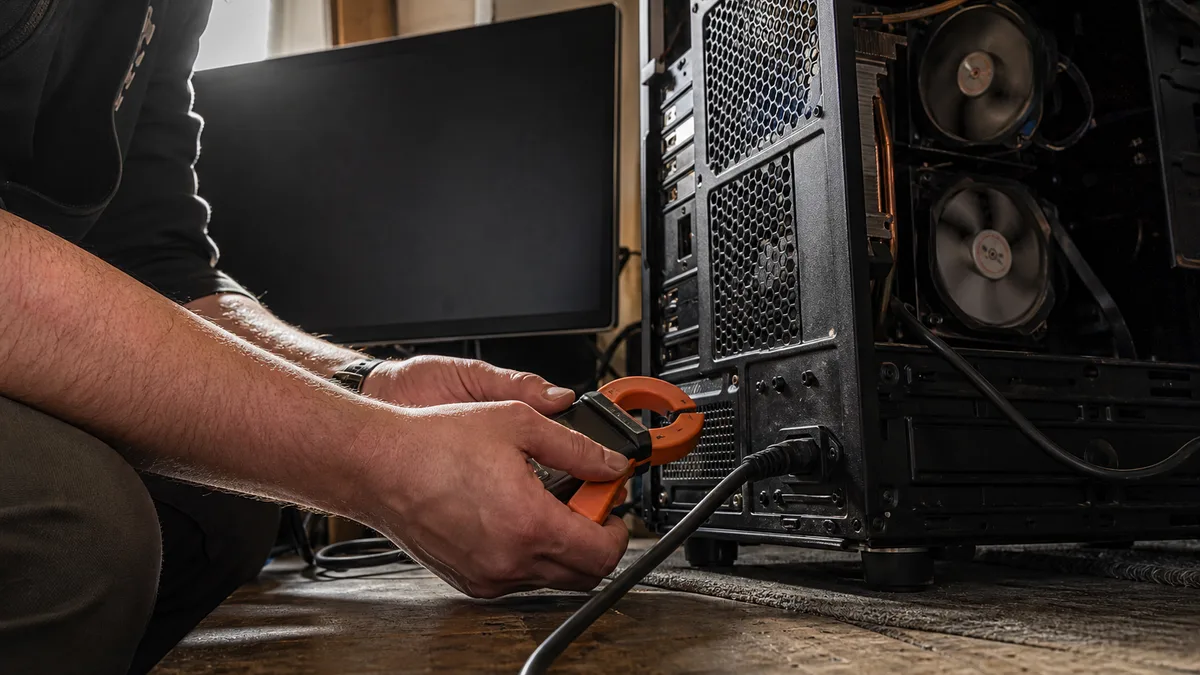
Перші двадцять хвилин гра йде чудово. Потім кадри провалюються з вісімдесяти до тридцяти, вентилятори виють, і замість плавного екшену виходить рвана презентація. Або другий варіант: жодного попередження — зображення чорніє, вентилятори на мить стихають, і комп’ютер стартує знову. Саме тієї миті, коли завантажувалася нова карта.
Обидві ситуації плутають між собою, але винуватці в них різні. Перша — майже завжди температура. Друга — здебільшого блок живлення.
Відповідь одразу: Увімкніть під час гри оверлей із температурами й частотами — найшвидше Ігрова панель Windows (Win+G, віджет Продуктивність), NVIDIA App (Alt+R), AMD Software: Adrenalin Edition (Ctrl+Shift+O) або MSI Afterburner. А далі стежте за перебігом. FPS знижується поступово, температура відеокарти стоїть біля ліміту й частота йде вниз → карта себе прикручує, найчастіше через пил і висохлу пасту. Зображення без попередження чорніє або машина перезавантажується, зазвичай на завантаженні сцени, а температури при цьому виглядають нормально → підозрюваний номер один — блок живлення. Кольорові квадратики та смуги — це третя, окрема тема; її розбирає стаття артефакти й чорний екран. Негайно вимкніть і не вмикайте, якщо в корпусі клацнуло, чути запах горілого або якийсь вентилятор чіпляє.
Три симптоми, три різні винуватці
Гра — одне з небагатьох занять, під час якого процесор, відеокарта й блок живлення працюють на повну водночас. Тому ці несправності проявляються саме в іграх, а під час писання листів про себе не дають знати. Залежно від того, як саме виглядає збій, коло підозрюваних звузиться ще до того, як ви візьмете в руки викрутку.
| Що саме відбувається | Найімовірніша причина |
|---|---|
| FPS за кілька хвилин падає й не повертається, корпус гріє | Тротлінг — забитий радіатор відеокарти, висохла паста |
| Миттєве чорне зображення й перезавантаження, зазвичай на завантаженні сцени | Блок живлення — спрацював захист, старіючі конденсатори, замало потужності |
| Повне вимкнення без перезавантаження, після охолодження знову працює | Термозахист процесора або живлення |
| Кольорові квадратики, смуги, розсипані текстури | Графічний чип або пам’ять — інша стаття, див. вище |
| Синій екран із кодом (напр. VIDEO_TDR_FAILURE) | Драйвер відеокарти, рідше залізо |
| Зависання із зацикленим звуком | Драйвер, нестабільний розгін, зрідка материнська плата |
Якщо машина вимикається й поза іграми — під час старту, у спокої, випадково — читайте радше загальний розбір перегріву та самовільного вимкнення; там винуватців більше, і гра в цьому ролі не грає.
Чому FPS через чверть години падає вдвічі
Сучасні відеокарти не мають однієї фіксованої частоти. Вони тримають її настільки високо, наскільки дозволяють температура й споживання — доки радіатор встигає, карта працює на максимум. Щойно тепло перестає відходити, карта починає покроково скидати. Жодного повідомлення про помилку, жодного попередження. Просто гра, яка йшла на вісімдесяти кадрах, раптом іде на сорока.
Тому провал «через чверть години» такий типовий: холодна карта якийсь час працює на повну, і тротлінг проявляється аж тоді, коли радіатор наситився теплом.
Що його спричиняє, від найчастішого:
- Пил у радіаторі відеокарти. Карта затягує його роками, і ребра забиваються так само, як у процесорного радіатора — лише ззовні цього не видно, бо пил сидить між вентиляторами й ребрами.
- Висохла паста й термопрокладки. У карт після трьох і більше років — звична річ. Видає її велика різниця між середньою температурою чипа й пунктом hotspot — радіатор уже до ядра як слід не прилягає.
- Рух повітря в корпусі. Забиті пилові фільтри, жмут кабелів перед передніми вентиляторами або корпус, замкнений у тумбі під столом. Карта тоді по колу затягує власне гаряче повітря.
- Літо. На десять градусів тепліша кімната означає на десять градусів менший запас. Машина, яка взимку працювала, у серпні починає прикручуватися — і ніхто в ній нічого не міняв.
З ігровим ноутбуком те саме, тільки гостріше: охолодження менше, а процесор із відеокартою його ділять. Що зробите вдома без розбирання і коли машину таки треба відкрити, розбирає інструкція про чищення ноутбука від пилу.
Як це виміряти, щоб не гадати
Відкрийте оверлей і лишіть його працювати протягом гри, у якій проблема з’являється. Вас цікавлять п’ять рядків:
- Температура відеокарти — а якщо інструмент уміє, то й hotspot (найгарячіше місце чипа) та температура пам’яті. Ліміти стосуються саме їх, а не середнього значення.
- Частота відеокарти в МГц — саме тут видно тротлінг: температура вгорі, частота сходинками вниз, FPS разом із нею.
- Оберти вентиляторів карти — нуль під навантаженням це вже діагноз сам по собі; деякі карти в спокої вентилятори зупиняють, але під навантаженням вони мусять крутитися.
- Завантаження відеокарти — коли FPS падає, а карта при цьому байдикує на половині, її гальмує щось інше: процесор або програми у фоні.
- Температура процесора — ігри вміють навантажити і його, а прикручений процесор потягне FPS донизу, навіть якщо з відеокартою все гаразд.
А коли температури й частоти в нормі, а FPS однаково падає? Загляньте в Диспетчер завдань (Ctrl+Shift+Esc), що працює поряд із грою: запис у фоні (вимикається в Параметри → Ігри → Записи), браузер із тридцятьма вкладками, оновлення Windows, що завантажуються, антивірусна перевірка. Короткі підвисання після оновлення гри чи драйвера — це зазвичай компіляція шейдерів: неприємно, але минає само. А якщо ви колись карту розганяли, поверніть її на початкові значення; це справа хвилини й на одну змінну менше.
Різке вимкнення посеред сцени: подивіться на блок живлення
Блок живлення — найбільш недооцінена деталь ігрового комп’ютера, і його збій виглядає інакше, ніж перегрів. Жодного поступового сповільнення. Блок живлення має захисти від перевантаження й короткого замикання, і коли вони спрацьовують, це миттєво: чорнота, клацання реле, перезавантаження. Температури в лозі при цьому виглядають невинно, бо температура ні в чому не винна.
Чому це стається саме під час гри:
- Сучасні відеокарти мають пікові споживання. Короткі стрибки струму значно перевищують середнє споживання — і саме вони кладуть блок живлення, якого «на папері» вистачає, але який не має запасу.
- Конденсатори старіють. Блок живлення після п’яти й більше років реально не витягне того, що витягував новий. Збірка, яка рік працювала, починає вимикатися, хоча в ній нічого не змінювали.
- Апгрейд відеокарти без апгрейду блока живлення. Найчастіший сценарій із практики: нова потужніша карта в стару збірку, блок живлення лишився. Перші кілька тижнів тримає, потім починаються перезавантаження.
- Перехідники й розгалужувачі кабелів живлення. Живити потужну карту через дешеві перехідники — це напрошуватися на проблему: конектори гріються, а з’єднання відходять.
У блок живлення ніколи не лізьте, навіть у від’єднаний — конденсатори тримають небезпечну напругу довго після виймання з розетки. І купувати наосліп «на пробу» найдешевший блок живлення з інтернет-магазину — це не діагностика, а лише нова несправність у коробці. У сервісі блок живлення міряють під керованим навантаженням: чи тримає напругу ліній і коли спрацьовують захисти. Саме для цього є діагностика — орієнтовно 600 Kč, якщо ремонт не виконується; за ремонту вона входить у замовлення.
Коли до вимкнень додається зависання без зв’язку з навантаженням, збої на холодну або небажання взагалі стартувати, у грі може бути й материнська плата — як її розпізнати, описує стаття несправність материнської плати.
Що зробите вдома самі
Без розбирання карти можна чимало:
- почистити пилові фільтри корпуса й перевірити, що всі вентилятори вільно крутяться (машина вимкнена й від’єднана),
- впорядкувати кабелі, щоб не стояли на шляху переднього забору повітря, і дати корпусу кілька сантиметрів вільного простору навколо,
- зробити чисту переінсталяцію драйвера відеокарти — процедура через DDU крок за кроком описана в статті про артефакти,
- обмежити FPS до частоти оновлення монітора (у грі або в драйвері) — карта марно виробляє кадри, яких монітор не покаже, а споживання й температура знизяться,
- закрити фонові програми й вимкнути запис, який ви, можливо, ніколи свідомо не вмикали.
Чого вдома не робити: не розкручувати вентилятори стисненим повітрям без притримування лопатей, не чистити електроніку пилососом і не знімати радіатор відеокарти, якщо не маєте нової пасти, правильних прокладок і впевненості щодо гарантії.
Коли віддати в сервіс і скільки це коштує
Якщо FPS падає й після програмного прибирання або машина вимикається різко, а ви не хочете методом спроб і помилок купувати блок живлення — і, чесно кажучи, розбирати відеокарту на гарантії не хочеться майже нікому — запишіться і візьміть із собою весь корпус, а не саму карту. Вимкнення майже завжди розв’язують у взаємозв’язках: охолодження, блок живлення й рух повітря разом.
Діагностику пришвидшить, якщо в записі одразу напишете: у якій грі й після скількох хвилин це стається, чи це провал FPS, чи різке вимкнення, модель і вік блока живлення, чи мінялася в збірці відеокарта — і спокійно додайте фото оверлея з температурами тієї миті, коли все зіпсувалося. Кожна з цих відомостей викреслює одну гілку пошуку.
Ціни в Брні орієнтовно: чищення ПК від пилу від 1 200 Kč, для ноутбука чищення із заміною пасти від 1 800 Kč, діагностика за невиконаного ремонту 600 Kč. Заміна пасти на відеокарті й термопрокладок оцінюється за конкретною картою — ціну дізнаєтеся наперед, ще до початку роботи. Повний огляд є в прайс-листі.
Чесний результат не виглядає як «продули, має бути добре». Технік має показати температури й частоти під навантаженням до втручання і після нього — за тротлінгу різницю видно чорним по білому. А якщо вимірювання покаже, що ні карта, ні охолодження ні в чому не винні, ви теж про це дізнаєтеся: заплатите за діагностику, а не за ремонт, якого не було потрібно.
Не хочете розбиратися самі?
Замовте діагностику в Брні — ціну скажемо заздалегідь і без вашої згоди ні до чого не беремося.
Де нас знайти
Ми — сервіс ПК та ноутбуків у Брно-Жиденіце: діагностика й ремонт комп'ютерів і ноутбуків, відновлення даних з дисків та післягарантійний ремонт Apple (iPhone 12 і новіші, MacBook, iPad).
Viniční 3587/216, 615 00 Brno-Židenice, Чехія Пн–Пт 10:00–16:00
Зателефонувати +420 774 777 774 Ремонт ПК та ноутбуків у Брно
Ціну ремонту повідомляємо письмово після діагностики і продовжуємо лише після вашої згоди.


