Ноутбук зазвичай не починає вередувати раптово. Спочатку просто частіше вмикається вентилятор. Потім він стає гарячим знизу. Пізніше сповільнюється під час відеодзвінка, гри або роботи з фото. І врешті-решт може вимкнутися під навантаженням.
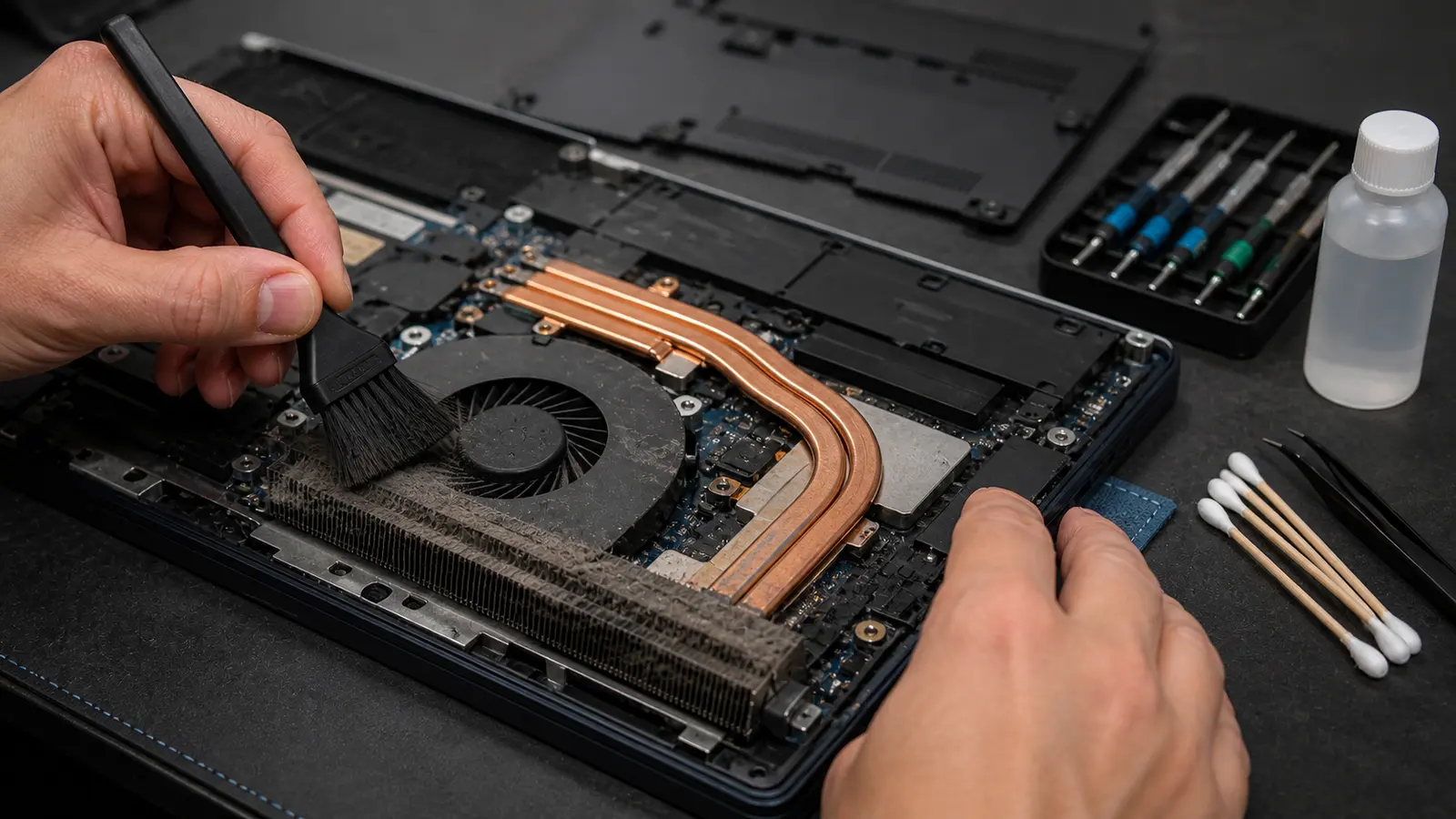
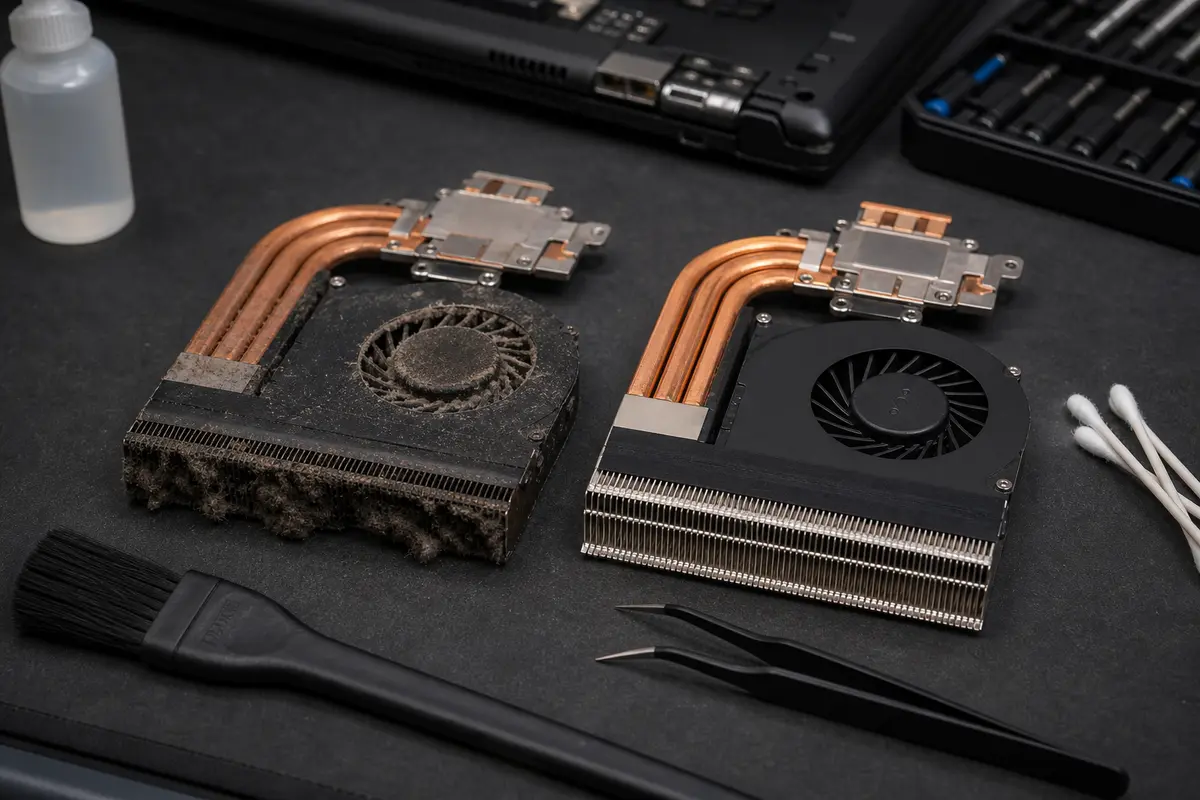
Часто за цим стоїть не «старість ноутбука», а звичайний пил у системі охолодження та висохла термопаста. Пил утворює на ребрах радіатора шар, схожий на повсть, повітря крізь нього проходить гірше, і ноутбук починає захищатися зниженням продуктивності. Тому чищення – це не косметика. Це сервісне втручання, яке захищає продуктивність, вентилятор і материнську плату.
Відповідь одразу: коли ноутбук лише трохи сильніше дме, можна спробувати почистити вентиляційні отвори зовні та використовувати його на твердій поверхні. Але якщо він гарячий на дотик, вентилятор гуде навіть під час звичайної роботи, продуктивність під навантаженням падає або ноутбук вимикається, настав час для розбирання, чищення радіатора та заміни термопасти.
Як розпізнати, що ноутбук потребує чищення
Забите охолодження найлегше розпізнати за зміною поведінки. Якщо раніше ноутбук був тихим, а тепер вентилятор запускається після відкриття кількох вкладок у браузері, щось змінилося.
Найпоширеніші ознаки:
- Вентилятор гуде частіше, ніж раніше. Охолодження змушене обертатися швидше, оскільки через пил проходить менше повітря.
- Нижня частина ноутбука або область над клавіатурою гаряча. Тепло погано відводиться назовні та залишається в корпусі.
- Ноутбук сповільнюється під навантаженням. Процесор або графіка знижують продуктивність, щоб залишатися в безпечній температурі. Це називається тепловим тротлінгом.
- Вимикається під час ігор, відео або тривалої розмови. Це вже тривожний сигнал. Ноутбук може вимкнутися, щоб запобігти пошкодженню.
- З виходу охолодження майже не дме повітря. Вентилятор обертається, але ребра радіатора забиті.
- Комп’ютер повільний, але диск і Windows виглядають нормально. Перегрівання – це одна з речей, яку варто перевірити у випадку повільного комп’ютера.
Сам по собі шум ще не означає катастрофу. Мова може йти про несправний вентилятор, вимогливу фонову програму або шкідливе ПЗ. Різниця в тому, що при забитому охолодженні шум зазвичай посилюється разом із температурою та падінням продуктивності.
Скільки коштує чищення ноутбука в Брно
Ціна залежить головним чином від конструкції ноутбука. Офісна модель, до вентилятора якої можна дістатися після зняття нижньої кришки, вимагає іншої роботи, ніж ігровий ноутбук із двома вентиляторами, графічним чіпом і термопрокладками.
Орієнтовні ціни наведені на сторінці послуги чищення ноутбука Брно:
| Втручання | Орієнтовна ціна |
|---|---|
| Діагностика температури окремо | 588 Kč |
| Чищення ноутбука + нова термопаста | від 1 794 Kč |
| Чищення + паста + термопрокладки для ігрового ноутбука | від 2 400 Kč |
| Чищення + заміна вентилятора | від 2 200 Kč без вартості вентилятора |
| Сервісні роботи | 598 Kč за розпочаті півгодини |
Сприймайте це як розумні рамки, а не універсальну ціну для кожної моделі. Деякі ультрабуки мають крихкі пластикові засувки, склеєні деталі або складний доступ до охолодження. У випадку ігрових ноутбуків часто також потрібно вирішувати питання з термопрокладками біля графічної пам’яті та частини живлення.
Тому хорошою сервісною відповіддю є не «все за одну ціну», а: надішліть модель, опишіть симптоми, і технік скаже, що є ймовірним, що буде вимірюватися та де ціна може змінитися.
Що входить у вартість якісного чищення
Якісне чищення ноутбука – це не просто продування решітки зовні. Це може допомогти при легкому пилу, але у випадку справді забитого радіатора пил часто налипає між вентилятором і ребрами. Зовнішнім продуванням ви часто лише проштовхуєте його глибше.
Сервісна процедура зазвичай виглядає так:
- Ноутбук вимикається, від’єднується та безпечно відкривається відповідно до моделі.
- Технік перевіряє вентилятор, радіатор, батарею та стан диска.
- Пил видаляється з вентилятора, лопатей і ребер радіатора.
- Стара термопаста очищається та замінюється новою.
- Для моделей, де це має сенс, також замінюються термопрокладки.
- Після складання перевіряються температури та поведінка під навантаженням.
Важливим є саме поєднання чищення та нової пасти. Стара паста між процесором і радіатором з часом висихає, гірше передає тепло, і самого лише видалення пилу може бути недостатньо. І навпаки, просто замінити пасту і не почистити ребра – це також половина роботи.
Що можна спробувати вдома
Перш ніж нести ноутбук до сервісу, ви можете зробити кілька безпечних кроків.
Використовуйте тверду поверхню. Ноутбук на ковдрі, дивані чи перині легко забиває вентиляційні отвори. Охолодженню тоді немає звідки брати повітря.
Перевірте вентиляційні отвори. Якщо на решітці видно пил, вимкніть ноутбук і обережно видаліть його. Dell у своїй статті підтримки щодо перегрівання ноутбуків наводить перевірку та чищення вентиляційних отворів як один з основних кроків при проблемах з температурою.
Використовуйте короткі імпульси стисненого повітря. Ноутбук повинен бути вимкнений. Продувайте обережно, не довгим струменем з близької відстані. Якщо вентилятор вільно розкрутиться до високих обертів, це може пошкодити його підшипник.
Загляньте в Диспетчер завдань. Якщо вентилятор працює на повну, але ноутбук не забитий, процесор може навантажувати браузер, оновлення, хмарна синхронізація або шкідливе ПЗ. У разі підозри на зараження допоможе стаття У мене в комп’ютері вірус?.
Виміряйте температуру для орієнтації. Інструменти, такі як HWiNFO або HWMonitor, покажуть температури процесора та графіки. Цифри слід оцінювати відповідно до моделі ноутбука та навантаження. Ігровий ноутбук поводитиметься інакше, ніж офісний ультрабук.
Чого краще не робити вдома
Деякі поради з інтернету виглядають просто, але ризик вищий за користь.
- Не розбирайте сучасний ультрабук без досвіду. Короткий шлейф, неправильно вставлений роз’єм або довгий гвинтик не в тому місці можуть пошкодити плату.
- Не використовуйте пилосос як основний сервісний інструмент. Потік повітря може розкрутити вентилятор, пластикова насадка може створювати статичну електрику, а пил часто залишається на ребрах.
- Не продувайте компресором з водою або маслом у шлангу. Компресор з майстерні без фільтрації – це не те саме, що сервісне повітря.
- Не використовуйте фен. Гаряче повітря не очистить радіатор і може пошкодити пластикові частини.
- Не наносьте пасту «про всяк випадок» без зняття радіатора та очищення старого шару. Пасти має бути потрібна кількість у потрібному місці.
Якщо ноутбук на гарантії, перевірте умови виробника. У деяких моделях можна чистити лише зовнішні отвори, а втручання всередину може ускладнити гарантію.
Коли не варто відкладати чищення
Вирішуйте питання чищення якнайшвидше, якщо ноутбук вимикається, гарячий навіть під час звичайної роботи або з нього майже не виходить повітря. Чим довше він працює на високих температурах, тим більше страждають вентилятор, батарея, графічний чіп і материнська плата.
Зволікати не варто особливо у випадку:
- ігрових ноутбуків,
- робочих ноутбуків, що використовуються щодня,
- ноутбуків у помешканні з тваринами,
- пристроїв, що використовуються в майстерні або запиленому середовищі,
- ноутбуків, які вже вимикалися під навантаженням.
У випадку ігрових ноутбуків проблема полягає ще й у тому, що висока температура означає не лише шум. Вона також означає зниження продуктивності. Гра або програма тоді працюють гірше, оскільки апаратне забезпечення захищається зниженням частоти.
Коли поєднати чищення з іншим обслуговуванням
Коли ноутбук уже відкритий, є сенс перевірити й інші речі. Не для того, щоб ремонт безпідставно розширювався, а тому, що це часто вирішується тим самим розбиранням.
Типові комбінації:
- Заміна HDD на SSD. Якщо в ноутбуці все ще механічний диск, перехід на SSD дасть більший ефект, ніж більшість програмних налаштувань.
- Перевірка батареї. Стара батарея може бути здутою або мати значно меншу ємність.
- Перевірка диска. У повільного ноутбука варто перевірити SMART-стан, щоб вчасно виявити несправний диск.
- Очищення Windows. Якщо пристрій одночасно шумить, повільно працює та переповнений рекламним ПЗ, недостатньо вирішувати лише проблему з пилом.
- Заміна вентилятора. Якщо вентилятор тріщить або має люфт підшипника, саме по собі чищення його не врятує.
Повний прийом такого ремонту підпадає під сервіс ноутбуків у Брно. Якщо проблема лише в охолодженні, замовляйте одразу чищення ноутбука.
Що варто запам’ятати
Забите охолодження – це не дрібниця, але й не причина одразу купувати новий ноутбук. Якщо проблему вирішити вчасно, часто достатньо розбирання, видалення пилу, нової пасти та перевірки температур. Ноутбук стане тихішим, перестане марно знижувати продуктивність і матиме більше шансів пропрацювати ще один сезон.
Якщо ви в Брно, а ноутбук гуде, пече руки або вимикається під навантаженням, запишіться на чищення ноутбука в Брно або надішліть модель через замовлення. Орієнтовно порадимо, чи це схоже на звичайне чищення, чи на ігрову модель із прокладками, чи вже на несправний вентилятор.
Часті запитання
Скільки коштує чищення ноутбука від пилу в Брно?
Орієнтовно від 1 794 Kč за чищення ноутбука та нову термопасту. Ігрові ноутбуки та робочі станції є більш трудомісткими, тому ціни стартують орієнтовно від 2 400 Kč. Точну ціну повідомимо залежно від моделі та обсягу роботи.
Як дізнатися, що ноутбук потребує чищення?
Типовими ознаками є гучний вентилятор навіть під час звичайної роботи, гаряча нижня частина ноутбука, сповільнення під навантаженням, вимкнення під час ігор або відео та видимий пил на виході системи охолодження.
Чи достатньо продути ноутбук стисненим повітрям зовні?
У випадку злегка запиленого ноутбука це може тимчасово допомогти. Але якщо пил налип на ребрах радіатора, продування зовні часто лише заштовхує його всередину. Якісне чищення вимагає розбирання, видалення пилу та нової пасти.
Як часто потрібно чистити ноутбук?
Для офісного ноутбука рекомендується перевірка приблизно раз на два роки. Для ігрового ноутбука, помешкання з тваринами або запиленого середовища – частіше. Однак вирішальними є температури, шумність і поведінка під навантаженням.
Чи може чищення вирішити проблему вимкнення ноутбука під час гри?
Так, якщо причиною є перегрівання через забите охолодження або висохлу пасту. Якщо ноутбук вимикається навіть після чищення, причину слід шукати далі: вентилятор, живлення, графіка або материнська плата.