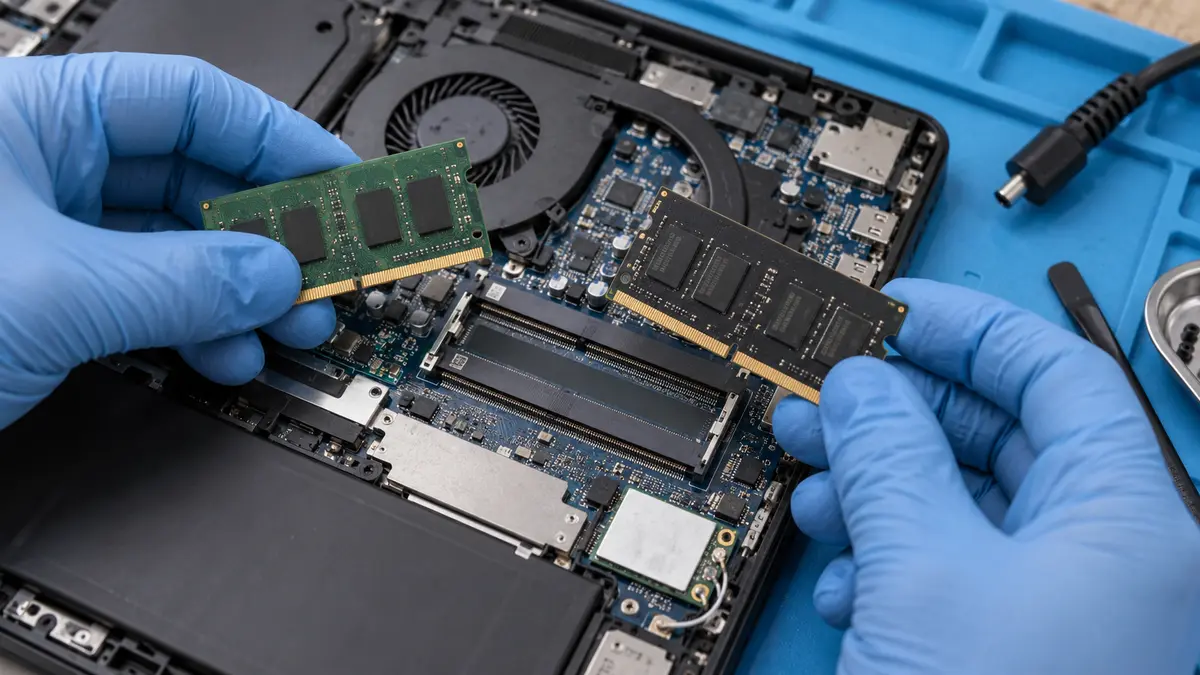
Odpověď hned: Pokud Windows po osazení ukazuje méně paměti, než je fyzicky instalováno, nejprve porovnejte kapacitu detekovanou v BIOS/UEFI s instalovanou a celkovou fyzickou pamětí v
msinfo32. Ve Správci úloh doplňte údaj „Rezervováno hardwarem“. Podle toho, kde se číslo ztrácí (v BIOSu, nebo až ve Windows), se ubíráte buď k fyzické/osazovací příčině, nebo k softwarové a licenční.
Nejprve si ujasněte, co vlastně porovnáváte
Když zákazník řekne „počítač nevidí všechnu paměť“, obvykle myslí číslo, které vidí někde ve Windows. To je ale výsledkem celé řetězové skladby: fyzický modul → slot → paměťový řadič a BIOS → limit edice Windows → hardwarové rezervace → nakonec operační systém. Porovnáním dvou bodů v tomto řetězci zjistíte, kde k tzv. ztrátě dochází.
Základní dvojice pro porovnání je:
- Kapacita hlášená v BIOS/UEFI – tedy co si myslí firmware o fyzicky osazených modulech.
- Hodnoty ve Windows – instalovaná a celková fyzická paměť v
msinfo32, doplněné údajem „Rezervováno hardwarem“ ve Správci úloh.
Tento článek řeší chybějící kapacitu po upgradu; kolik paměti vůbec potřebujete, rozebírá článek kolik RAM potřebujete v roce 2026. Doporučuji si obě čísla zapsat ještě před jakoukoliv intervencí. Bez tohoto zápisu se diagnostika rychle změní v nahodilé zkoušení a výsledek pak nikdo neověří.
Krok 1: V BIOS/UEFI pouze vypíšete detekovanou kapacitu
Podle pokynů Dellu k instalaci a upgradu paměti se typ paměti, maximální kapacita a osazení slotů ověřují v dokumentaci konkrétního modelu. Pro samotné porovnání proto v BIOSu nic neměňte, jen hodnotu přečtěte (Dell: Install or upgrade RAM).
Postup:
- Restartujte počítač a otevřete Setup (obvykle klávesa F2, u některých výrobců Del nebo Esc – přesnou klávesu najdete v manuálu k danému modelu).
- Najděte sekci s informacemi o systému nebo paměti (název se liší podle výrobce firmware).
- Opište celkovou detekovanou kapacitu a počet osazených modulů, pokud je uveden.
- Ukončete Setup bez ukládání změn (volba „Exit without saving“).
Očekávaný výsledek: číslo odpovídá součtu jmenovitých kapacit všech osazených modulů, například 32 GB při dvou 16GB modulech.
Bezpečná větev, pokud ne: Pokud BIOS hlásí méně, například jen 16 GB z 32 GB, problém leží na úrovni firmware–slot–modul. V tom případě nechte BIOS bez zásahu, neprovádějte reset nastavení a pokračujte větví fyzické kontroly – ta je popsána níže. U firmy či klientského stroje je rozumné tuto skutečnost zdokumentovat a fyzickou manipulaci přenechat servisnímu technikovi.
Krok 2: Windows – Správce úloh, karta Výkon → Paměť
Až poté, co znáte číslo z BIOSu, otevřete Správce úloh:
- Stiskněte Ctrl + Shift + Esc.
- Přejděte na záložku Výkon a vyberte Paměť.
- Opište horní údaj kapacity a dolní údaj „Rezervováno hardwarem“. Popisky se mohou podle verze lišit; instalovanou a celkovou kapacitu proto v dalším kroku přečtěte i v
msinfo32.
Důrazné upozornění: neporovnávejte hodnotu „Dostupná“. Ta zahrnuje paměť aktuálně dostupnou aplikacím, včetně znovu využitelné pohotovostní paměti, a mění se podle běžícího software. Kdo diagnostikuje z chybějící kapacity pomocí hodnoty „Dostupná“, dojde k falešnému závěru, že paměť „chybí“, i když je jen právě obsazená.
Očekávaný výsledek: máte rozlišenou celkovou kapacitu a rezervaci pro hardware. Pro rezervaci neexistuje univerzální správná velikost; porovnejte ji s dokumentací a konfigurací konkrétního zařízení.
Další větev: hodnoty doplňte údajem z msinfo32. Pokud je rozdíl neočekávaný pro daný model, uchovejte záznam a neodstraňujte rezervaci náhodnou změnou nastavení.
Krok 3: msinfo32 a ověření edice a architektury
Dokumentace Microsoftu uvádí, že limity přístupné fyzické paměti závisí na edici a architektuře Windows – nižší využitelná paměť tedy nelze automaticky připsat vadnému modulu (Microsoft: Memory limits Windows).
Postup:
- Stiskněte Win + R, napište
msinfo32a potvrďte Enter. - V přehledu systému si opište „Celková fyzická paměť“ a „Instalovaná fyzická paměť (RAM)“.
- Opište edici Windows a typ systému. V Nastavení → Systém → O systému, případně přímo v
msinfo32, zjistíte potřebné údaje. Windows 11 nemá 32bitovou edici; obecné limity 32bitových starších systémů proto nejsou vysvětlením závady počítače s Windows 11.
Očekávaný výsledek: znáte firmwarem rozpoznanou, ve Windows vykázanou instalovanou a pro systém použitelnou kapacitu. Rozdíl může souviset s rezervací nebo limitem; sám neprokazuje vadný modul ani správné nastavení.
Rozhodovací tabulka: kde se kapacita ztrácí
| Co vidíte | Kam problém spadá | Kam dál |
|---|---|---|
| BIOS hlásí méně, než je osazeno | Kompatibilita modulu, osazení, slot | Postupujte podle servisního manuálu konkrétního modelu; ověřte podporu modulu v dokumentaci výrobce |
| BIOS hlásí plnou kapacitu, Windows méně | Rezervace, edice, architektura | Porovnejte Instalovaná/Rezervováno ve Správci úloh, ověřte edici a 64bit v msinfo32 |
| Windows „Dostupná“ je nízká | Žádná závada, jen aktuální využití | Nediagnostikujte z této hodnoty; sledujte „Instalovanou“ |
| Kapacita nad limitem konkrétní edice | Limit Windows | Porovnat přesnou edici s tabulkou Microsoftu, neobjednávat hned další RAM |
| „Rezervováno hardwarem“ neobvykle vysoké | Hardwarové rezervace (např. integrovaná grafika) | Ověřte v dokumentaci zařízení, co rezervaci způsobuje; neodstraňujte ji zásahem do systému |
| Jeden z dvojice modulů nehlášen | Fyzický modul nebo slot | Kvalifikovaný servis dle manuálu, nikoli domácí zkoušení naživo |
Co zkouška prokazuje – a co už ne
Tady je hranice, kterou je potřeba zákazníkovi (i sobě) přiznat:
Zkouška prokazuje:
- Že firmware detekuje (nebo nedetekuje) osazenou kapacitu.
- Jakou instalovanou a použitelnou kapacitu Windows vykazuje.
- Velikost zjištěného rozdílu. Jeho konkrétní příčinu je nutné ověřit; není automaticky totožná jen s rezervací integrované grafiky.
Zkouška NEPROKAZUJE:
- Který konkrétní modul je vadný, pokud jich je osazeno více – to by vyžadovalo samostatné testování modulů, a to jen s odpojeným napájením, podle servisního manuálu daného modelu, kvalifikovanou osobou. Dell u typu paměti, maximální kapacity i osazení slotů opakovaně odkazuje na dokumentaci konkrétního počítače, nikoli na univerzální návod (Dell: Install or upgrade RAM).
- Že modul je skutečně nekompatibilní – chování při startu může mít víc příčin a jedno selhání rozpoznání kompatibilitu jednoznačně nevylučí ani nepotvrdí.
- Že „chybějící“ gigabyty jsou škodlivé. Rezervace pro hardware je u mnoha sestav záměrná.
Bezpečné větve řešení
Větev A – problém je v BIOSu (méně než osazeno):
- Nechte nastavení firmware nedotčené.
- Zajistěte servis podle manuálu konkrétního modelu: kontrola osazení modulů, slotů a kompatibility dle dokumentace výrobce k tomuto modelu.
- Před předáním do servisu vyřešte data: zálohu proveďte a klíče šifrování (např. BitLocker recovery klíč) uchovává vlastník zařízení. Klíče nikdy neposílejte e-mailem ani do formulářů ani do chatu.
- Citlivý originální disk u vadného média neopravujte a neprocházejte znovu – diagnostika se týká zařízení, ne dat.
Větev B – BIOS v pořádku, Windows méně:
- Ověřte edici a architekturu – limity využitelné paměti se liší mezi edicemi Windows a nelze je přičíst hardwaru (Microsoft: Memory limits Windows).
- Zjistěte, kolik tvoří „Rezervováno hardwarem“ – integrovaná grafika může část paměti rezervovat, ale správný rozsah ověřte pro daný model.
- Pokud rozdíl nesedí s žádnou z těchto příčin, podejte servisnímu technikovi přesný zápis hodnot z kroků 1–3.
Do této diagnostiky nepatří nastavování maximální paměti přes msconfig ani reset BIOSu – oba zásahy mění konfiguraci, kterou v rámci pouhého porovnání nemáme důvod měnit, a mohou přinést víc škody než užitku.
Předávací checklist a ověření výsledku
Předáte-li stroj dál (klientovi, kolegovi, servisu), přiložte:
- Zapsanou kapacitu z BIOS/UEFI a počet modulů
- Kapacitu a „Rezervováno hardwarem“ ze Správce úloh
- „Instalovanou“ a „Celkovou fyzickou paměť“ z msinfo32
- Typ systému (64bit) a edici Windows
- Upozornění, zda byla provedena záloha a kdo drží klíče šifrování
- Poznámku, co už bylo vyloučeno, a co vyloučeno nebylo
Ověření výsledku po jakékoliv intervenci: opakujte kroky 1 a 2. Výsledkem je srovnatelný zápis – BIOS plná osazená kapacita, Windows „Instalovaná“ shodná a „Rezervováno“ v rozsahu dle konfigurace zařízení. Bez tohoto opakovaného měření nelze tvrdit, že zásah cokoliv vyřešil. A pozor: doporučení s restartem platí pro osobní počítače, nikoli bez rozmyslu pro každý firemní server.
Často se ptáte
Proč Windows neukazuje stejně RAM jako BIOS?
Rozdíl může způsobit rezervace, limit edice či konfigurace. Jeho velikost posuzujte podle konkrétního stroje. Porovnávejte instalovanou a celkovou fyzickou paměť s BIOSem, ne momentálně „Dostupnou“ kapacitu.
Znamená nižší „Dostupná“ paměť závadu?
Ne sama o sobě. Zahrnuje kapacitu dostupnou aplikacím v daném okamžiku a mění se. Instalovanou a celkovou fyzickou paměť přečtěte v msinfo32, rezervaci pro hardware doplňte ze Správce úloh.
Mám v BIOSu něco přenastavit, když paměť nevidí?
Ne. V BIOSu pouze vypíšete detekovanou kapacitu a nic neměníte. Příčinou může být kompatibilita, osazení, firmware nebo slot, což řeší servis podle manuálu konkrétního modelu, ne zásah do nastavení.
Jak zjistím, jestli problém nezpůsobuje edice Windows?
Spusťte msinfo32 a porovnejte „Instalovanou“ a „Celkovou fyzickou paměť“; ověřte také typ systému v nastavení Systém → O systému. Limity přístupné paměti závisí na edici a architektuře, takže nižší hodnota nemusí znamenat vadný modul.
Můžu moduly testovat sám, jeden po druhém?
Samostatné testování vyžaduje fyzickou manipulaci s odpojeným napájením podle servisního manuálu daného modelu, proto je rezervováno pro kvalifikovanou osobu. Předem zajistěte zálohu dat a klíčů šifrování v rukou vlastníka – klíče nikdy neposílejte přes chat, e-mail ani formulář.
Kdy má smysl servis
Přetrvávající závadu popište v servisní objednávce: přesný model, příznak, kdy začal a co jste už bezpečně ověřili. Pro opravu zařízení a další postup lze využít servis PC a notebooků ITHOPE. Pokud jsou zároveň ohrožena nezálohovaná data, postupujte nejdřív přes data. Cenu a rozsah zásahu lze určit podle zjištěné příčiny.
Zdroje a datum kontroly
Technické zdroje byly zkontrolovány 4. října 2026.
Nechce se vám to řešit svépomocí?
Objednejte diagnostiku v Brně — cenu řekneme předem, bez vašeho souhlasu se do ničeho nepouštíme.


