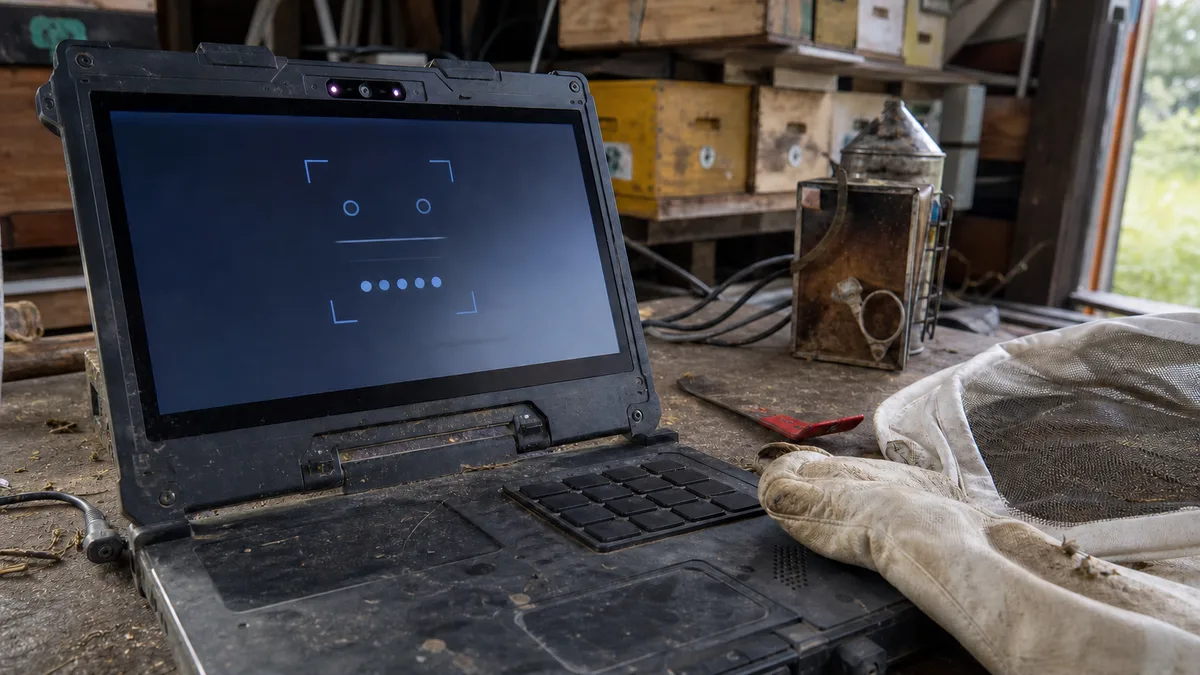
Odpověď hned: Přihlaste se PINem nebo heslem — ta cesta zůstává — a teprve pak řešte biometrii. V Nastavení → Účty → Možnosti přihlášení zkontrolujte, jestli je vaše volba vůbec vidět. Když tam je, jde nejčastěji o znovunastavení po aktualizaci, o špinavý senzor nebo o osvětlení. Když tam není nebo hlásí nedostupnost, chybí senzor, ovladač nebo PIN, o který se celé Hello opírá. Systém kvůli tomu nepřeinstalovávejte, ničemu to nepomůže.
Nejdřív rozlište tři různé situace
Popisují se stejně, ale vedou jinam:
- Hello je nastavené a jen vás nepozná. U obličeje se objeví „Nepoznali jsme vás“, u otisku „Váš otisk prstu se nepodařilo rozpoznat. Zkuste použít jiný prst.“ To je rozpoznávání, ne porucha.
- Volba je vidět, ale nejde zapnout nebo hlásí, že možnost není k dispozici. Tady se řeší PIN, TPM a ovladač.
- Volba z Možností přihlášení úplně zmizela. Windows nevidí senzor — buď softwarově, nebo fyzicky.
Pro popis do servisu je tenhle rozdíl to nejcennější, co můžete dodat.
Po aktualizaci se Hello často jen nastavuje znovu
Aktualizace, které sahají na zabezpečení, umí Hello rozhodit tak, že vypadá jako vadné. Microsoft to popisuje přímo: pokud se objeví výzva k vytvoření PIN kódu, přestože už ho máte, může za to aktualizace zabezpečení nebo změna v systému — a řešením je PIN vytvořit znovu, nebo doinstalovat čekající aktualizace. Když vytvoření PINu skončí chybou, doporučuje se odhlásit, znovu přihlásit a zkusit to ještě jednou.
U biometrie platí totéž. Rozpoznávání obličeje se dá vylepšit volbou Vylepšit rozpoznávání, která přidá další šablonu obličeje — Microsoft ji doporučuje před úplným odebráním, protože při odebrání a novém naskenování se zachová jen ten poslední sken. U otisku se přidávají prsty přes Rozpoznávání otisků prstů (Windows Hello) → Přidat prst, ideálně víc než jeden a v různých natočeních.
PIN je základ celého Hello, ne alternativa
Tohle je místo, kde většina návodů z internetu končí u „aktualizujte ovladač“. Microsoft popisuje pořadí opačně, než jak to lidé čekají: při zavádění Hello si systém vyžádá gesto — biometrii — a k němu PIN, aby existoval faktor „něco, co znáte“, na který se dá vždy vrátit. Přihlašovací klíče se přitom podle Microsoftu vytvářejí v izolovaném prostředí čipu TPM.
Praktický důsledek: když je TPM vypnutý v UEFI, vyčištěný, nebo se po výměně základní desky hlásí jiný čip, nejde vytvořit PIN — a s ním padá i otisk a obličej, i když je senzor v pořádku. Co TPM je a jak jeho stav ověřit, rozebírá TPM čip a Windows 11. Pokud se PIN vytvořit nedá ani po restartu, má smysl podívat se sem dřív než na čtečku.
Obličej: infračervená kamera, ne obyčejná webkamera
Rozpoznávání obličeje ve Windows Hello nejede z běžné webkamery. Microsoft ho staví na speciálních infračervených (IR) kamerách, které rozliší živého člověka od fotografie — v notebooku poznáte takovou sestavu podle dvou čoček a přisvětlovacích diod v liště nad displejem, u stolní sestavy jde o externí IR kameru na USB.
Co rozpoznávání kazí nejčastěji:
- Zaprášená nebo zakrytá kamera. Mechanická clonka na webkameře zakryje i IR objektiv.
- Osvětlení. Ostré nebo obzvlášť jasné světlo z jedné strany rozpoznávání ztíží. Ve firemních noteboocích může správce zapnout rozšířenou ochranu proti falšování identity, která nastavuje ještě vyšší laťku a dělá potíže hlavně v zatemněných místnostech.
- Změna vzhledu. Nové brýle, změna vousů, klobouk nebo doplňky, které vrhají stín do obličeje, i některé druhy make-upu. Po takové změně se obličej naskenuje znovu.
- Rouška. Ověřování obličejem s ní podle Microsoftu nepočítá — v takovém provozu je na místě PIN nebo otisk.
Otisk: čistá a suchá čtečka, a víc než jeden prst
Čtečka otisků je kapacitní senzor. Bývá v tlačítku napájení (Lenovo ThinkPad a IdeaPad, HP Pavilion, Dell Inspiron), samostatně vedle trackpadu (starší ThinkPady, HP EliteBook) nebo jako USB čtečka u stolních sestav. Microsoft k selhávajícímu otisku radí trojici věcí: čistou a suchou čtečku, opětovnou registraci se zachycením různých úhlů prstu a kontrolu aktualizací ovladače zařízení. Přidat pak víc otisků není lenost, ale jediná obrana proti suchému nebo poškozenému prstu.
Jedna příčina se přitom v návodech neobjevuje, i když plyne přímo z principu senzoru: kapacitní čtečka čte vodivost pokožky, a tu mění krém, dezinfekce, odmašťovadla i příliš suchý nebo rozmočený prst. Když otisk selhává jen v práci a doma jede, hledejte to spíš tady než v notebooku.
Když z příznaků není jasné, co je příčina, začíná se měřením — diagnostika závady v Brně, ne výměna naslepo.
Když čtečka nebo kamera zmizí ze Správce zařízení
Otevřete Správce zařízení a hledejte skupinu Biometrická zařízení (čtečka otisků, ovladač bývá od Synapticsu, Goodixu nebo ELANu) a Kamery (IR kamera se hlásí jako samostatné zařízení vedle běžné webkamery). Odtud se pak rozhoduje takto:
| Co ve Správci zařízení vidíte | Kam to vede | Bezpečný další krok |
|---|---|---|
| zařízení je, běží bez chyby | rozpoznávání nebo nastavení | znovu naskenovat, vylepšit rozpoznávání |
| zařízení s vykřičníkem | ovladač po aktualizaci | ovladač z podpory výrobce notebooku |
| zařízení chybí úplně | senzor, kabel nebo napájení senzoru | diagnostika hardwaru |
| zařízení se objevuje a mizí | přerušované spojení, typicky flex | notebook dál nerozebírat |
| kamera je, IR kamera ne | vypnutá nebo poškozená IR část | ověřit UEFI, pak diagnostika |
| PIN nejde vytvořit | TPM nebo profil uživatele | řešit dřív než senzor |
Kdy je vadná čtečka a kdy jen její flex
Čtečka otisků visí u notebooků na krátkém plochém flex kabelu k základní desce. Ten se láme přesně tam, kde se ohýbá při rozebírání, takže typický případ přichází po výměně baterie, klávesnice nebo po čištění: čtečka se hlásí, ale mizí, funguje jen po přitlačení dlaňové opěrky, nebo zmizí docela. IR kamera je naopak součástí displejové sestavy a její kabeláž vede prostorem pantu — u kusů s uvolněným víkem tedy stojí za to řešit nejdřív pant.
Vadný bývá i samotný senzor, hlavně po polití nebo po pádu. Rozdíl mezi „nefunguje ovladač“, „nedrží spoj“ a „senzor je mrtvý“ nepozná žádný návod na dálku, pozná ho měření. Do té doby se vyplatí mít funkční PIN a heslo — biometrická data podle Microsoftu nikdy neopouštějí zařízení, takže po výměně desky nebo senzoru se otisky i obličej registrují od nuly. Účty na internetu tím ale chráněné nejsou; ty potřebují vlastní dvoufázové ověření.
Co přinést do servisu
Napište značku, řadu a rok notebooku, kde přesně je čtečka umístěná, jestli má stroj IR kameru, a hlavně do které ze tří úvodních situací patříte. Přidejte, co se dělo těsně předtím: aktualizace, výměna dílu, polití, reset systému. Mějte po ruce heslo k účtu — bez něj se po zásahu do biometrie nedostanete zpátky dovnitř.
Notebooky i stolní sestavy v Brně diagnostikujeme podle nálezu na konkrétním kusu; rozsah práce ani cenu předem neslibujeme — diagnostiku a cenu potvrdíme po prohlídce. Termín domluvíte přes objednávku nebo telefonicky na 774 777 774. Do popisu napište, jestli se dá přihlásit PINem, a zda je čtečka nebo IR kamera vidět ve Správci zařízení — ušetří to půlku diagnostiky.
Objednávka online: Diagnostika závady — napište model a co se děje, ozveme se s dalším postupem.
Zdroje
- Microsoft: Běžné problémy s Windows Hello a tipy pro odstraňování potíží
- Microsoft: Konfigurace Windows Hello
- Microsoft: Změna nebo resetování PIN kódu ve Windows
- Microsoft: Aktualizace ovladačů prostřednictvím Správce zařízení ve Windows
- Microsoft Learn: Windows Hello for Business overview
- Microsoft Learn: Trusted Platform Module Technology Overview
Nechce se vám to řešit svépomocí?
Objednejte diagnostiku v Brně — cenu řekneme předem, bez vašeho souhlasu se do ničeho nepouštíme.


