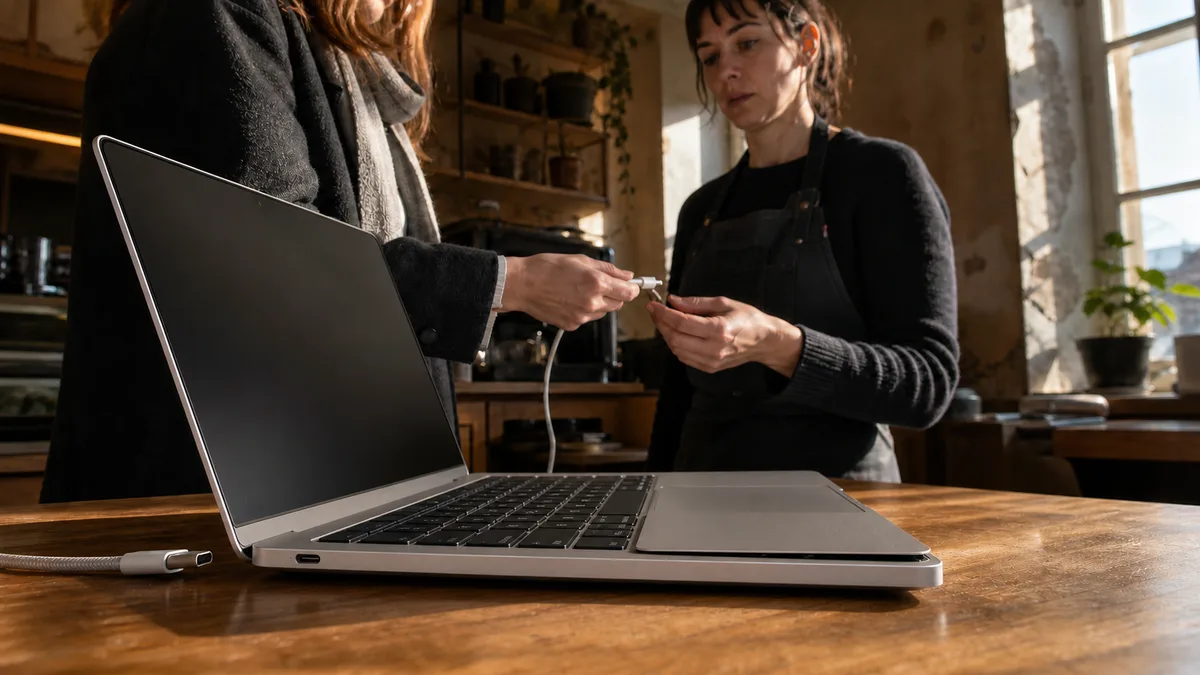
MacBook, який після від’єднання від зарядного пристрою не витримує навіть однієї наради, перестає бути робочим інструментом. Подальші дії майже завжди однакові: користувач відкриває «Системну інформацію», знаходить значення «Кількість циклів», порівнює його з якоюсь таблицею в інтернеті та замовляє батарею.
Однак це число не свідчить про несправність батареї. Воно лише показує, скільки вона вже пропрацювала. Адже так само може поводитися MacBook із недостатньо потужним адаптером, надламаним біля роз’єму кабелем, забрудненим портом USB‑C або процесом, який від самого ранку тримає процесор під максимальним навантаженням.
Коротка відповідь: Рішення про заміну залежить від трьох чинників разом — що повідомляє macOS у меню Системні параметри → Акумулятор → Стан акумулятора, скільки ноутбук фактично працює під час виконання ваших завдань і який вигляд має його нижня частина. Статус «Рекомендовано обслуговування» разом із коротким часом роботи — однозначна підстава розглянути заміну. Велика кількість циклів у пристрою зі статусом «Нормальний», якого вистачає на цілий день, сама по собі не є причиною для заміни. Але якщо трекпад піднімається або MacBook хитається на рівному столі, припиніть вимірювання та заряджання: це ознака здутого елемента, і безпека тут важливіша за цифри. Також не плутайте два різні показники «80 %» — поточний заряд, обмежений оптимізованим заряджанням, і максимальну ємність 80 %.
Спочатку виключіть причини, не пов’язані з батареєю
«MacBook не тримає заряд» — це симптом, а не діагноз. Перш ніж братися за батарею, перевірте чотири причини, які проявляються так само, але усунення яких коштує значно дешевше.
Адаптер, потужності якого недостатньо для вашої моделі. 16” MacBook Pro постачається із зарядним пристроєм потужністю 140 Вт, 14” — залежно від конфігурації із пристроєм на 67 або 96 Вт, а MacBook Air — на 30 Вт. Якщо під’єднати шістнадцятидюймову модель до тридцятиватного адаптера від Air, комп’ютер показуватиме, що заряджається, але під час експорту відео або компіляції заряд падатиме навіть із підключеним кабелем. Живлення просто не встигає покривати споживання, тому решта енергії береться з батареї.
Кабель і роз’єм. Кабелі MagSafe 1 і 2 роками ламалися просто біля виходу з адаптера, а жили кабелів USB‑C розриваються всередині ізоляції, через що контакт стає нестабільним. Найпоширеніша проблема портів USB‑C банальна — спресована грудка ворсу з кишені: штекер не входить до кінця, і контакт стає випадковим. Вимкнений пристрій, добре освітлення та непровідна пластикова зубочистка — не канцелярська скріпка й не стиснене повітря, спрямоване безпосередньо в порт.
Програмне забезпечення, яке споживає надто багато енергії. Натисніть піктограму батареї у верхній панелі: macOS показує там програми зі значним енергоспоживанням. Докладнішу інформацію можна знайти в «Моніторингу системи» на вкладці «Енергія». Зависла синхронізація, індексування або вкладка з рекламним скриптом здатні скоротити час роботи вдвічі й не мають жодного стосунку до стану батареї.
Перезапуск, який відновлює роботу системи живлення. У MacBook із процесором Intel у разі проблем із заряджанням варто скинути SMC. У моделях із чипами Apple окремого скидання SMC немає — достатньо повністю вимкнути пристрій, трохи зачекати та знову його ввімкнути. Якщо проблеми зникають і повертаються незалежно від стану батареї, шукайте причину в іншому; загальні обставини ми розглядаємо у статті про те, чому ноутбук не заряджається або не тримає заряд.
Як перевірити стан і кількість циклів у macOS
Стан батареї можна знайти за кілька натискань: меню Apple → Системні параметри → Акумулятор → Стан акумулятора. Ви побачите статус — зазвичай «Нормальний» або «Рекомендовано обслуговування» — та максимальну ємність у відсотках. Другий статус означає, що батарея зберігає помітно менше заряду, ніж нова, або працює ненормально. У старіших версіях системи замість цього відображалися повідомлення на кшталт «Незабаром замінити», «Замінити зараз» і «Обслуговування батареї»; у сучасній macOS їх спрощено до двох статусів.
Кількість циклів схована в іншому місці:
- Утримуйте клавішу Option і натисніть меню Apple.
- Виберіть Системна інформація (без клавіші Option там буде пункт «Про цей Mac»).
- У лівому стовпці в розділі «Апаратне забезпечення» відкрийте Живлення.
- У блоці інформації про батарею ви знайдете Кількість циклів, стан і максимальну ємність заряду.
Один цикл — це не одне підключення зарядного пристрою. Він складається поступово: якщо сьогодні використати половину ємності, увечері зарядити батарею, а завтра використати другу половину, це буде один цикл, а не два. Для різних моделей Apple зазначає максимальну кількість циклів 300, 500 або 1 000 — для ноутбуків останніх років це зазвичай 1 000, а для старіших пристроїв значно менше. Завжди шукайте цей показник для конкретної моделі та року випуску, а не для абстрактного «MacBook Pro 13». Після досягнення цього числа батарея не помирає — просто можна очікувати меншого часу автономної роботи.
| Що ви бачите | Що із цього випливає | Чого це саме по собі не доводить |
|---|---|---|
| Статус «Нормальний» | macOS не повідомляє про потребу в обслуговуванні | що заряду обов’язково вистачить на весь робочий день |
| Статус «Рекомендовано обслуговування» | ємність зменшилася або батарея працює ненормально | що кожна проблема із заряджанням спричинена батареєю |
| Велика кількість циклів | батарея вже пройшла значну частину свого строку служби | що її потрібно міняти саме зараз |
| Заряджання зупинилося приблизно на 80 % | може працювати оптимізоване заряджання | що максимальна ємність батареї становить 80 % |
Перш ніж телефонувати до сервісу, перегляньте в меню Параметри → Акумулятор історію використання за останні 24 години та 10 днів. Графік покаже, чи заряд знижується поступово, чи пристрій вимикається раптово, — для діагностики це корисніше за будь-який окремий показник.
Два різні показники «80 %», які плутають найчастіше
Поточний заряд і максимальна ємність — це дві зовсім різні величини, а однакове число є лише збігом.
Оптимізоване заряджання означає, що macOS вивчає ваш звичний розпорядок і навмисно відкладає заряджання понад приблизно 80 % до моменту безпосередньо перед тим, коли ви зазвичай від’єднуєте ноутбук. Причина полягає в хімічних процесах: літій-іонний елемент найшвидше старіє, коли багато годин залишається повністю зарядженим і водночас нагрітим. MacBook, постійно підключений до док-станції, є саме таким випадком.
Максимальна ємність, навпаки, порівнює доступну сьогодні ємність із ємністю нової батареї. Apple зазначає, що батарею спроєктовано так, аби після досягнення передбаченої для моделі кількості циклів за звичайних умов вона зберігала до 80 % початкової ємності, — отже, це очікуваний рівень зношення, а не несправність.
Практична різниця: MacBook із максимальною ємністю нижче 80 % і двома годинами автономної роботи є логічним кандидатом на діагностику. MacBook, заряджання якого сьогодні зупинилося на 80 %, а ввечері продовжилося до ста, працює саме так, як має.
Чому батарея приклеєна та як це впливає на ціну
У MacBook ви не знайдете батарею в пластиковому корпусі, закріпленому двома гвинтами. Тонкі елементи лежать пласко в нижній частині й утримуються клеєм — завдяки цьому не потрібна громіздка рамка та заощаджуються міліметри висоти. Розплачуватися за це доводиться під час демонтажу.
Однак «приклеєна батарея» не означає однакову процедуру для всіх моделей. Відмінності між поколіннями суттєві й визначають обсяг та вартість робіт:
- MacBook Pro з дисплеєм Retina (2012–2015) має елементи, приклеєні безпосередньо до верхньої панелі без витяжних смужок. Офіційна сервісна процедура передбачала заміну всієї верхньої панелі.
- MacBook Pro з Touch Bar (2016–2019) має батарею у складі верхньої панелі разом із клавіатурою типу «метелик» і Touch Bar. Тому офіційна заміна батареї означає заміну всієї цієї конструкції — звідси величезна різниця в ціні порівняно зі старішими та новішими моделями.
- Новіші 14” і 16” MacBook Pro знову стали зручнішими для обслуговування: елементи тримаються на розтяжних клейких смужках, які можна витягнути без розчинення клею.
- Посібники Apple із ремонту містять окремі процедури для кожної моделі й розрізняють роботу із самою батареєю та з усією верхньою панеллю. Саме тому точне позначення моделі визначають на першому етапі, а не посеред ремонту.
Ризики некваліфікованого підважування цілком реальні. М’який елемент можна втиснути або проколоти, а проколотий літієвий елемент реагує швидко, і загасити його складно. Другий ризик — механічний: під батареєю та навколо неї проходить плаский кабель трекпада й розташовані динаміки. Невдале втручання здатне перетворити заміну вартістю кілька тисяч на ремонт верхньої панелі разом із клавіатурою. Для робочого комп’ютера домашня спроба за відео, призначеним для «схожого» покоління, є подвійно поганою ідеєю.
Якщо трекпад піднімається, забудьте про відсотки
Здутий елемент проявляється механічно раніше, ніж програмно. Трекпад піднімається та перестає натискатися або, навпаки, спрацьовує сам, нижня кришка вигинається, ноутбук хитається на рівній поверхні, між частинами корпусу з’являється щілина, а кришка дисплея не прилягає належним чином. Іноді це супроводжується солодкуватим запахом або локальним нагріванням.
Чого в такій ситуації не можна робити: заряджати пристрій «хоча б для перевірки», притискати кришку назад, проколювати її або перевозити MacBook затиснутим серед речей у переповненій сумці. Докладну безпечну процедуру та спосіб транспортування ми описуємо у статті про здуту батарею ноутбука.
Якщо це робочий пристрій і ви не хочете експериментувати зі здеформованим елементом удома, домовтеся про діагностику на сторінці сервісу Apple — ми приймемо пристрій без доступу до ваших даних, а обсяг і вартість ремонту повідомимо до початку будь-яких робіт.
Що має з’ясувати діагностика до оголошення ціни
Надійна процедура має чітку послідовність і починається з перевірки, а не з викрутки:
- Точне позначення та ідентифікатор моделі (меню Apple → Про цей Mac або визначення за серійним номером; номер моделі, який починається з літери A, вигравірувано на нижній кришці, а встановити за ним конкретне покоління допоможуть офіційні сторінки Apple «Визначення моделі MacBook Pro / Air» — див. джерела). Без цього неможливо визначити ані конструкцію, ані доступний варіант деталі.
- Стан батареї в macOS — стан, максимальна ємність, кількість циклів та історія використання.
- Поведінка під навантаженням — чи вимикається пристрій під час певної операції, чи це відбувається випадково.
- Увесь ланцюг живлення — відповідний адаптер, кабель, стан портів або роз’єму MagSafe.
- Фізичний стан елементів і навколишніх деталей — деформація кришки, робота та прилягання трекпада, напруження в конструкції.
Ми поки не вказуємо єдину ціну цієї послуги саме тому, що обсяг робіт для різних поколінь може відрізнятися в кілька разів. Ціну ви отримаєте після діагностики, коли буде відома модель, доступний варіант деталі та фактичний обсяг робіт, — до початку ремонту, а не під час отримання пристрою. Перш ніж погодитися з пропозицією, запитайте, що до неї входить: деталь, робота, клейкі матеріали, завершальна перевірка та гарантія на ремонт. Низька сума, названа без визначення моделі, не є рівноцінною пропозицією.
Який вигляд має мати післягарантійна заміна
- Фіксація стану під час приймання. Вм’ятини та здуття кришки, робота трекпада, поведінка під час заряджання, повідомлення macOS.
- Зменшення рівня заряду та від’єднання живлення. Літієвий елемент не демонтують повністю зарядженим, тому посібники передбачають значне розряджання батареї ще до початку роботи з нею.
- Демонтаж відповідно до конкретної конструкції. Клей вивільняють способом, передбаченим для цієї моделі, а не важелем; також перевіряють кабель трекпада, який проходить поруч.
- Очищення контактних поверхонь і перевірка, чи можна встановити нову деталь без механічного напруження.
- Перевірка після встановлення. Самого ввімкнення MacBook недостатньо. Потрібно переконатися, що система розпізнає батарею, не повідомляє про сервісну помилку, правильно заряджається від відповідного адаптера, працює від батареї під навантаженням, а корпус і трекпад прилягають рівно.
- Запис результату в замовленні. Що було замінено, що перевірено та з яким результатом.
Як розпізнати сервіс, якому варто довірити ноутбук
Загальні фрази про досвід нічого не вирішують. Вирішальною є відповідь на конкретне запитання.
| Про що запитати | Прийнятна відповідь | Тривожний сигнал |
|---|---|---|
| Вам потрібне точне позначення моделі? | Так, ми перевіримо його перед підготовкою пропозиції. | «Усі MacBook однакові, ми впораємося». |
| Як ви визначаєте, що батарея несправна? | Перевіримо macOS, цикли, ланцюг живлення та фізичний стан. | Заміну рекомендують лише за віком або кількістю циклів. |
| Яку деталь ви використаєте? | Пояснимо її походження, варіант і гарантію на неї. | Сервіс відмовляється повідомити походження батареї. |
| Що входитиме у вартість? | Ви отримаєте розрахунок до погодження ремонту. | Стверджують, що обсяг визначать лише після ремонту. |
| Вам потрібен мій пароль? | Для апаратної заміни — ні. | Пароль вимагають автоматично й без пояснення. |
| Що ви перевіряєте після заміни? | Розпізнавання батареї, заряджання, роботу під навантаженням і складання. | «Піктограма заряджання з’явилася — усе гаразд». |
Сумлінний сервіс також не пообіцяє заміну телефоном, перш ніж огляне пристрій. Здутий елемент може супроводжуватися пошкодженням трекпада, а причина переривчастого заряджання MacBook може взагалі не стосуватися батареї. В обох випадках це змінює обсяг робіт.
Перед передаванням MacBook
Створіть і перевірте резервну копію. Скористайтеся Time Machine або корпоративною процедурою, але переконайтеся, що з копії справді можна щось відновити, а не лише погляньте на піктограму завершеної синхронізації. iCloud Drive і OneDrive — не те саме, що резервна копія, а за ввімкненої оптимізації сховища потрібні дані можуть бути відсутні локально; різницю між синхронізацією та придатною для відновлення копією пояснює правило резервного копіювання 3-2-1.
Повністю вимкніть MacBook, а не переводьте його в режим сну. Не передавайте пароль до облікового запису Apple — для заміни батареї він нікому не потрібен. Запишіть, яким адаптером ви зазвичай користуєтеся, а якщо проблема стосується заряджання, за домовленістю візьміть із собою адаптер і кабель, щоб можна було перевірити весь ланцюг живлення.
Для компанії важлива не лише нова батарея. Важливо знати, що робили з пристроєм, хто мав до нього доступ і що було перевірено. Попросіть зафіксувати ці пункти в замовленні.
Що актуально для MacBook у 2026 році
У новіших Mac та iPad деякі деталі можуть бути програмно прив’язані до материнської плати, а їхня заміна потребує конфігурації. Ми не стверджуємо, що це стосується кожної батареї та кожної моделі: що саме актуально для вашого пристрою, повідомимо заздалегідь після перевірки, а не визначатимемо навмання.
Якщо пристрій перебуває на гарантії або покритий програмою AppleCare, звертайтеся для ремонту до Apple чи авторизованого постачальника послуг; втручання стороннього сервісу може ускладнити визнання гарантійного випадку. Servis PC Brno виконує заміну батарей MacBook як післягарантійний ремонт і не використовує позначень, які могли б створити враження про зв’язок із виробником.
Підсумок: коли міняти батарею, а коли ні
Розгляньте заміну, якщо короткий час автономної роботи заважає роботі, macOS повідомляє «Рекомендовано обслуговування», MacBook несподівано вимикається під час роботи від батареї або діагностика підтвердила несправність елемента. Дійте негайно, щойно почне деформуватися корпус або трекпад.
Не міняйте батарею лише тому, що перевищено передбачену для моделі кількість циклів, якщо статус залишається «Нормальний» і часу роботи вам достатньо. Так само не варто міняти її через тимчасову зупинку заряджання на 80 % — це функція, а не несправність. До речі, ці два показники важливі й під час купівлі вживаного пристрою: стан і кількість циклів належать до перших параметрів, які слід перевірити, так само як у випадку з відновленим ноутбуком.
Якщо вам потрібно оцінити стан робочого MacBook у Брно, принесіть точне позначення моделі та опис симптомів — коли він вимикається, з яким адаптером використовується та що повідомляє macOS. Ми приймемо пристрій без доступу до ваших даних і заздалегідь повідомимо ціну після діагностики.
Джерела
- Apple: Визначення кількості циклів батареї ноутбуків Mac
- Apple: Керування станом батареї ноутбуків Mac із чипом Apple
- Apple: Визначення моделі MacBook Pro
- Apple: Визначення моделі MacBook Air
Не хочете розбиратися самі?
Замовте діагностику в Брні — ціну скажемо заздалегідь і без вашої згоди ні до чого не беремося.
Де нас знайти
Ми — сервіс ПК та ноутбуків у Брно-Жиденіце: діагностика й ремонт комп'ютерів і ноутбуків, відновлення даних з дисків та післягарантійний ремонт Apple (iPhone 12 і новіші, MacBook, iPad).
Viniční 3587/216, 615 00 Brno-Židenice, Чехія Пн–Пт 10:00–16:00
Зателефонувати +420 774 777 774 Ремонт ПК та ноутбуків у Брно
Ціну ремонту повідомляємо письмово після діагностики і продовжуємо лише після вашої згоди.


