První vlastní počítač dítě obvykle nedostane nastavený — dostane ho zapnutý. Rodič vytvoří jeden účet, ten svůj, nechá na něm dítě hrát a za půl roku řeší, proč je v počítači deset launcherů her, prohlížeč plný lišt a historie, o které se doma nemluví.
Windows přitom mají rodičovskou kontrolu vestavěnou a zdarma. Jmenuje se Microsoft Family Safety a zvládne víc, než většina rodičů čeká — jen je potřeba vědět, co po ní chtít a kde končí.
Odpověď hned: Dítěti vytvořte vlastní dětský účet Microsoft v Nastavení → Účty → Rodina a nechte mu typ Standardní uživatel — nikdy Správce. Limity času, filtr webu a věková omezení aplikací pak řídíte na family.microsoft.com nebo v aplikaci Family Safety v telefonu. Počítejte s hranicemi: filtrování webu funguje jen v Edgi, telefon dítěte samotné Windows nevidí a žádný filtr nenahradí domluvu, proč pravidla platí.
Jak Family Safety funguje
Základem je rodinná skupina — váš účet Microsoft v roli organizátora a dětský účet jako člen. Všechna pravidla se vážou na účet dítěte, ne na konkrétní počítač. Když se dítě přihlásí na jiném stroji svým účtem, limity jedou dál; když si sedne k vašemu účtu, nejedou vůbec. Proto je oddělený účet první a nejdůležitější krok.
Spravovat se dá čtvero věcí:
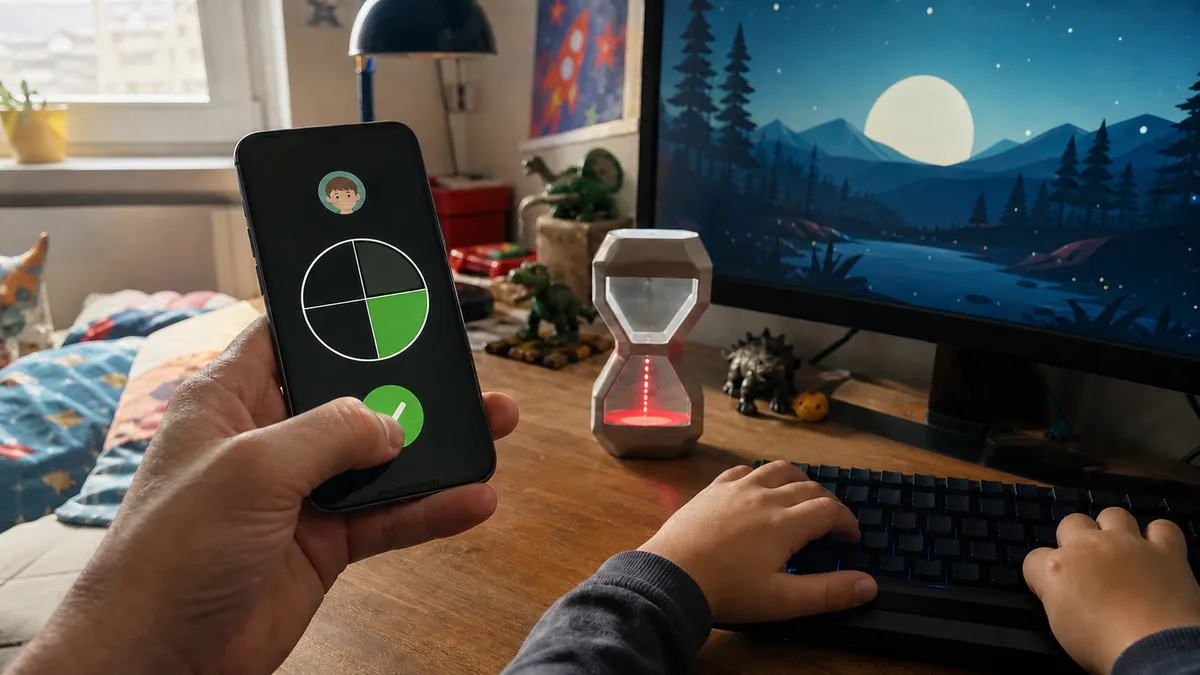
- Čas u obrazovky — rozvrh, kdy se dítě smí přihlásit, a denní limit. Na každý den v týdnu zvlášť: jinak ve středu, jinak v sobotu. Limity jdou nastavit i pro jednotlivé aplikace a hry — třeba hodina hry denně, ale psaní referátu bez omezení. Když čas dojde, dítě může tlačítkem Požádat o více času poslat žádost a vám přijde notifikace; schválíte, přidáte 15 minut, hodinu, nebo nic.
- Filtry obsahu pro web a hledání — zapnete Filtrovat nevhodné weby a hledání, Edge začne blokovat stránky pro dospělé a Bing vynutí bezpečné vyhledávání. Konkrétní weby přidáte na seznam blokovaných, nebo naopak povolených. Pro menší děti existuje přísnější režim Používat jenom povolené weby — whitelist, nic jiného se nenačte.
- Aplikace a hry — věkový filtr pro Microsoft Store podle věku dítěte. Co je nad limit, dítě nenainstaluje bez žádosti, kterou schvalujete e-mailem nebo v aplikaci. Nevhodnou aplikaci, která už v počítači je, můžete zablokovat dodatečně.
- Výdaje — dítě nemůže nakupovat ve Store bez vašeho souhlasu. Místo přidání karty jde nabít konkrétní částka, se kterou dítě hospodaří.
K tomu dostáváte přehledy aktivity: kolik času dítě u počítače strávilo, ve kterých aplikacích a jaké weby v Edgi navštívilo, včetně vyhledávaných výrazů. Přehled si zobrazíte kdykoli na family.microsoft.com a jednou týdně může chodit souhrn e-mailem.
Jedna věc, kterou Family Safety řeší elegantně: dítě o kontrole ví. Při přihlášení vidí, že účet je spravovaný, a Microsoft mu zobrazuje, co rodiče vidí. Není to tajný sledovací nástroj — a to je dobře, k tomu se ještě vrátíme.
Krok za krokem ve Windows 11
Celé nastavení zabere kolem půl hodiny, většinu z toho tvoří zakládání účtu.
- Zabezpečte nejdřív vlastní účet. Váš účet je Správce — kdo zná vaše heslo nebo PIN, má celou rodičovskou kontrolu k ničemu. Heslo, které dítě nezná, a přihlašování PINem nebo otiskem.
- Vytvořte dětský účet. Nastavení → Účty → Rodina → Přidat člena rodiny → Vytvořit účet pro dítě. Zadáte jméno, nový e-mail a datum narození — podle něj se řídí výchozí věkové filtry. Datum nezkreslujte směrem nahoru, jinak si vypnete půlku ochran.
- Zkontrolujte typ účtu. Na stejné stránce Rodina klepněte na účet dítěte a ověřte, že je Standardní uživatel. Pokud dítě počítač používalo dřív a mělo účet Správce, změňte typ přes Změnit typ účtu.
- Nastavte pravidla. Přihlaste se na family.microsoft.com, vyberte dítě a projděte postupně Čas u obrazovky, Filtry obsahu, Aplikace a hry a Výdaje. Začněte mírněji — utáhnout jde vždycky, a pravidla, která jsou od prvního dne nesnesitelná, povedou jen k obcházení.
- Otestujte to z dětského účtu. Přihlaste se jako dítě, zkuste otevřít blokovaný web, nainstalovat hru nad věkový limit a poslat žádost o schválení. Ověříte si, že notifikace opravdu chodí — a uvidíte přesně to, co bude vídat dítě.
- Doinstalujte, co dítě potřebuje, ještě vy. Školní aplikace, hry, tiskárnu. Standardní účet se při každé instalaci ptá na heslo správce — což je přesně ten mechanismus, který má dítě zastavit, ne vás otravovat každý večer.
Na dětském účtu běží stejný Microsoft Defender jako na vašem — samostatný antivirus kvůli dítěti kupovat nemusíte, co zvládne Defender zdarma jsme rozebrali v článku Potřebuji ještě antivirus? Placené rodinné balíky dávají smysl hlavně tehdy, když chcete rodičovskou kontrolu i na zařízeních mimo svět Microsoftu.
Co Windows zvládnou samy — a co ne
Tady se láme většina očekávání. Family Safety je nástroj pro počítač s Windows, ne pro celý digitální život dítěte.
| Zvládne | Nezvládne |
|---|---|
| Rozvrh a denní limity času na PC a Xboxu | Telefon dítěte bez aplikace Family Safety |
| Filtr webu a bezpečné hledání v Edgi | Filtrovat web v Chromu či Firefoxu — ty rovnou blokuje |
| Věkové filtry a schvalování instalací ze Store | Obsah uvnitř aplikací: chaty ve hrách, Discord, TikTok |
| Přehled aplikací, času a webů z Edge | Rozpoznat, co dítě sleduje v rámci povoleného webu |
| Blokaci konkrétních webů a aplikací | Cizí zařízení: mobil kamaráda, školní tablet |
Tři hranice stojí za rozvedení:
YouTube. Filtr pracuje s celými doménami — youtube.com buď povolíte, nebo zablokujete. Že dítě na povoleném YouTube kouká na obsah, který byste nevybrali, Windows nepoznají. Jemnější nastavení (omezený režim, spravovaný účet, YouTube Kids) se dělá u Googlu, ne ve Windows.
Mobil. Samotné Windows telefon nevidí. Aplikace Microsoft Family Safety pro Android umí limity aplikací a přehled času, na iPhonu je znatelně omezenější. Pokud má dítě iPhone nebo Android s účtem Googlu, počítejte s druhým systémem pravidel (Čas u obrazovky od Applu, Family Link od Googlu) — Family Safety je nesjednotí.
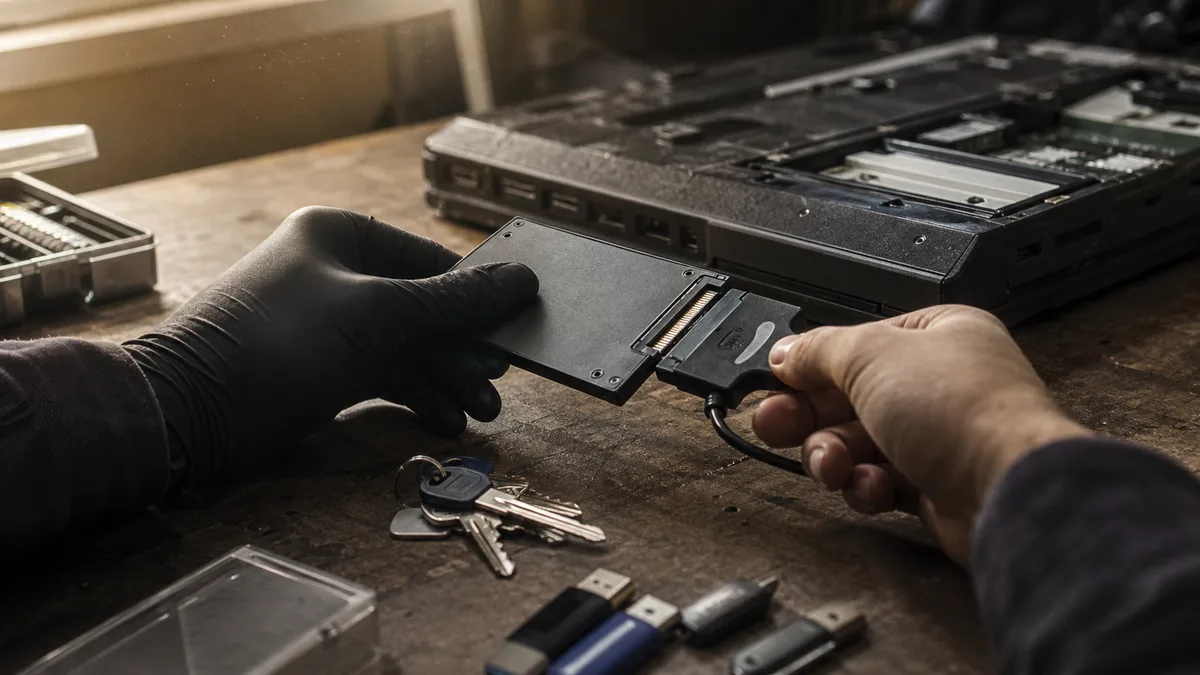
Obcházení. Standardní účet a filtr v Edgi zavřou hlavní cesty, ale ne všechny. Dítě s přístupem k účtu správce si vytvoří druhý, nespravovaný účet. Live systém na USB flashce nastartuje počítač úplně mimo Windows i mimo veškeré filtry. Tohle jsou reálné scénáře od reálných dětí — u starších počítejte s tím, že návod najdou. Technická odpověď existuje (heslo do UEFI, zákaz startu z USB), jen zvažte, jestli je závod ve zbrojení to, co doma chcete vést.
Typické chyby, které kontrolu vypnou
- Dítě má účet Správce. Nejčastější a nejzávažnější chyba. Správce si přehledy vypne, filtr obejde, vytvoří nový účet a nainstaluje cokoli. Rodičovská kontrola na účtu s právy správce je jen dekorace. Platí i obráceně: jediný účet v počítači je Správce a hraje na něm celá rodina.
- Dítě zná rodičovské heslo. „Napiš tam moje heslo, ať tě to nezdržuje” — a od té chvíle schvaluje instalace samo sobě. Každé zadání hesla správce je okamžik, kdy máte vědět, co se instaluje a proč.
- Dítě používá účet rodiče. Na vašem účtu žádná pravidla neplatí — a navíc má dítě přístup k vašemu e-mailu, uloženým heslům a platebním kartám v prohlížeči.
- Místní účet místo účtu Microsoft. Bez přihlášení dítěte účtem Microsoft nefungují limity, filtry ani přehledy. Windows umí i starší místní omezení, ale spravovat se z telefonu nedají a s Family Safety se nepotkají.
- Nastavit a zapomenout. Věkové filtry, které seděly osmiletému, jsou pro dvanáctileté nesmyslně těsné — a nesmyslná pravidla se obcházejí první. Jednou za čas nastavení projděte a povolte, z čeho dítě vyrostlo.
- Spoléhat jen na filtr. Filtr nezná nové podvodné stránky ani „cheaty zdarma” ke hrám, které jsou nejčastější cestou malwaru na dětské počítače. Co dělat, když se něco takového stáhne, popisujeme v článku Mám v počítači virus? — a proč jsou nebezpečná i rozšíření prohlížeče, která si děti instalují kvůli hrám a slevám, v článku Nebezpečná rozšíření prohlížeče.
Kontrola není špehování
Poslední bod není technický, ale rozhoduje o tom, jestli celé nastavení k něčemu bude.
Family Safety je stavěná jako transparentní nástroj: dítě ví, že účet je spravovaný, a ví, co rodič vidí. Držte se toho i v přístupu. Pravidla nastavte společně, vysvětlete proč, a týdenní přehled berte jako podklad k rozhovoru — ne jako výslechový protokol. Přehled vám řekne, že dítě strávilo tři hodiny v jedné aplikaci; proč a s kým, to vám řekne jen dítě, a jen pokud se nebojí mluvit.
Dvě zásady z praxe:
- Zákaz bez vysvětlení učí obcházet, ne rozlišovat. Cílem není počítač, na kterém nejde nic, ale dítě, které časem pozná samo, co za pozornost stojí. Filtr kupuje čas na to učení, nenahrazuje ho.
- S věkem povolujte, nepřitvrzujte. U patnáctiletého už je čtení historie prohlížení zásah do soukromí, který vztah poškodí víc, než kolik ochrany přinese. Limity času a schvalování plateb klidně nechte, detailní přehledy postupně pouštějte.
A když dítě něco pokazí — na podvod klikne, stáhne, co nemělo — řešte to jako nehodu, ne jako zločin. Dítě, které se bojí trestu, příště problém zatají a z malé nákazy je vyčištěný účet v bance.
Jestli se do nastavení pouštět nechcete, zvládneme to v rámci reinstalace a nastavení Windows.
Když na to nechcete být sami
Samotné nastavení podle tohoto návodu zvládnete za večer. V servisu ho děláme nejčastěji v rámci přípravy nového počítače: dětský účet, standardní práva, limity a filtry podle věku, školní aplikace, aktualizace — a k tomu ukážeme, kde co v přehledu najdete. Objednejte se a počítač pro dítě vám nastavíme na počkání; u běžné konfigurace je to práce v sazbě 600 Kč za 30 minut, žádný paušál za „bezpečnostní balíček”.
Přinést můžete i počítač, který dítě už používá — projdeme účty a práva, ověříme, co se z něj instalovalo, a kontrolu doplníme tak, aby dávala smysl pro váš věk dítěte a vaše pravidla. Bez špehovacího softwaru — jen s tím, co ve Windows je, správně zapnuté.
Objednávka online: Reinstalace Windows — napište model a co se děje, ozveme se s dalším postupem.
Nechce se vám to řešit svépomocí?
Objednejte diagnostiku v Brně — cenu řekneme předem, bez vašeho souhlasu se do ničeho nepouštíme.