Перший власний комп’ютер дитина зазвичай отримує не налаштованим, а просто ввімкненим. Хтось із батьків створює один обліковий запис — свій, дозволяє дитині на ньому грати, а через пів року намагається зрозуміти, звідки на комп’ютері взялися десять ігрових лаунчерів, браузер, переповнений панелями, та історія, про яку вдома не говорять.
Водночас Windows має вбудований безплатний батьківський контроль. Він називається Microsoft Family Safety і вміє більше, ніж очікує більшість батьків, — потрібно лише знати, що саме від нього вимагати та де закінчуються його можливості.
Коротка відповідь: створіть для дитини окремий дитячий обліковий запис Microsoft у розділі Параметри → Облікові записи → Сім’я та залиште йому тип Стандартний користувач — ніколи не Адміністратор. Лімітами часу, вебфільтром і віковими обмеженнями програм потім можна керувати на family.microsoft.com або в програмі Family Safety на телефоні. Враховуйте обмеження: вебфільтрація працює лише в Edge, сама Windows не бачить телефон дитини, а жоден фільтр не замінить розмову про те, навіщо потрібні правила.
Як працює Family Safety
Основою є сімейна група — ваш обліковий запис Microsoft у ролі організатора та дитячий обліковий запис як її учасник. Усі правила прив’язуються до облікового запису дитини, а не до конкретного комп’ютера. Якщо дитина ввійде зі своїм обліковим записом на іншому пристрої, обмеження продовжать діяти; якщо вона користуватиметься вашим обліковим записом, вони не діятимуть узагалі. Тому окремий обліковий запис — перший і найважливіший крок.
Керувати можна чотирма групами налаштувань:
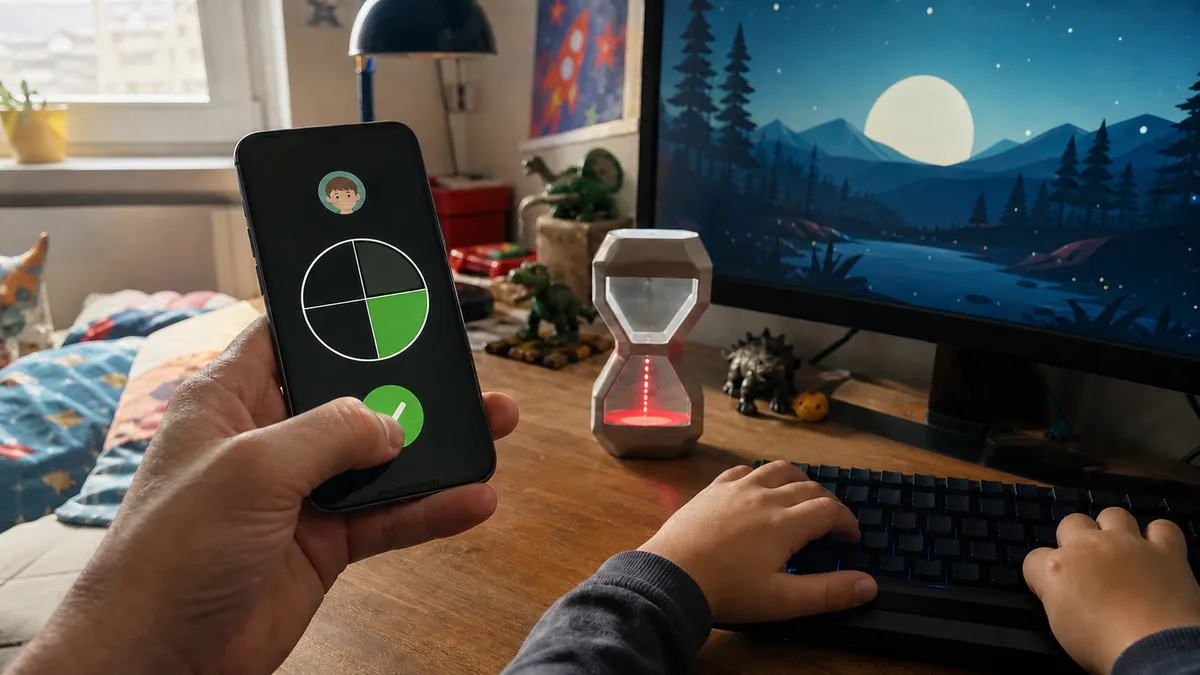
- Екранний час — розклад, коли дитина може входити в систему, і денний ліміт. Для кожного дня тижня окремо: у середу один режим, у суботу — інший. Ліміти можна встановити й для окремих програм та ігор — наприклад, одна година гри на день, але написання шкільної роботи без обмежень. Коли час закінчиться, дитина може натиснути кнопку Попросити більше часу й надіслати запит. Ви отримаєте сповіщення та зможете додати 15 хвилин, годину або не додавати нічого.
- Фільтри вмісту для сайтів і пошуку — після ввімкнення параметра Фільтрувати неприйнятні вебсайти та пошукові запити Edge почне блокувати сайти для дорослих, а Bing примусово використовуватиме безпечний пошук. Окремі сайти можна додати до списку заблокованих або, навпаки, дозволених. Для молодших дітей є суворіший режим Використовувати лише дозволені вебсайти — це білий список, за межами якого нічого не завантажиться.
- Програми та ігри — віковий фільтр для Microsoft Store відповідно до віку дитини. Те, що перевищує встановлене обмеження, дитина не зможе інсталювати без запиту, який ви схвалюєте електронною поштою або в програмі. Небажану програму, яка вже є на комп’ютері, можна заблокувати додатково.
- Витрати — дитина не може купувати в Store без вашої згоди. Замість додавання платіжної картки можна поповнити баланс на конкретну суму, якою дитина розпоряджатиметься самостійно.
Крім того, ви отримуєте звіти про активність: скільки часу дитина провела за комп’ютером, якими програмами користувалася та які сайти відвідувала в Edge, включно з пошуковими запитами. Звіт можна будь-коли переглянути на family.microsoft.com, а раз на тиждень отримувати його зведення електронною поштою.
Одне питання Family Safety вирішує дуже вдало: дитина знає про контроль. Під час входу вона бачить, що обліковим записом керують, а Microsoft показує їй, яку інформацію бачать батьки. Це не прихований інструмент стеження — і це добре. До цього ми ще повернемося.
Покрокове налаштування у Windows 11
Усе налаштування займає близько пів години, більша частина яких іде на створення облікового запису.
- Спочатку захистіть власний обліковий запис. Ваш обліковий запис має права Адміністратора — якщо дитина знає ваш пароль або PIN-код, увесь батьківський контроль втрачає сенс. Використовуйте пароль, якого дитина не знає, та вхід за PIN-кодом або відбитком пальця.
- Створіть дитячий обліковий запис. Параметри → Облікові записи → Сім’я → Додати члена сім’ї → Створити обліковий запис для дитини. Введіть ім’я, нову адресу електронної пошти та дату народження — від неї залежать стандартні вікові фільтри. Не завищуйте вік, інакше самі вимкнете половину засобів захисту.
- Перевірте тип облікового запису. На тій самій сторінці Сім’я натисніть обліковий запис дитини й переконайтеся, що вибрано тип Стандартний користувач. Якщо дитина користувалася комп’ютером раніше та мала права Адміністратора, змініть тип через пункт Змінити тип облікового запису.
- Установіть правила. Увійдіть на family.microsoft.com, виберіть дитину й послідовно перегляньте розділи Екранний час, Фільтри вмісту, Програми та ігри і Витрати. Почніть із м’якших обмежень — посилити їх завжди можна, а правила, нестерпні від першого дня, лише спонукатимуть шукати способи обходу.
- Перевірте налаштування з дитячого облікового запису. Увійдіть як дитина, спробуйте відкрити заблокований сайт, інсталювати гру з вищим віковим рейтингом і надіслати запит на схвалення. Так ви переконаєтеся, що сповіщення справді надходять, і побачите саме те, що бачитиме дитина.
- Самостійно встановіть усе, що потрібно дитині. Шкільні програми, ігри, принтер. Під час кожної інсталяції стандартний обліковий запис запитує пароль адміністратора — саме цей механізм має зупиняти дитину, а не дратувати вас щовечора.
У дитячому обліковому записі працює той самий Microsoft Defender, що й у вашому, тому купувати окремий антивірус для дитини не потрібно. Що безплатно вміє Defender, ми розібрали в статті Чи потрібен мені ще антивірус? Платні сімейні пакети мають сенс передусім тоді, коли вам потрібен батьківський контроль також на пристроях поза екосистемою Microsoft.
Що Windows може контролювати самостійно, а що — ні
Саме тут розбивається більшість очікувань. Family Safety — це інструмент для комп’ютера з Windows, а не для всього цифрового життя дитини.
| Може | Не може |
|---|---|
| Установлювати розклад і денні ліміти часу на ПК та Xbox | Контролювати телефон дитини без програми Family Safety |
| Фільтрувати сайти й забезпечувати безпечний пошук в Edge | Фільтрувати сайти в Chrome або Firefox — ці браузери просто блокуються |
| Застосовувати вікові фільтри та схвалювати інсталяції зі Store | Контролювати вміст усередині програм: ігрові чати, Discord, TikTok |
| Показувати звіт про програми, час і сайти з Edge | Розпізнавати, що саме дитина переглядає на дозволеному сайті |
| Блокувати окремі сайти та програми | Контролювати чужі пристрої: телефон друга, шкільний планшет |
Три обмеження варто розглянути докладніше:
YouTube. Фільтр працює з доменами цілком — youtube.com можна або дозволити, або заблокувати. Windows не розпізнає, що на дозволеному YouTube дитина переглядає вміст, який ви самі для неї не вибрали б. Точніші налаштування — обмежений режим, керований обліковий запис або YouTube Kids — виконуються в сервісах Google, а не у Windows.
Телефон. Сама Windows не бачить телефон. Програма Microsoft Family Safety для Android уміє обмежувати час і використання програм, а на iPhone її можливості помітно скромніші. Якщо дитина має iPhone або Android з обліковим записом Google, доведеться використовувати ще одну систему правил — Екранний час від Apple або Family Link від Google. Family Safety не об’єднає їх в одну систему.
Обхід обмежень. Стандартний обліковий запис і фільтр в Edge перекривають основні шляхи, але не всі. Дитина, яка має доступ до облікового запису адміністратора, може створити другий некерований обліковий запис. Завантажувальна система на USB-накопичувачі запускає комп’ютер повністю поза Windows і всіма її фільтрами. Це не вигадки, а реальні способи, якими користуються реальні діти. У випадку зі старшими дітьми варто припускати, що вони знайдуть відповідну інструкцію. Технічне рішення існує — пароль UEFI та заборона завантаження з USB, — але спочатку подумайте, чи справді хочете вести вдома таку гонку озброєнь.
Типові помилки, які вимикають контроль
- Дитина має обліковий запис Адміністратора. Це найпоширеніша й найсерйозніша помилка. Адміністратор може вимкнути звіти, обійти фільтр, створити новий обліковий запис та інсталювати будь-що. Батьківський контроль в обліковому записі з правами адміністратора — лише декорація. Це працює й у зворотний бік: єдиний обліковий запис на комп’ютері має права Адміністратора, а користується ним уся сім’я.
- Дитина знає батьківський пароль. «Введи мій пароль, щоб не гаяти час» — і відтоді дитина сама схвалює власні інсталяції. Щоразу, коли вводиться пароль адміністратора, ви маєте знати, що саме встановлюється й навіщо.
- Дитина користується обліковим записом когось із батьків. У вашому обліковому записі жодні правила не діють. Крім того, дитина отримує доступ до вашої електронної пошти, збережених у браузері паролів і платіжних карток.
- Локальний обліковий запис замість облікового запису Microsoft. Якщо дитина не ввійшла за допомогою облікового запису Microsoft, ліміти, фільтри та звіти не працюють. Windows має й старіші локальні обмеження, але ними не можна керувати з телефона й вони не взаємодіють із Family Safety.
- Налаштувати й забути. Вікові фільтри, які підходили восьмирічній дитині, для дванадцятирічної будуть безглуздо суворими — а безглузді правила намагаються обійти першими. Час від часу переглядайте налаштування та скасовуйте обмеження, з яких дитина вже виросла.
- Покладатися лише на фільтр. Фільтр не знає всіх нових шахрайських сайтів і не розпізнає «безплатні чити» для ігор, які часто стають шляхом проникнення шкідливих програм на дитячі комп’ютери. Що робити, якщо щось подібне завантажилося, ми пояснюємо в статті У мене на комп’ютері вірус?, а про небезпеку браузерних розширень, які діти встановлюють заради ігор і знижок, — у статті Небезпечні розширення браузера.
Контроль — це не стеження
Останній пункт не технічний, але саме від нього залежить, чи матиме все налаштування сенс.
Family Safety створено як прозорий інструмент: дитина знає, що її обліковим записом керують, і розуміє, яку інформацію бачать батьки. Дотримуйтеся цього принципу й у власному підході. Установлюйте правила разом, пояснюйте їхню мету, а щотижневий звіт використовуйте як основу для розмови, а не як протокол допиту. Звіт покаже, що дитина провела три години в одній програмі; навіщо й із ким — розповісти може лише сама дитина, та й то лише якщо не боїться говорити.
Два практичні принципи:
- Заборона без пояснення вчить обходити правила, а не розрізняти ризики. Мета полягає не в тому, щоб створити комп’ютер, на якому нічого не можна робити, а в тому, щоб дитина з часом сама навчилася визначати, що варте її уваги. Фільтр дає час на це навчання, але не замінює його.
- З віком послаблюйте обмеження, а не посилюйте їх. Для п’ятнадцятирічної дитини читання історії браузера вже є втручанням у приватність, яке може зашкодити стосункам більше, ніж захистити. Ліміти часу та схвалення платежів можна залишити, а від докладних звітів поступово відмовлятися.
А якщо дитина помилиться — натисне на шахрайське посилання або завантажить те, чого не слід було, — ставтеся до цього як до нещасного випадку, а не злочину. Дитина, яка боїться покарання, наступного разу приховає проблему, і невелике зараження може закінчитися спустошеним банківським рахунком.
Якщо ви не хочете налаштовувати все самостійно, ми можемо зробити це в межах послуги перевстановлення та налаштування Windows.
Якщо ви не хочете робити все самостійно
Самостійне налаштування за цією інструкцією можна завершити за один вечір. У сервісному центрі ми найчастіше виконуємо його під час підготовки нового комп’ютера: створюємо дитячий обліковий запис, установлюємо стандартні права, ліміти й фільтри відповідно до віку, додаємо шкільні програми та оновлення, а також показуємо, де шукати потрібну інформацію у звітах. Запишіться на обслуговування, і ми налаштуємо комп’ютер для дитини, поки ви чекаєте; звичайна конфігурація оплачується за тарифом 600 Kč за 30 хвилин, без жодної фіксованої плати за «пакет безпеки».
Можна принести й комп’ютер, яким дитина вже користується: ми перевіримо облікові записи та права, з’ясуємо, що на ньому встановлювали, і доповнимо контроль так, щоб він відповідав віку вашої дитини та правилам вашої сім’ї. Без шпигунських програм — лише правильно ввімкнені можливості, які вже є у Windows.
Онлайн-замовлення: Перевстановлення Windows — укажіть модель і опишіть ситуацію, а ми зв’яжемося з вами та запропонуємо подальші кроки.
Не хочете розбиратися самі?
Замовте діагностику в Брні — ціну скажемо заздалегідь і без вашої згоди ні до чого не беремося.
Де нас знайти
Ми — сервіс ПК та ноутбуків у Брно-Жиденіце: діагностика й ремонт комп'ютерів і ноутбуків, відновлення даних з дисків та післягарантійний ремонт Apple (iPhone 12 і новіші, MacBook, iPad).
Viniční 3587/216, 615 00 Brno-Židenice, Чехія Пн–Пт 10:00–16:00
Зателефонувати +420 774 777 774 Ремонт ПК та ноутбуків у Брно
Ціну ремонту повідомляємо письмово після діагностики і продовжуємо лише після вашої згоди.