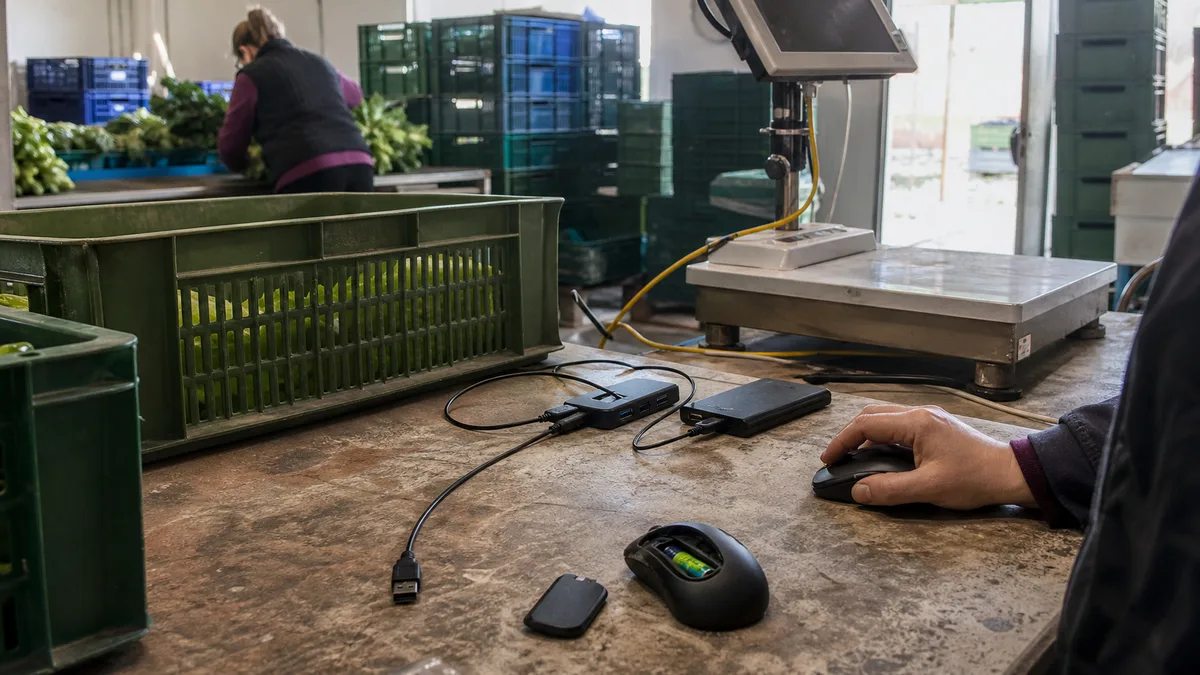
Odpověď hned: Nejlevnější test trvá minutu — přijímač přendejte do jiného portu, ideálně dopředu skříně a co nejdál od disků a rozbočovačů v portech USB 3.0, a vyměňte baterii. Když to nepomůže, odpojte přijímač na deset sekund a zase zapojte, nebo použijte resetovací tlačítko na spodku myši. Až pak řešte párování a ovladače.
Nejdřív rozlište, jaké spojení vlastně máte
Bezdrátová myš není jedna technologie. Rozdíl rozhodne, kde závadu hledat, a poznáte ho na první pohled — podle toho, jestli je v počítači zapíchnutý malý USB přijímač.
| Co používáte | Jak to poznáte | Kde hledat závadu |
|---|---|---|
| přijímač na 2,4 GHz (dongle) | malá USB kostička v portu | port, rušení, párování k dongle |
| Bluetooth | žádný dongle, zařízení se páruje v Nastavení | adaptér, ovladač, obsazení jiným zařízením |
| univerzální přijímač (Unifying, Bolt) | logo na dongle i na spodku myši | rodina přijímače, párovací aplikace |
| kabel s nabíjením | myš jde nabíjet kabelem | kabel může fungovat i jako záložní spoj |
Tenhle článek je o první, třetí a čtvrté variantě. Pokud se vaše zařízení páruje bez dongle přímo ve Windows, patří jinam — postup od párovacího režimu přes ovladač adaptéru najdete v článku Bluetooth sluchátka nebo myš se nepřipojí k Windows 11.
Rušení od USB 3.0: nejčastější a nejlevněji řešitelné
Bezdrátové přijímače jedou v pásmu 2,4 GHz. Ve stejném pásmu vyzařují i nestíněná zařízení v portech USB 3.0 — a Microsoft to u bezdrátových zařízení, která nereagují nebo jsou pomalá, uvádí jako věc, kterou má smysl zkontrolovat: jestli není zařízení příliš blízko jinému zařízení zapojenému do portu USB 3.0.
V praxi to vypadá takhle. Externí SSD nebo rozbočovač vedle přijímače, a myš začne poskakovat vždycky, když se z disku kopíruje. Nebo dokovací stanice s několika disky, ze které trčí i dongle. Postup, který to vyřeší nejrychleji:
- Přijímač přesuňte do jiného portu, co nejdál od USB 3.0 zařízení a od kovu.
- U stolního počítače dejte přijímač dopředu, ne na zadní panel — kovová skříň pod stolem dosah viditelně zkracuje.
- Když jinam nejde, vyveďte přijímač krátkým prodlužovacím USB kabelem na stůl. Je to nejúčinnější zásah za pár desetikorun a u dokovacích stanic bývá jediný, který zabere.
- Disk nebo hub přepojte na opačnou stranu počítače.
Rušit umí i wi‑fi router hned vedle klávesnice, bezdrátová sluchátka a mikrovlnka. Když to seká vždycky ve stejnou dobu nebo na stejném místě stolu, hledejte spíš okolí než závadu.
Přijímač a zařízení musí patřit k sobě
U levných souprav bývá dongle spárovaný napevno a náhradní se nesehnat — se ztrátou přijímače končí i myš. U univerzálních přijímačů je to jinak: Logitech Unifying i novější Logi Bolt zvládnou až šest myší a klávesnic na jednom přijímači, takže klávesnice i myš jedou z jednoho portu. Podmínka je, aby přijímač i zařízení patřily do stejné rodiny — zkontrolujte, že logo na dongle odpovídá logu na spodní straně myši.
Párování se dělá v aplikaci výrobce. Pozor na jednu změnu: starší Unifying Software už Logitech nepodporuje ani neudržuje a odkazuje na Logi Options+. Pokud tedy postupujete podle staršího návodu a program se nespustí nebo nic nenajde, není to závada myši.
Nezávisle na značce zkuste dvě věci, které doporučuje i Microsoft: u bezdrátových USB zařízení přijímač odpojit, počkat zhruba deset sekund a znovu zapojit — spojení se obvykle naváže samo. A pak hledat resetovací tlačítko; bývá na spodní straně zařízení, u některých souprav i přímo na přijímači.
Baterie: slabá se nepozná podle toho, že to nejde
Vybitá baterie málokdy znamená, že myš přestane fungovat naráz. Mnohem častěji se projeví přesně tím, na co si lidé stěžují: kurzor občas skočí, klávesnice vynechá písmeno, spojení na vteřinu spadne a zase naskočí. Microsoft to řadí mezi první kontroly u zařízení napájených bateriemi — plné nabití nebo nové baterie.
Praktické poznatky ze servisu: dobíjecí myš, která „vydrží den“, má obvykle unavený článek. Alkalická baterie krátce po výměně klesne na napětí, při kterém laserový snímač ještě jede, ale rádio už občas selže. A pokud používáte nabíjecí NiMH články, počítejte s tím, že jejich napětí je od začátku nižší než u alkalických — u některých klávesnic to stačí na trvalé problémy.
Zkontrolujte i to, jestli něco nezakrývá snímač na spodku myši, a jestli myš nejede na lesklé nebo skleněné desce. Optický snímač na skle nemá čeho se chytit a výsledek vypadá jako výpadek spojení.
Windows umí port sám uspat
Aby notebook vydržel, uspává systém nečinná USB zařízení jednotlivě — Microsoft tuhle funkci popisuje jako selective suspend a plošně ji vypínat nedoporučuje. To je v pořádku, ale u konkrétního přijímače může znamenat, že první pohyb myší po pauze se ztratí a reaguje až druhý.
Řešení je cílené, ne plošné: ve Správci zařízení najděte příslušný USB řadič nebo zařízení, otevřete Vlastnosti → Řízení spotřeby a odškrtněte volbu, která počítači dovoluje zařízení vypínat kvůli úspoře energie. Dělejte to jen u toho jednoho zařízení, kterého se problém týká.
Než na to sáhnete, ověřte samozřejmost: funguje myš na jiném počítači? Microsoft to uvádí jako rozhodující test. Když nefunguje ani tam, je po diagnostice.
Když z příznaků není jasné, co je příčina, začíná se měřením — diagnostika závady v Brně, ne výměna naslepo.
Kdy už to není nastavení
Do servisu patří počítač, když vypadávají zařízení ve více portech naráz, když má port vůli a konektor v něm viditelně hraje, když se USB zařízení odpojují se zvukem odpojení i bez dotyku, nebo když potíže začaly po polití či pádu. U notebooků bývá příčinou uvolněný nebo prasklý port na desce, u stolních počítačů častěji předním panelem, který je do desky připojený jedním nespolehlivým konektorem.
Samotnou myš nebo klávesnici opravovat nemá smysl — u nich rozhoduje test na jiném počítači. Co řešíme, jsou porty, řadiče a napájení počítače. Diagnostiku a cenu potvrdíme až po prohlídce konkrétního kusu; termín domluvíte přes objednávku nebo telefonicky na 774 777 774. Do popisu napište, jestli jde o dongle nebo Bluetooth, jestli problém přetrvá i v jiném portu a jestli se zhoršuje při práci s externím diskem.
Objednávka online: Diagnostika závady — napište model a co se děje, ozveme se s dalším postupem.
Zdroje
- Microsoft: Problémy s myší a klávesnicí ve Windows
- Microsoft: Řešení problémů s Bluetooth ve Windows
- Microsoft Learn: USB selective suspend
Nechce se vám to řešit svépomocí?
Objednejte diagnostiku v Brně — cenu řekneme předem, bez vašeho souhlasu se do ničeho nepouštíme.


