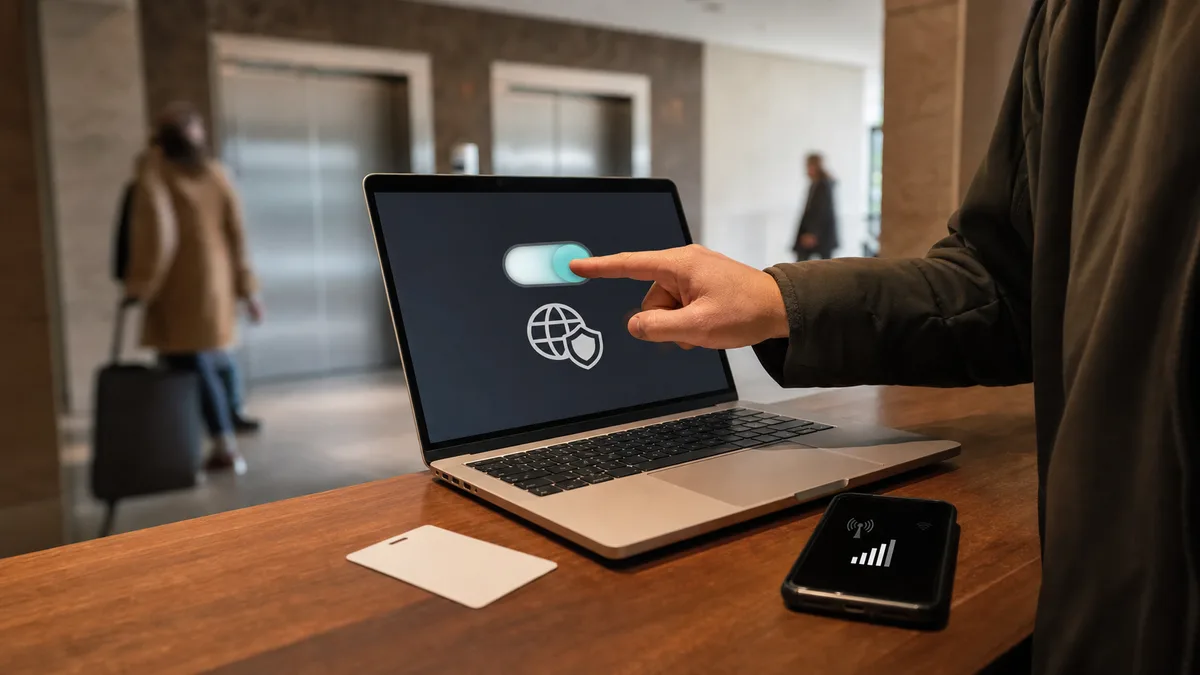
Sie setzen sich ins Café, auf der Tafel steht das WLAN-Passwort. Im Hotel verweist Sie die Rezeption auf ein Netz mit dem Hotelnamen und auf eine Begrüßungsseite mit der Zimmernummer. Sie verbinden sich — und irgendwo im Hinterkopf meldet sich die zehn Jahre alte Weisheit, dass man im öffentlichen WLAN überhaupt nichts machen darf, weil „der Hacker alles sieht, was Sie tippen”.
Diese Weisheit gilt heute nicht mehr. Aber auch das Gegenteil gilt nicht, dass es völlig egal wäre.
Die kurze Antwort: Die überwiegende Mehrheit der Websites und Apps kommuniziert heute verschlüsselt über HTTPS, den Inhalt — Passwörter, Nachrichten, Zahlungen — kann ein fremdes Netz also nicht lesen. Die realen Risiken des Jahres 2026 liegen woanders: ein falscher Hotspot mit einem Namen, der dem echten ähnelt, ein gefälschtes Begrüßungsportal, das Passwörter abgreift, und ein wie zu Hause eingerichtetes Notebook, das im fremden Netz freigegebene Ordner anbietet. Im fremden WLAN gilt deshalb: Netzwerkprofil „Öffentlich”, keine Zertifikatswarnungen wegklicken, Passwörter nur auf Seiten mit Schloss — und Bankgeschäfte lieber über mobile Daten. Ein VPN ist ein nützliches Extra, keine Bedingung.
Warum öffentliches WLAN längst kein Schreckgespenst mehr ist
Artikel von vor zehn Jahren beschrieben den damaligen Zustand korrekt: Ein großer Teil der Websites lief über unverschlüsseltes HTTP, und jeder im selben offenen Netz konnte den Inhalt der Kommunikation mitlesen, einschließlich der Zugangsdaten.
Inzwischen ist das Web flächendeckend auf HTTPS umgezogen. Browser markieren unverschlüsselte Seiten aktiv als „Nicht sicher”, Banken, Onlineshops, E-Mail-Dienste und soziale Netzwerke verschlüsseln ausnahmslos, und Banking-Apps prüfen zusätzlich selbst, ob sie wirklich mit dem Server der Bank sprechen. Wenn Sie heute im Café-WLAN ein Passwort auf einer Seite mit Schloss in der Adressleiste eingeben, sieht weder der Betreiber des Netzes noch der Nachbar am Nebentisch den Inhalt.
Sichtbar bleiben die Metadaten: mit welchen Domains Sie sich verbinden und wann. Café, Hotel oder ein Angreifer im selben Netz erkennen, dass Sie E-Mail, Bank und eine Nachrichtenseite geöffnet haben — aber nicht, was Sie dort geschrieben haben. Für die meisten Menschen ist das akzeptabel, man sollte es nur wissen.
Was in einem fremden Netz wirklich droht
| Risiko | Wie es aussieht | Schutz |
|---|---|---|
| Falscher Hotspot („Zwilling”) | Netz mit gleichem oder ähnlichem Namen wie das echte, oft ohne Passwort | Genauen Namen beim Personal erfragen, automatisches Verbinden abschalten |
| Gefälschtes Captive Portal | Die Begrüßungsseite will das E-Mail-Passwort, Kartendaten oder eine App-Installation | Höchstens Name, E-Mail und Zimmernummer eingeben; niemals ein Passwort |
| Mitlesen im offenen Netz | Ein Netz ganz ohne Passwort überträgt Daten unverschlüsselt durch die Luft | HTTPS schützt den Inhalt; Sensibles über mobile Daten oder VPN |
| Andere Geräte im Netz | Notebook mit Profil „Privat” bietet freigegebene Ordner allen ringsum an | Netzwerkprofil „Öffentlich”, Dateifreigabe aus |
| Veralteter Router des Betriebs | Nicht aktualisierter Access Point mit veralteter Absicherung | Haben Sie nicht in der Hand — ein Grund mehr für die Regeln oben |
Beachten Sie, was in der Tabelle nicht steht: kein „Ein Hacker übernimmt Ihren Rechner aus der Ferne, nur weil Sie im selben WLAN sind”. Ein aktualisiertes System mit eingeschalteter Firewall schließt einen solchen Angriff praktisch aus. Fast alle realen Schadensfälle aus öffentlichen Netzen beginnen damit, dass jemand selbst etwas eingibt oder wegklickt.
Falscher Hotspot: der Zwilling mit dem gleichen Namen
Ein Netz namens „Hotel_WiFi_Free” neben dem echten „Hotel_WiFi” aufzustellen, schafft jeder mit einem Handy. Die Geräte der Gäste verbinden sich bereitwillig — besonders die, bei denen das automatische Verbinden mit bekannten und offenen Netzen eingeschaltet ist. Der Angreifer leitet den Verkehr dann weiter und hofft, dass ihm etwas Unverschlüsseltes vor die Füße fällt, oder er schiebt eine eigene Anmeldeseite unter.
So entgehen Sie dem Zwilling:
- Fragen Sie nach dem genauen Netznamen und dem Passwort. Das Personal kennt beides. Ein zusätzliches Netz mit sehr ähnlichem Namen und ohne Passwort ist ein Warnsignal.
- Trauen Sie dem Signal nicht. Ein falscher Hotspot kann stärker senden als der echte — „das stärkste Netz ganz oben in der Liste” ist kein Echtheitsbeweis.
- Schalten Sie das automatische Verbinden ab. Entfernen Sie beim Verbinden mit einem öffentlichen Netz den Haken bei Automatisch verbinden. Das Notebook verbindet sich dann nicht von selbst mit allem, was gleich heißt.
- Vergessen Sie das Netz nach der Abreise. Wählen Sie in der Liste der bekannten Netze beim Hotel- oder Café-WLAN Nicht speichern — ein gespeichertes offenes Netz ist genau das, worauf Zwillinge lauern.
Captive Portal: Was es von Ihnen verlangen darf
Die Begrüßungsseite, die nach dem Verbinden aufspringt — das sogenannte Captive Portal — ist an sich eine normale Sache. Das Hotel ordnet darüber Gäste den Zimmern zu, das Café sammelt die Zustimmung zu den Bedingungen, der Flughafen E-Mail-Adressen fürs Marketing.
Die Grenze ist einfach. In Ordnung sind: Name, E-Mail, Zimmernummer, ein gesetzter Haken bei der Zustimmung. Niemals aber darf das Portal verlangen:
- das Passwort zu Ihrer E-Mail, zu Google, Facebook oder Ihrer Bank („Melden Sie sich mit Ihrem Konto an” auf einem WLAN-Portal ist ein klassischer Trick),
- Kartendaten bei einem Netz, das kostenlos sein soll,
- die Installation einer App, eines Profils oder eines Zertifikats „zur Absicherung der Verbindung”.
Gefälschte Portale nutzen dieselben Tricks wie betrügerische E-Mails — Dringlichkeit, nachgeahmtes Logo, eine Adresse mit einem Buchstaben Unterschied. Die Erkennungsmerkmale sind identisch mit denen, die wir im Artikel Phishing-E-Mail erkennen beschreiben. Und falls Sie auf einem solchen Portal bereits ein Passwort eingegeben haben, ändern Sie es sofort über mobile Daten und gehen Sie nach dem Artikel gehacktes E-Mail-Konto: was tun vor.
Was Sie sich im öffentlichen WLAN ruhig erlauben können
Damit nicht der Eindruck entsteht, im fremden Netz dürfte man gar nichts: Der normale Alltagsbetrieb ist heute unproblematisch.
- Surfen auf Seiten mit Schloss in der Adressleiste, Nachrichten, Karten, Fahrpläne,
- Video und Musik — Streamingdienste verschlüsseln, und Sie geben dabei nichts Sensibles ein,
- E-Mail über eine App oder die Weboberfläche per HTTPS,
- soziale Netzwerke und Messenger — WhatsApp, Signal und Messenger verschlüsseln selbst,
- Herunterladen von System- und App-Updates aus offiziellen Quellen.
Die einzige eiserne Bedingung: Wenn der Browser eine Warnung über ein ungültiges oder nicht vertrauenswürdiges Zertifikat anzeigt, dürfen Sie sie in einem fremden Netz niemals übergehen. Zu Hause ist das meist ein harmloser Konfigurationsfehler. Im öffentlichen WLAN kann es bedeuten, dass sich jemand dazwischenschaltet — Seite schließen, fertig.
Was Sie besser über mobile Daten erledigen
Mobile Daten vom Mobilfunkanbieter sind für sensible Vorgänge die einfachere und sicherere Wahl als jedes fremde WLAN — die ganze Risikokette vom falschen Hotspot bis zum gefälschten Portal entfällt. Über mobile Daten (oder den Hotspot des eigenen Handys, wenn Sie am Notebook arbeiten) erledigen Sie:
- Online-Banking und das Bestätigen von Zahlungen — nicht weil die Verschlüsselung der Bank nicht funktionieren würde, sondern weil Sie damit alle übrigen Risiken auf einen Schlag streichen,
- die Anmeldung in Arbeitssystemen, wenn Sie kein Firmen-VPN haben,
- die Verwaltung von Domain, Onlineshop, Buchhaltung — alles, wo eine gestohlene Anmeldung wehtun würde,
- alles nach auffälligem Verhalten des Netzes — seltsames Portal, Zertifikatswarnung, plötzliche Abmeldung aus Konten.
Hotel-WLAN für den Abendfilm: ja. Hotel-WLAN für eine Überweisung: unnötiges Risiko, wenn Sie LTE in der Tasche haben.
VPN: Wann ja und worauf Sie achten sollten
Ein VPN verschlüsselt den gesamten Verkehr zwischen Ihrem Gerät und dem VPN-Server, das lokale Netz sieht also nicht einmal die Metadaten — nur, dass Sie über ein VPN gehen. Sinnvoll ist es, wenn:
- Sie regelmäßig in fremden Netzen arbeiten (Dienstreisen, Arbeit aus Cafés),
- Sie Firmendaten übertragen — dort sollte ein Firmen-VPN selbstverständlich sein,
- Sie nicht wollen, dass der Netzbetreiber sieht, welche Websites Sie besuchen.
Achten Sie aber auf die andere Seite der Medaille: Ein unbekanntes Gratis-VPN ist selbst ein Risiko. Ihren gesamten Verkehr schicken Sie über einen fremden Server, und wer „gratis” anbietet, lebt oft genau von Ihren Daten. Dasselbe gilt für VPN-Erweiterungen zweifelhafter Herkunft im Browser — warum Browser-Erweiterungen ein häufiger Weg ins Unglück sind, erläutern wir im Artikel gefährliche Browser-Erweiterungen. Wenn VPN, dann von einem etablierten Anbieter mit klarer Herkunft, oder das der Firma.
Notebook vor der Reise: fünf Minuten Einstellungen
Den größten Teil des Schutzes tragen Sie in den Einstellungen mit sich. Gehen Sie in Windows 11 vor der Reise Folgendes durch:
- Netzwerkprofil „Öffentlich”. Öffnen Sie nach dem Verbinden Einstellungen → Netzwerk und Internet → WLAN, klicken Sie auf die Eigenschaften des verbundenen Netzes und wählen Sie beim Punkt Netzwerkprofiltyp die Option Öffentliches Netzwerk (empfohlen). Windows verschärft dann die Firewall und schaltet die Sichtbarkeit des Rechners im Netz ab.
- Freigaben für öffentliche Netzwerke aus. Prüfen Sie unter Einstellungen → Netzwerk und Internet → Erweiterte Netzwerkeinstellungen → Erweiterte Freigabeeinstellungen, dass im Abschnitt Öffentliche Netzwerke sowohl Netzwerkerkennung als auch Datei- und Druckerfreigabe ausgeschaltet sind.
- Zufällige Hardwareadressen. Schalten Sie unter Einstellungen → Netzwerk und Internet → WLAN die Option Zufällige Hardwareadressen ein — fremde Netze können Ihr Notebook dann nicht dauerhaft anhand seiner Adresse verfolgen.
- Updates und Firewall. System und Browser aktualisieren Sie zu Hause, nicht erst im Hotelnetz; die Firewall lassen Sie eingeschaltet (beim Profil „Öffentlich” ist sie automatisch strenger).
- Zwei-Faktor-Authentifizierung bei E-Mail und Bank. Selbst wenn ein Passwort irgendwohin abfließt, reicht es dem Angreifer allein nicht.
Keine Lust, sich durchzuklicken, oder unsicher, was davon schon eingeschaltet ist? Bestellen Sie die Reisevorbereitung Ihres Notebooks — wir gehen Netzwerkprofile, Freigaben, Updates, Zwei-Faktor-Authentifizierung und die Sicherung durch, orientierungshalber ab 600 CZK. Wir schaffen das aus der Ferne oder bei Ihnen vor Ort.
Wenn Sie vermuten, dass etwas passiert ist
Sie haben ein Passwort in ein seltsames Portal eingegeben, eine Warnung weggeklickt, oder kurz nach der Reise kommen Hinweise auf Anmeldungen von unbekannten Orten? Keine Panik, aber handeln Sie:
- wechseln Sie zu mobilen Daten und ändern Sie darüber das Passwort des betroffenen Kontos,
- melden Sie andere Sitzungen ab — Google, Microsoft und Banken zeigen in den Sicherheitseinstellungen eine Übersicht der angemeldeten Geräte,
- schalten Sie die Zwei-Faktor-Authentifizierung ein, falls sie noch nicht läuft,
- gehen Sie die ausführliche Anleitung im Artikel gehacktes E-Mail-Konto: was tun durch.
Und noch ein Zusammenhang: Die Regeln aus diesem Artikel schützen Sie in einem fremden Netz. Zu Hause ist die Rolle umgekehrt — dort sind Sie der Betreiber, und die Grundlage ist ein richtig abgesicherter Router. Wie das geht, beschreiben wir im Artikel WPA2 vs. WPA3: WLAN am Router sicher einrichten.
Wenn Sie professionelle Hilfe brauchen
Eine Sicherheitsprüfung und die Einrichtung des Notebooks für Reisen ist bei uns ein üblicher Auftrag: Netzwerkprofile und Freigaben einstellen, Updates und Firewall prüfen, Zwei-Faktor-Authentifizierung für die wichtigsten Konten, VPN nach Bedarf und eine Sicherung vor der Abreise. Orientierungshalber ab 600 CZK für die Einrichtung, Anfahrt in Brno 700 CZK — die komplette Preisliste finden Sie auf der Seite Preisliste. Für Firmen, deren Leute regelmäßig mit Notebooks reisen, ist ein IT-Audit für kleine Unternehmen sinnvoll, orientierungshalber ab 3 600 CZK — die Einrichtung der Reise-Notebooks gehört selbstverständlich dazu.
Öffentliches WLAN ist kein Grund zur Panik. Es ist ein Werkzeug — und wie bei jedem Werkzeug reicht es zu wissen, wofür es taugt und wofür nicht.