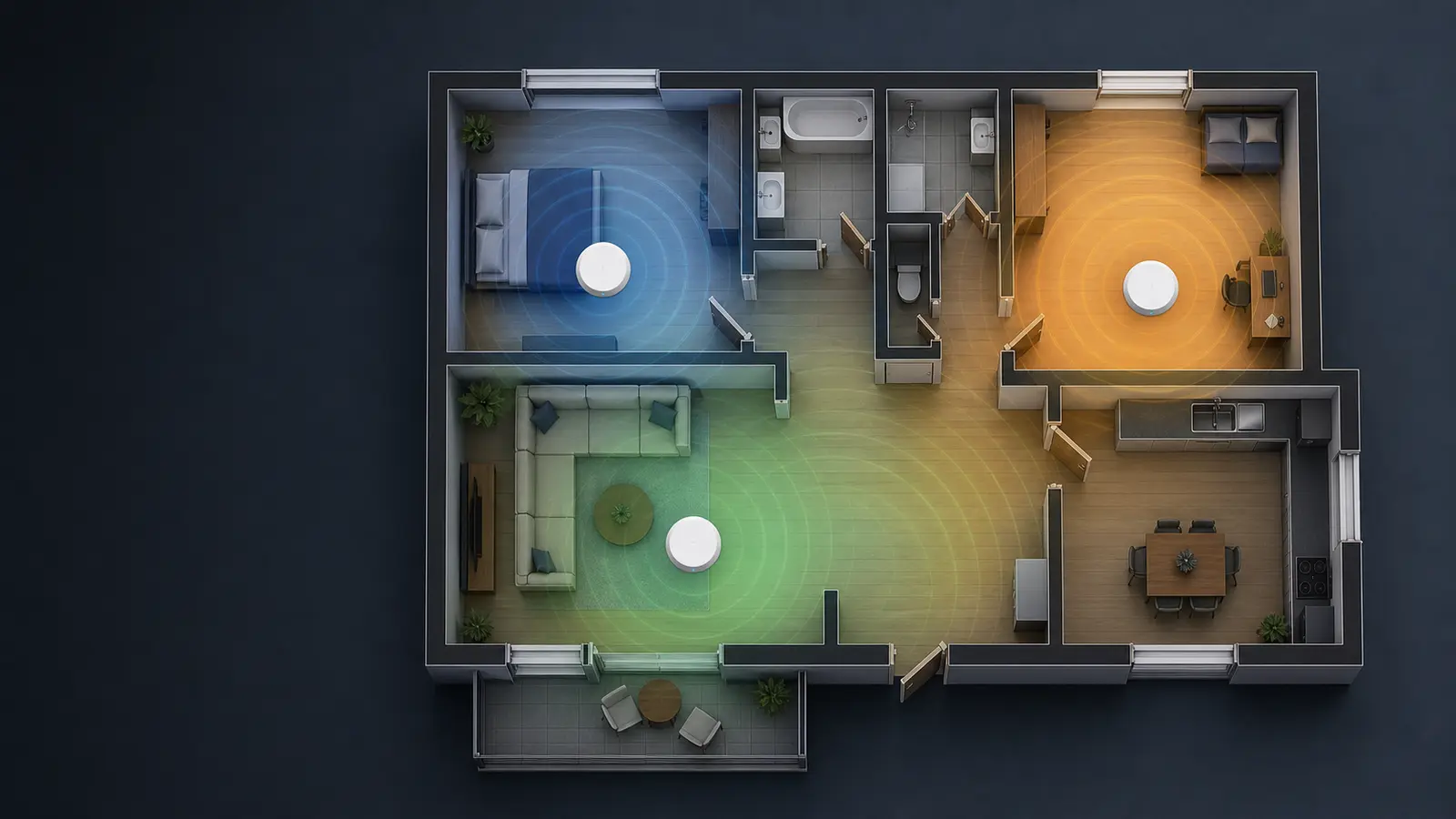
WPA3 варто обрати, якщо його підтримують роутер і пристрої, якими ви користуєтеся. Якщо старіший пристрій не вміє WPA3, а роутер пропонує такий варіант, використайте WPA2/WPA3 mixed або transition mode. Не перемикайте перший-ліпший пункт без перевірки: Wi-Fi ненадовго відключиться, а пристрої потім доведеться підключити заново.
WPA2-Personal не є приводом для паніки чи негайної заміни роутера. Перевірте прошивку, використовуйте унікальний сильний пароль і не вважайте приховану назву мережі або MAC-фільтр заміною шифрування. WPA3 посилює захист паролів, а сумісні роутери можуть мати змішаний режим для старіших пристроїв. Сумісність WPA3 від TP-Link
Спершу знайдіть модель та адміністративну сторінку роутера
Перед зміною сфотографуйте наклейку роутера: виробника, модель та наявні дані для входу. На комп’ютері з Windows, підключеному до цієї мережі, відкрийте Командний рядок і виконайте:
ipconfig
Біля активного Wi-Fi або Ethernet адаптера знайдіть Default Gateway і відкрийте цю адресу у браузері. ipconfig без параметрів показує шлюз за замовчуванням для налаштованих адаптерів у Windows 10 та 11. Довідка Microsoft щодо команди
Перед зміною запишіть назву Wi-Fi, поточний пароль і пристрої, які мають працювати після неї: телефон, ноутбук, принтер, телевізор, камеру, NAS або розумний дім. Якщо роутер дозволяє, експортуйте резервну копію налаштувань. Скидання до заводських налаштувань не є звичайним першим кроком: воно може стерти налаштування підключення провайдера та вашої Wi-Fi мережі.
Безпечний перехід на WPA3 або mixed режим
- Увійдіть до адміністрування роутера зі свого комп’ютера. Будьте поруч з роутером або, якщо можливо, використайте мережевий кабель.
- Перевірте точну модель і доступне оновлення прошивки в інтерфейсі роутера або на сторінці виробника. Не робіть висновок про підтримку WPA3 лише за віком роутера.
- У налаштуваннях Wi-Fi для мереж 2,4 та 5 ГГц шукайте поле на кшталт Security, Wireless Security, Encryption або Authentication Method. Назви й місце розташування різняться залежно від моделі та прошивки.
- Оберіть WPA3-Personal, якщо його підтримують роутер і всі потрібні пристрої. Якщо старіший пристрій має залишатися підключеним, а роутер пропонує WPA2/WPA3 mixed, WPA2/WPA3-Personal або подібний перехідний режим, використайте його замість застарілих WPA чи WEP.
- Встановіть новий унікальний пароль Wi-Fi, безпечно збережіть його, застосуйте зміну й підключіть пристрої заново з новим паролем.
Спершу перевірте телефон та один комп’ютер, а потім принтер, телевізор і решту пристроїв. Якщо старіший пристрій не підключається, не змінюйте навмання інші налаштування роутера. Перевірте його підтримку; за потреби використайте доступний mixed режим або заплануйте окрему мережу чи заміну пристрою.
Конкретний шлях для роутерів ASUS
Для сумісних роутерів ASUS шлях залежить від прошивки. Підключіться через LAN-адресу роутера або http://www.asusrouter.com, увійдіть і відкрийте або Network → Main network profile, або в старішому інтерфейсі Wireless → General. Для потрібного діапазону Wi-Fi встановіть Authentication Method на WPA3-Personal чи WPA2/WPA3-Personal, введіть новий пароль і підтвердьте Apply. Після цього пристрої потрібно підключити знову. У AiMesh спочатку перевірте підтримку вибраного режиму всіма вузлами. Офіційна інструкція ASUS
TP-Link та інші марки
TP-Link називає сумісний змішаний режим WPA3/WPA2-MIX. Якщо точна модель пропонує його, вона може одночасно підключати WPA3 і WPA2 пристрої. Якщо такого пункту немає, не примушуйте налаштування за інструкцією для іншого роутера. Оновіть прошивку, безпечно залиште WPA2-Personal і вирішуйте питання заміни лише після перевірки реальної підтримки моделі.
Прихована SSID чи MAC-фільтр не замінюють шифрування та унікальний пароль. Вони можуть ускладнити керування й повторне підключення, але не вирішують основну проблему безпеки.
Коли зупинитися та звернутися по допомогу
Зупиніться, якщо ви не знаєте даних для входу до роутера провайдера, у мережі працює NAS, камери, корпоративний VPN або багато пристроїв розумного дому, або якщо немає резервної копії налаштувань. Не скидайте роутер без перевіреного порядку дій для точної моделі. Наш wifi сервіс у Брно перевірить модель, прошивку та сумісність пристроїв і налаштує захист так, щоб принтер, телевізор і розумний дім залишилися онлайн.
Не хочете розбиратися самі?
Замовте діагностику в Брні — ціну скажемо заздалегідь і без вашої згоди ні до чого не беремося.
Де нас знайти
Ми — сервіс ПК та ноутбуків у Брно-Жиденіце: діагностика й ремонт комп'ютерів і ноутбуків, відновлення даних з дисків та післягарантійний ремонт Apple (iPhone 12 і новіші, MacBook, iPad).
Viniční 3587/216, 615 00 Brno-Židenice, Чехія Пн–Пт 10:00–16:00
Зателефонувати +420 774 777 774 Ремонт ПК та ноутбуків у Брно
Ціну ремонту повідомляємо письмово після діагностики і продовжуємо лише після вашої згоди.