Die kurze Antwort: Daten lassen sich auf drei Arten vom Synology auf ein neues NAS übertragen. Sie können intakte und kompatible Festplatten umsetzen, Migration Assistant zwischen unterstützten Modellen verwenden oder das System neu installieren und die Daten aus einem Backup wiederherstellen. Für Unternehmen ist meist ein neues NAS mit neuen Festplatten, einem geprüften Backup und einem Verfahren am sichersten, bei dem das alte NAS bis zur abschließenden Kontrolle unverändert bleibt.
Welcher der drei Wege ist der richtige?
Eine Synology-Migration auf ein neues NAS bedeutet nicht, lediglich die Festplatten umzusetzen und das Gerät einzuschalten. Entscheidend sind die konkrete Modellkombination, die DSM-Version, der Zustand der Festplatten, der Volume-Typ und die Frage, ob die alten Festplatten weiterverwendet werden sollen.
| Vorgehensweise | Wann sie sinnvoll ist | Was mit dem RAID geschieht | Konfiguration und Anwendungen |
|---|---|---|---|
| Vorhandene Festplatten umsetzen | Die Festplatten sind intakt und kompatibel, das neue NAS hat genügend Einschübe | Das vorhandene SHR oder RAID wird unverändert übernommen | Ein Teil der Einstellungen bleibt erhalten, DSM und Pakete müssen eventuell neu installiert werden |
| Migration Assistant | Beide NAS funktionieren und das neue besitzt eigene Festplatten | Der Zielpool wird vorab erstellt, das vorhandene Array wird nicht übernommen | Daten, der Großteil der Systemkonfiguration und unterstützte Pakete werden übertragen |
| Neuinstallation und Wiederherstellung | Sie möchten ein anderes RAID, Btrfs statt ext4 oder die alte Konfiguration nicht übernehmen | Das Array wird passend zum neuen NAS neu aufgebaut | Wiederhergestellt wird nur, was im Backup enthalten ist und vom jeweiligen Paket gesichert werden kann |
Der schnellste Weg ist nicht unbedingt der sicherste. Durch das Umsetzen der Festplatten sparen Sie zwar das Kopieren, übernehmen in das neue Gerät aber auch das Alter der Festplatten, die Einschränkungen des bisherigen Arrays und mögliche Dateisystemfehler.
RAID und SHR reichen vor der Migration nicht aus
SHR, RAID 1, RAID 5 und RAID 6 sind kein Backup. Sie schützen lediglich vor dem Ausfall einer bestimmten Anzahl von Festplatten. Bei einem Fehler im Initialisierungsassistenten, einem gelöschten Ordner, einem beschädigten Volume, Ransomware oder einem Fehler während der Migration helfen sie nicht.
Vor jedem Eingriff muss daher eine geprüfte Kopie außerhalb der zu migrierenden Festplatten vorhanden sein. Ein grünes Symbol beim letzten Auftrag in Hyper Backup bedeutet nicht, dass das Backup geprüft wurde. Öffnen Sie mehrere Dokumente, Datenbanken und große Dateien direkt aus dem Backup oder führen Sie eine Testwiederherstellung in einen anderen Ordner durch. Warum eine einzelne Kopie nicht genügt, erklärt der Artikel Die 3-2-1-Backup-Regel.
Halten Sie außerdem Folgendes bereit:
- einen Export der DSM-Konfiguration als
.dss-Datei (Systemsteuerung → Aktualisieren und Wiederherstellen), - das Passwort oder den Schlüssel für das verschlüsselte Backup,
- die Schlüssel verschlüsselter gemeinsamer Ordner und Volumes,
- eine Liste der Benutzer, Gruppen und gemeinsamen Ordner,
- die Zugangsdaten für QuickConnect, DDNS, VPN und die Domain,
- eine Übersicht der installierten Pakete und Lizenzen.
Meldet der Speicher-Manager für das Array den Status Degraded oder Crashed beziehungsweise für eine Festplatte Warning, Critical oder Failing, dürfen Sie die Migration nicht starten. Beim Kopieren werden die Festplatten vollständig gelesen, was eine bereits geschwächte HDD endgültig ausfallen lassen kann. Wie die einzelnen Werte zu interpretieren sind, erläutert die Anleitung SMART-Werte einer Festplatte richtig lesen.
Wann sich die vorhandenen Festplatten umsetzen lassen
Das Umsetzen der Festplatten eignet sich, wenn Sie das bestehende Array beibehalten möchten und die Festplatten noch eine vertretbare Restlebensdauer haben. Das neue NAS muss ihre Schnittstelle, Kapazität und Anzahl unterstützen. Ein Array aus vier Festplatten lässt sich nicht in ein Modell mit zwei Einschüben einsetzen.
Die Anzahl der Einschübe allein reicht jedoch nicht aus. Synology hat eigene Regeln für Migrationen zwischen den Produktreihen, und nicht jede Modellkombination wird im Assistenten als Migratable angezeigt. Prüfen Sie daher beide Modelle anhand ihrer vollständigen Bezeichnung einschließlich Suffix, denn DS224+, DS223j und RS822+ gehören zu unterschiedlichen Produktreihen.
Ein typischer Grund für das Umsetzen der Festplatten ist, dass das alte NAS nicht mehr startet, die Festplatten aber intakt sind. Bekannte Beispiele sind Modelle mit Intel-Atom-C2000-Prozessor wie DS415+, DS1515+, DS1815+ oder DS2415+. Aufgrund eines Fehlers dieses Prozessors können sie nach mehreren Betriebsjahren nicht mehr starten.
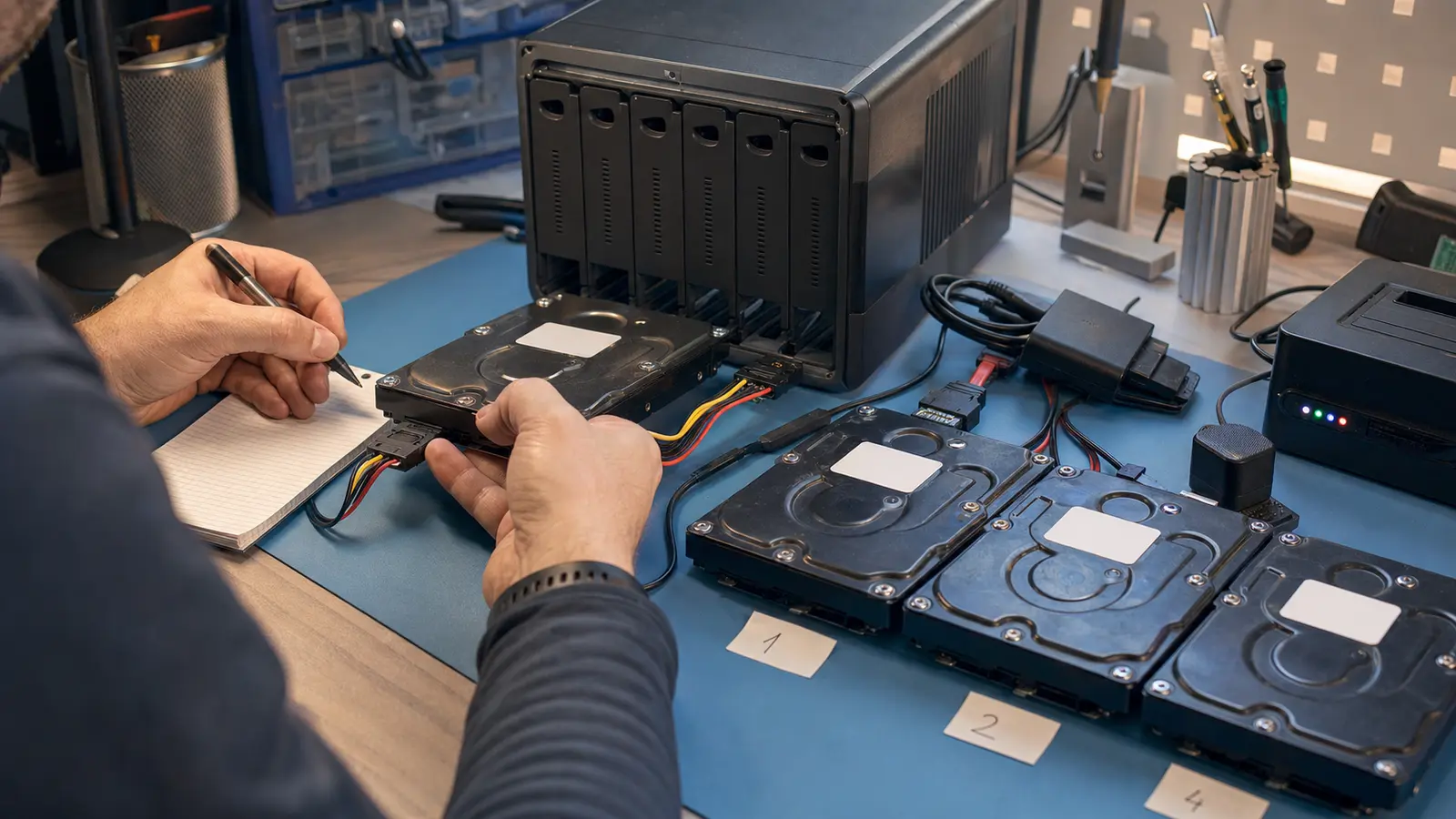
Entnehmen Sie die Festplatten erst nach einem ordnungsgemäßen Herunterfahren und kennzeichnen Sie ihre ursprünglichen Positionen. Synology empfiehlt, die Reihenfolge beizubehalten. Kündigt das neue NAS nach dem Einschalten an, die Festplatten zu löschen, fahren Sie nicht fort. Dies ist keine gewöhnliche Bestätigung der Migration, sondern eine Warnung, dass das Array verloren geht.
Beim Umsetzen lässt sich die Anordnung nicht ändern. Sie können RAID 1 nicht in SHR umwandeln, nicht von ext4 auf Btrfs wechseln und die kleinen Festplatten nicht durch größere ersetzen. Bei unterschiedlichen Modellen wird DSM neu installiert, Pakete müssen häufig erneut installiert und Netzwerkeinstellungen manuell kontrolliert werden. Einige Pakete wie Surveillance Station oder ältere Multimedia-Anwendungen können einen manuellen Eingriff erfordern.
Wann Migration Assistant sinnvoll ist
Migration Assistant eignet sich, wenn das alte NAS funktioniert und das neue über eigene Festplatten verfügt. Beide Modelle müssen auf der Liste der unterstützten Geräte stehen. Auf dem Zielsystem muss DSM 7 in derselben oder einer neueren Version ausgeführt werden als auf dem Quellsystem. Prüfen Sie die erforderliche DSM-Mindestversion des Quellsystems in den aktuellen Synology-Hinweisen zu Migration Assistant.
Auf dem Zielsystem erstellen Sie zunächst einen neuen Speicherpool. Dadurch können Sie neue Festplatten einsetzen und eine Anordnung wählen, die zum neuen Gerät passt. Migration Assistant überträgt vollständige Volumes und prüft vor dem Start, ob auf dem Ziel ausreichend Platz vorhanden ist. Berechnen Sie die benötigte Kapazität daher nicht nur anhand der aktuell belegten Datenmenge.
Übertragen werden Daten, die Systemkonfiguration, Pakete und deren unterstützte Einstellungen – aber nicht alles. Netzwerkschnittstellen, Servername, Standard-Gateway, Lizenzen, die Anmeldung beim Synology Account und ein Teil der Einstellungen von Virtual Machine Manager müssen gewöhnlich manuell angepasst werden.
Ein Vorteil besteht darin, dass das alte NAS während des Hauptkopiervorgangs weiter genutzt werden kann und Änderungen vor der Umschaltung nachsynchronisiert werden. Legen Sie jedoch einen genauen Zeitpunkt fest, ab dem nicht mehr auf das Quellsystem geschrieben werden darf. Andernfalls speichert jemand nach der letzten Synchronisierung noch eine neue Dokumentversion auf dem alten NAS, die das neue NAS nicht mehr erreicht.
Planen Sie genügend Zeit für die Übertragung ein. Ein Gigabit-Netzwerk erreicht theoretisch höchstens 125 MB/s. Bei konstanten 100 MB/s dauert die Übertragung von 8 TB etwa 22 Stunden. Viele kleine Dateien, Datenprüfungen und langsamere Festplatten verlängern die Dauer.
Wann eine Neuinstallation besser ist
Wählen Sie eine Neuinstallation, wenn Sie die Speicherstruktur ändern, wegen der Snapshot-Unterstützung von ext4 auf Btrfs wechseln, ein anderes RAID aufbauen oder eine jahrelang gewachsene Konfiguration hinter sich lassen möchten. Sie ist außerdem der einzig sinnvolle Weg, wenn Migration Assistant Ihre Modellkombination nicht unterstützt.
Auf dem neuen NAS richten Sie Speicherpool, Volumes, Konten und Netzwerk von Grund auf neu ein. Anschließend stellen Sie die Daten aus Hyper Backup, von einer externen Festplatte oder aus einer anderen geprüften Kopie wieder her. Hyper Backup kann die Systemkonfiguration mit Benutzern, Gruppen und Einstellungen gemeinsamer Ordner, Daten einschließlich Berechtigungen sowie die Einstellungen unterstützter Pakete sichern. Nicht jedes Paket sichert jedoch alle seine Bestandteile.
Damit die Berechtigungen erhalten bleiben, stellen Sie im Assistenten die Systemkonfiguration gemeinsam mit den Daten wieder her. Wenn Sie die Dateien lediglich über SMB kopieren, bleibt zwar ihr Inhalt erhalten, die ursprünglichen Eigentümer, ACLs und Kontozuordnungen können jedoch verloren gehen.
Eine Neuinstallation erfordert die umfangreichste Kontrolle. Dafür können Sie Unternehmensdokumente, Computer-Backups, Kameraaufnahmen und Multimedia-Dateien auf neue gemeinsame Ordner verteilen. Wie viele Festplatten und welche Kapazität sinnvoll sind, erläutert der Artikel NAS für Fotos und Filme zu Hause.
Festplattenkompatibilität im Jahr 2026
Synology hat seine Regeln für Festplatten in den vergangenen Jahren mehrfach geändert. Mit DSM 7.3 wurden bei den 2025 erschienenen Desktop-Modellen der Plus-Serie wie DS925+ oder DS1825+ handelsübliche HDDs und 2,5-Zoll-SATA-SSDs anderer Hersteller zugelassen. Für Rack-, Enterprise- und weitere Produktreihen gelten andere Regeln. Eine von Synology als inkompatibel eingestufte Festplatte ist nicht dasselbe wie eine Festplatte, die lediglich nicht auf der Liste getesteter Modelle steht.
Prüfen Sie die Kompatibilität daher für das konkrete Ziel-NAS und nicht anhand einer allgemeinen Markenliste. In Daten-Arrays kommen häufig WD Red Plus und Red Pro, Seagate IronWolf und IronWolf Pro oder Toshiba N300 zum Einsatz. Kontrollieren Sie für jede exakte Modellbezeichnung Kapazität, Aufzeichnungstechnologie und Firmware.
Die Aufzeichnungstechnologie spielt in einem RAID eine wichtige Rolle. WD-Red-Festplatten ohne den Zusatz Plus verwenden bei Kapazitäten von 2 bis 6 TB und Modellbezeichnungen mit der Endung EFAX die SMR-Technik. Beim Wiederaufbau eines Arrays schreibt eine solche Festplatte erheblich langsamer, wodurch sich der Rebuild verlängert. Verwenden Sie für RAID daher CMR-Festplatten. WD Purple ist eine Serie für Videoüberwachung und nicht automatisch ein Ersatz für NAS-Festplatten.
Die Festplattenpreise ändern sich schnell. Vergleichen Sie deshalb zwei vollständige Varianten und nicht nur den Preis einer einzelnen HDD. Die erste besteht darin, intakte Festplatten weiterzuverwenden und ein separates Backup anzulegen. Bei der zweiten kaufen Sie neue Festplatten, verwenden Migration Assistant und betreiben das alte NAS weiter als Backup-Ziel, beispielsweise mit Hyper Backup Vault.
Woran Sie eine gut vorbereitete Migration erkennen
Das Budget umfasst das neue NAS, die Festplatten, ein Medium für das unabhängige Backup sowie den Arbeitsaufwand einschließlich der Kontrolle aller Dienste. Die Kosten lassen sich nicht allein aus der Zahl der Terabyte ableiten. Entscheidend sind die Anzahl der Volumes, die installierten Pakete, die Verschlüsselung, der Zustand der Festplatten, die Netzwerkgeschwindigkeit und die tolerierbare Ausfallzeit.
Vor Beginn sollte ein schriftlicher Plan mit folgenden Punkten vorliegen:
- Quell- und Zielmodell einschließlich DSM-Version,
- Zustand jeder Festplatte und aktueller RAID-Typ,
- gewählte Migrationsmethode und Rückkehrverfahren,
- Liste der nach der Übertragung zu testenden Dienste,
- geprüftes Backup, das vom migrierten Array unabhängig ist.
Die Migration endet nicht mit der Anmeldung bei DSM. Prüfen Sie gemeinsame Ordner, den Zugriff eines normalen Benutzers, SMB, Backup-Aufträge, Synology Drive, Snapshots, Benachrichtigungen, USV, Zertifikate und den Zugriff von den Computern, die das NAS verwenden.
Wann aus der Migration eine Datenrettung wird
Wenn das alte NAS nicht startet, das Array degradiert ist oder einzelne Festplatten zeitweise verschwinden, sollten Sie nicht auf Verdacht Festplatten austauschen. Ein fehlgeschlagener Rebuild schreibt auf das gesamte Array und kann den Zustand der verbliebenen Festplatten verschlechtern. Das richtige Vorgehen in einer solchen Situation beschreibt der Artikel Datenwiederherstellung von einem Synology NAS mit SHR und RAID 5.
Befinden sich auf dem Array unverzichtbare Daten und möchten Sie keine eigenen Versuche unternehmen, retten wir die Daten von den NAS-Festplatten. Die Migration auf das neue Synology führen wir anschließend erst anhand einer sicheren Kopie durch.
Sie möchten das nicht selbst lösen?
Buchen Sie eine Diagnose in Brno — den Preis nennen wir vorab und beginnen erst nach Ihrer Zustimmung.
Wo Sie uns finden
Wir sind eine PC- und Notebook-Werkstatt in Brno-Židenice: Diagnose und Reparatur von Computern und Notebooks, Datenrettung von Datenträgern und Apple-Reparaturen nach Ablauf der Garantie (iPhone 12 und neuer, MacBook, iPad).
Viniční 3587/216, 615 00 Brno-Židenice, Tschechien Mo–Fr 10:00–16:00
Anrufen +420 774 777 774 PC- und Laptop-Reparatur in Brno
Den Reparaturpreis nennen wir nach der Diagnose schriftlich und arbeiten erst nach Ihrer Zustimmung weiter.