Testování stability PC - 4.díl
Testování grafických karet není mezi běžnými uživateli PC moc rozšířené, s trochou nadsázky si na své přijdou převážně hráči náročných FPS her, kteří svoje grafické karty přetaktovávají na maximum. I pro běžného uživatele může být zajímavé si otestovat bezproblémový chod své grafické karty, případně umět rozeznat problémy se stabilitou, které grafická může způsobovat.
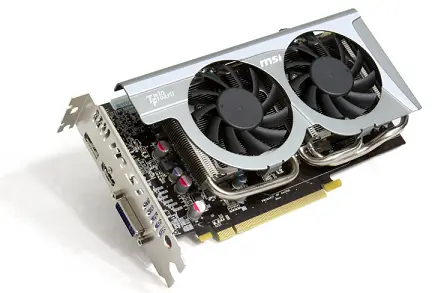
1*. Ilustrace: Radeon HD 5770 - herní grafická karta do PCI-e 16x slotu*
Problémy s grafickou kartou typicky nastávají při jejím vytížení, což může být:
- Hraní náročných her
- Přehrávání videa ve vysokém rozlišení
- Výpočty pomocí grafické karty (GP-GPU)
Typickými problémy pak jsou:
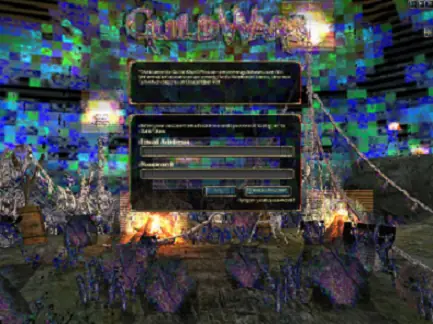
- Rozpadlý obraz (artefakty)
- Poblikávání obrazu
- Pád systému (počítač běží, ale monitor nic nezobrazuje)
- Pád počítačové hry do operačního systému
- Restart počítače
Příčin problému může být celá řada, protože moderní grafické karty jsou hodně komplexní. Nicméně za artefakty mohou převážně paměti grafické karty. Zbytek problémů obvykle způsobuje: selhání napájecí kaskády, nedostatečné napájení zdrojem, přehřátí, mechanicky poškozené jádro, vadný ventilátor, případně i vadné spojení BGA jádra grafické karty s deskou plošného spoje (viz kauza nVidie).
2*. Ilustrace: Typický příklad artefaktů v obraze*
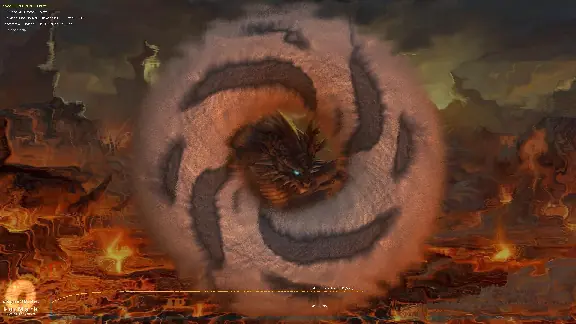
Jak ale odhalit, že za nestabilitou PC opravdu stojí grafická karta? Počítačové hry vytěžují celé PC, takže v této úloze neobstojí. Naštěstí existuje mnoho nástrojů, které mohou pomoci. Osobně mám nejlepší zkušenost s programem FurMark. Dále lze například použít OCCT, ATITool a GPUTool.
3*. Ilustrace: Testovací obrazovka programu FurMark*
Zpět k FurMark, pro co nejlepší odhalení nestability grafické karty doporučuji při spuštění použít následující nastavení:
- Run Mode
- Stability test
- Log GPU Temperature
- Xtreme burning mode
- Post FX
- Window Params
- Fullscreen
Nyní již stačí zmáčknout tlačítko „Go!“ a vyčkat několik hodin na výsledek testování. Pokud jsou s grafickou kartou opravdové problémy, tak můžete očekávat artefakty v obraze, nebo jiné projevy nestability už do půl hodiny. Pro opravdové zátěžové testování přetaktované karty ale doporučuji až 5 hodin testu.
V případě nestability nemusí být problémová komponenta počítače pouze grafická karta, ale i napájecí zdroj, který bývá velmi vytížen.
Na závěr pár doporučení pro přetaktování grafických karet
- Při přetaktování pamětí grafické karty se řiďte artefakty, obvykle nastavuji frekvenci pamětí 10 MHz pod hranici kdy se začínají objevovat první artefakty
- Přetaktování jádra grafické karty je obtížnější a v případě že danou frekvenci jádro nezvládá, tak obvykle dochází k výpadkům obrazu. Pamatujte, že vyšší frekvence je obvykle vykoupena navýšením napájení a tedy i nárůstem spotřeby. Pro určení cílové frekvence lze využít recenzi dané grafické karty, nebo zkušenosti uživatelů z diskuzních fór.
- Přetaktování grafické karty obvykle značně zvyšuje riziko že karta odejde do věčných lovišť, proto přetaktovávejte s rozumem, u grafických karet které na to mají potenciál a mají dostatečné chlazení.
- Přetaktovávání provádíte na vlastní nebezpečí a vystavujete se riziku ztráty záruky
- Grafickou kartu lze i podtaktovat, což lze využít pro snížení spotřeby PC.
Mgr. Radek Šembera
v Brně 15.7.2011
Archivní článek z webu servispc-brno.cz (~2010). Obsah uložen pro historickou hodnotu a kontinuitu odkazů. Některé technické informace mohou být zastaralé. Pro aktuální postupy mrkněte na blog nebo nás kontaktujte.