První instalace Windows 8
Pozor — technicky zastaralé: Windows 8 už není podporovaný — informace mají historickou hodnotu.
Windows 8 ve Vašem PC, snadno a rychle Nevěříte? Opravdu je to možné. Microsoft totiž v noci na dnešek zpřístupnil vývojářskou verzi systému, kterou si může vyzkoušet každý. Jste zvědaví jak bude vypadat nástupce Windows 7, chcete si vyzkoušet nové uživatelské rozhraní složené z dlaždic? Pokud ano, vysvětlím vám jak na to. Windows 8 spolu nainstalujeme přímo v rámci vašeho počítače pomocí virtualizace, takže se nemusíte bát zásahů do Vašeho systému. Co budeme potřebovat?
- Virtualizační nástroj, já použiji VirtualBox od Oracle, který je dostupný pro Windows, Mac i Linux. Ke stažení je zde:http://www.virtualbox.org/wiki/Downloads Virtualizační nástroj, já použiji VirtualBox od Oracle, který je dostupný pro Windows, Mac i Linux. Ke stažení je zde:http://www.virtualbox.org/wiki/Downloads
- Obraz instalačního média Windows 8 verzi „Windows Developer Preview English, 32-bit (x86)“, která je dostupná ke ztažení zde:http://msdn.microsoft.com/en-us/windows/apps/br229516 Obraz instalačního média Windows 8 verzi „Windows Developer Preview English, 32-bit (x86)“, která je dostupná ke ztažení zde:http://msdn.microsoft.com/en-us/windows/apps/br229516
- 10 GB volného místa na systémovém disku 10 GB volného místa na systémovém disku
- Alespoň 1 hodinu času (v závislosti na rychlosti Vašeho PC a připojení k internetu) Alespoň 1 hodinu času (v závislosti na rychlosti Vašeho PC a připojení k internetu)
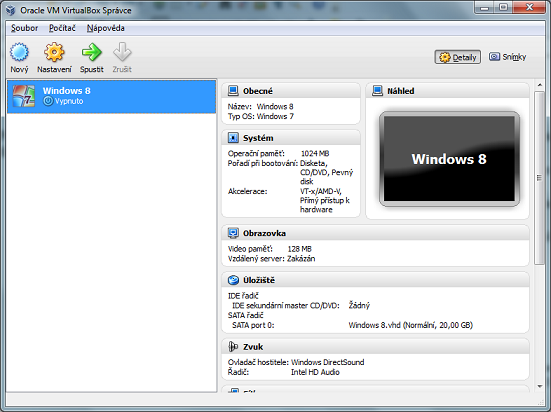
- Ilustrace: Správně nastavený virtuální počítač v prostředí VirtualBox Pokud splňujete všechny požadavky, můžeme pokračovat dále. Otevřete si VirtualBox a klikněte na tlačítko „Nový“ a projděte průvodcem vytvořením virtuálního počítače.
- Na první obrazovce si počítač pojmenujte, napříkladWindows 8a nastavte operační systém a verzi naMicrosoft Windows 7. Na první obrazovce si počítač pojmenujte, napříkladWindows 8a nastavte operační systém a verzi naMicrosoft Windows 7.
- Na druhé obrazovce přidělte operační paměť,minimumpro chodWindows 8 je 1GB, pokud ale máte dostatek operační paměti nastavtevíce. Na druhé obrazovce přidělte operační paměť,minimumpro chodWindows 8 je 1GB, pokud ale máte dostatek operační paměti nastavtevíce.
- Na další obrazovce ponechte zaškrtnuté„Vytvořit nový pevný disk“a při pokračování zvolte VHD a„Dynamically allocated“, velikost disku můžete ponechat na výchozích 20GB. Na další obrazovce ponechte zaškrtnuté„Vytvořit nový pevný disk“a při pokračování zvolte VHD a„Dynamically allocated“, velikost disku můžete ponechat na výchozích 20GB.
- Nyní máte téměř připravený virtuální počítač. Nicméně je třeba doladit jeden detail v položce obrazovka nastavte množství video paměti na 128MB. Pokud máte vícejádrový procesor podporujícívirtualizaci, doporučuji také v nabídce Systém – Procesor přiřadit virtuálnímu stroji více procesorů. Nyní máte téměř připravený virtuální počítač. Nicméně je třeba doladit jeden detail v položce obrazovka nastavte množství video paměti na 128MB. Pokud máte vícejádrový procesor podporujícívirtualizaci, doporučuji také v nabídce Systém – Procesor přiřadit virtuálnímu stroji více procesorů.
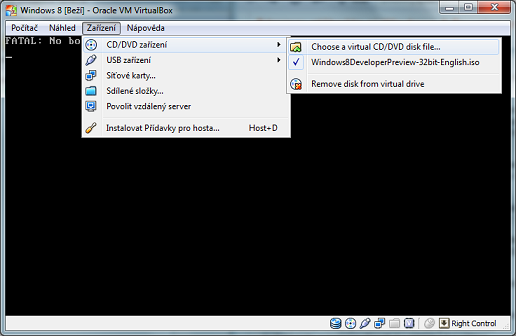 2. Ilustrace: Do virtuální DVD mechaniky je potřeba vložit instalační obraz Windows 8.
Nyní můžete virtuální počítač spustit. V jeho okně je nutné připojit instalační obrazWindows 8do virtuální DVD mechaniky, to provedete přes menu Zařízení, CD/DVD zařízení, Choose a virtual CD/DVD disk file. Poté dohledejte stažený instalační soubor Windows 8 a virtuální počítač z nabídky Počítač restartujte. Pokud jste vše provedli správně, měla by se Vám zrobrazit instalační nabídkaWindows 8. První obrazovku přejděte tlačítkem Next, na další klikněte na Install now, přijměte licenci, dále jako typ instalace zvolte Custom a na další obrazovce pokračujte tlačítkem Next. Nyní počkejte než se Windows 8 nainstaluje, v mém případě se jednalo o cca 30 minut, ale závisí to na rychlosti Vašeho počítače.
2. Ilustrace: Do virtuální DVD mechaniky je potřeba vložit instalační obraz Windows 8.
Nyní můžete virtuální počítač spustit. V jeho okně je nutné připojit instalační obrazWindows 8do virtuální DVD mechaniky, to provedete přes menu Zařízení, CD/DVD zařízení, Choose a virtual CD/DVD disk file. Poté dohledejte stažený instalační soubor Windows 8 a virtuální počítač z nabídky Počítač restartujte. Pokud jste vše provedli správně, měla by se Vám zrobrazit instalační nabídkaWindows 8. První obrazovku přejděte tlačítkem Next, na další klikněte na Install now, přijměte licenci, dále jako typ instalace zvolte Custom a na další obrazovce pokračujte tlačítkem Next. Nyní počkejte než se Windows 8 nainstaluje, v mém případě se jednalo o cca 30 minut, ale závisí to na rychlosti Vašeho počítače.
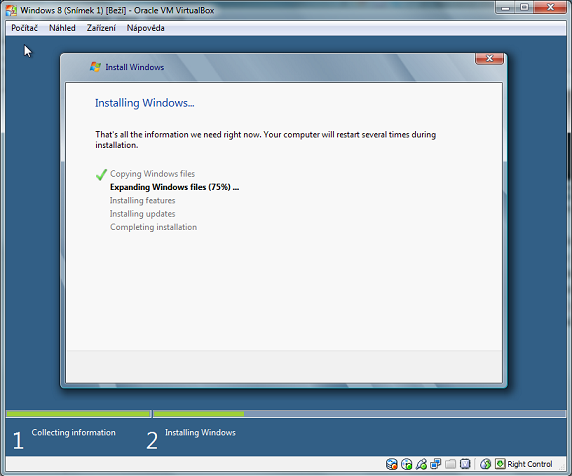 3. Ilustrace: Probíhající instalace Windows 8
Pokud se Vám vše povedlo, měli byste po úvodním nastavení systému vidět kompletně přepracovanou nabídku start tvořenou aktivními dlaždicemi. Pokud kliknete na položku Desktop dostanete se na běžnou plochu, kterou znáte z předchozích verzí systémuWindows.
3. Ilustrace: Probíhající instalace Windows 8
Pokud se Vám vše povedlo, měli byste po úvodním nastavení systému vidět kompletně přepracovanou nabídku start tvořenou aktivními dlaždicemi. Pokud kliknete na položku Desktop dostanete se na běžnou plochu, kterou znáte z předchozích verzí systémuWindows.
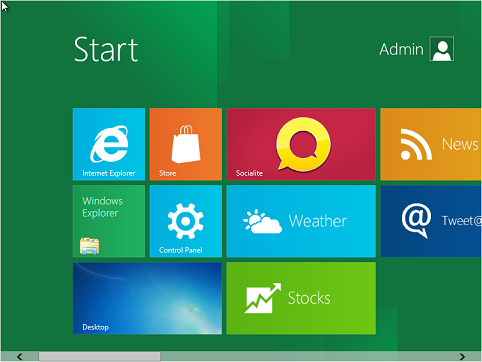 4. Ilustrace: Přepracovaná nabídka Start Windows 8
Doufám, že se Vám dnešní článek líbil a přeji hodně zábavy při objevování možností nových Windows.
4. Ilustrace: Přepracovaná nabídka Start Windows 8
Doufám, že se Vám dnešní článek líbil a přeji hodně zábavy při objevování možností nových Windows.
Archivní článek z webu servispc-brno.cz (2012). Obsah uložen pro historickou hodnotu a kontinuitu odkazů. Pro aktuální postupy mrkněte na blog nebo nás kontaktujte.